"Dosyalar uygulamasında klasörler içinde PDF belgelerim vardı ve bazıları klasörlerden kaldırılıp 'son silinenler' veya 'indirilenler' klasörüne taşındı. Bunları taşımama veya açmama izin vermiyor. 'Son silinenler' klasöründeki PDF dosyalarını nasıl kurtarabilirim?"
- Apple Topluluğu'ndan
iPhone veya iPad'i günlük olarak kullanırken, çalışma materyalleri, iş belgeleri, e-kitaplar veya sözleşmeler gibi çeşitli PDF dosyalarını kaydediyoruz. Ancak, bir PDF dosyasını yanlışlıkla silmek de çok yaygın bir durum. Birçok kullanıcı, dosyayı sildikten sonra bunun önemli olduğunu fark ediyor ve ardından dosyayı kurtarmanın yollarını aramaya başlıyor.
Peki, iPhone veya iPad'de silinen PDF dosyaları nasıl kurtarılır? Aslında, dosya tamamen üzerine yazılmamışsa, kurtarma şansı hala vardır. Bu makale, iPhone veya iPad'inizde silinen PDF dosyalarını kurtarmanıza yardımcı olacak birkaç pratik yöntemi ayrıntılı olarak tanıtacaktır.
Karmaşık çözümler denemeden önce, ilk olarak Dosyalar uygulamasındaki Son Silinenler klasörünü kontrol etmelisiniz. iPhone veya iPad'inizden bir PDF dosyasını sildiğinizde, iOS genellikle dosyayı kalıcı olarak silmek yerine bu klasöre taşır.
Son Silinenler klasöründe saklanan dosyalar genellikle 30 güne kadar saklanır. Bu süre zarfında, yedekleme veya üçüncü taraf yazılım kullanmadan bunları kolayca geri yükleyebilirsiniz. Yakın zamanda bir belgeyi sildiyseniz ve iPhone/iPad'inizde silinen PDF dosyalarını nasıl kurtaracağınızı öğrenmek istiyorsanız, bu denenebilecek en hızlı ve en kolay yöntemdir.
İşte iPhone/iPad'inizdeki Son Silinenler klasöründen silinen PDF dosyalarını kurtarmanın yolu:
1. Adım. iPhone veya iPad'inizde "Dosyalar" uygulamasını açın.
Adım 2. Ekranın altındaki "Gözat" düğmesine dokunun.
3. Adım. "Son Silinenler" klasörünü bulun ve açın.
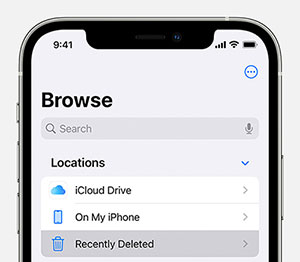
4. Adım. Listeyi inceleyin ve geri yüklemek istediğiniz silinmiş PDF dosyasını bulun.
Adım 5. PDF dosyasına dokunup basılı tutun ve menüden "Kurtar" seçeneğini seçin.
Dosya geri yüklendikten sonra, PDF dosyası orijinal konumuna geri dönecek ve dosyayı her zamanki gibi açabilir veya düzenleyebilirsiniz.
PDF belgeleriniz iCloud Drive'da saklanıyorsa, cihazınızdan silindikten sonra bile onları kurtarabilirsiniz. iCloud Drive, silinen dosyaları belirli bir süre boyunca "Son Silinenler" bölümünde saklayarak kullanıcıların bunları kolayca geri yüklemesine olanak tanır.
Bu yöntem, özellikle iCloud'u kullanarak birden fazla Apple cihazı arasında dosya senkronizasyonu yapıyorsanız çok kullanışlıdır. Dosya iPhone veya iPad'inizden silinse bile, iCloud web sitesi üzerinden kurtarılabilir. Cihazınızın tamamını geri yüklemeden iPhone veya iPad'inizden silinen PDF dosyalarını nasıl kurtaracağınızı arıyorsanız, bu seçeneği denemeye değer.
İşte iPhone veya iPad'inizde iCloud Drive'dan silinen PDF dosyalarını geri yüklemenin yolu:
Adım 1. Bir web tarayıcısı açın ve iCloud web sitesine gidin, ardından Apple Kimliğinizle giriş yapın.
Adım 2. Ana arayüzden "iCloud Drive" seçeneğine tıklayın.
3. Adım. "Son Silinenler" klasörünü açın.
4. Adım. Geri yüklemek istediğiniz PDF dosyasını bulun ve seçin.
Adım 5. Dosyayı geri yüklemek için "Kurtar" düğmesine tıklayın.
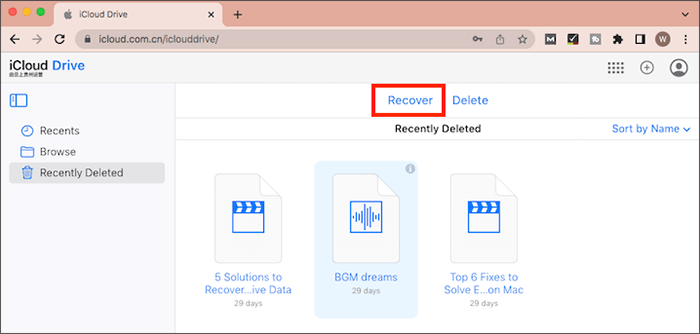
Kurtarma işlemi tamamlandıktan sonra, PDF dosyası iCloud Drive'ınıza geri dönecek ve otomatik olarak iPhone veya iPad'inize senkronize edilecektir.
PDF dosyası artık Son Silinenler veya iCloud Drive'da yoksa ancak daha önce iCloud otomatik yedeklemeyi etkinleştirdiyseniz , bir iCloud yedeğini geri yükleyerek dosyayı kurtarabilirsiniz. iCloud yedekleri, uygulama verileri ve belgeler de dahil olmak üzere cihazınızdaki verilerin çoğunu depolar.
Ancak, iCloud yedeklemesinden veri geri yüklemenin genellikle önce mevcut cihazınızı silmeyi ve ardından yedeklemeden geri yüklemeyi gerektirdiğini belirtmek önemlidir. Bu nedenle, bu işlemi gerçekleştirmeden önce, yedeklemenin gerçekten kurtarmak istediğiniz PDF dosyasını içerdiğinden emin olmanız önerilir.
İşte iPhone veya iPad'inizdeki silinmiş PDF dosyalarını iCloud yedeklemesinden kurtarmanın yolu:
Adım 1. "Ayarlar"ı açın, "Genel"e dokunun, ardından "iPhone/iPad'i Aktar veya Sıfırla"yı seçin ve "Tüm İçeriği ve Ayarları Sil"i seçin.

Adım 2. Cihazın yeniden başlatılmasını ve kurulum işleminin başlamasını bekleyin.
3. Adım. "Uygulamalar ve Veriler" ekranına ulaşana kadar ekrandaki yönergeleri izleyin.
4. Adım. "iCloud Yedeklemesinden Geri Yükle" seçeneğini seçin ve Apple Kimliğinizle oturum açın.
5. Adım. Silinen PDF dosyalarını içermesi muhtemel bir yedekleme seçin ve geri yükleme işleminin tamamlanmasını bekleyin.

Geri yükleme tamamlandığında, cihazınız yedekleme oluşturulduğu zamanki durumuna dönecek ve silinen PDF dosyaları yeniden görünebilir.
iCloud yedeklemelerine ek olarak, birçok kullanıcı iTunes (veya Finder) kullanarak iPhone veya iPad'lerinin yerel yedeklerini bilgisayarlarında da oluşturur. Cihazınız daha önce bir bilgisayarda yedeklendiyse, bu yedekleme dosyaları kayıp PDF dosyalarını da içerebilir.
iTunes yedeğini geri yükleyerek cihazınızı yedekleme oluşturulduğu zamanki durumuna döndürebilir ve silinen dosyaları kurtarabilirsiniz. Ancak, bu yöntemin cihazınızdaki mevcut verilerin üzerine yazacağını unutmamak önemlidir. Bu nedenle, geri yükleme işleminden önce önemli verilerinizi yedeklemeniz önerilir.
Silinen PDF dosyalarını geri almak için şu adımları izleyin:
Adım 1. iTunes'u (veya macOS Catalina ve sonraki sürümlerde Finder'ı) açın ve iPhone veya iPad'inizi bir USB kablosuyla bilgisayara bağlayın.
Adım 2. Cihaz göründüğünde, cihaz simgesine tıklayın.
3. Adım. "Özet" sekmesine gidin ve "Yedeklemeyi Geri Yükle" seçeneğini seçin.
4. Adım. Silinen PDF dosyalarını içerebilecek bir yedekleme seçin.
5. Adım. "Geri Yükle"ye tıklayın ve işlemin tamamlanmasını bekleyin.

İşlem tamamlandıktan sonra cihazınız yeniden başlatılacak ve potansiyel olarak silinmiş PDF dosyaları da dahil olmak üzere seçilen yedeklemeden tüm verileri geri yükleyecektir.
Eğer herhangi bir yedeklemeniz yoksa veya yedeklemeyi geri yükleyerek cihazınızdaki mevcut verilerin üzerine yazmak istemiyorsanız, profesyonel bir veri kurtarma aracı kullanmak daha iyi bir seçenek olabilir. Coolmuster iPhone Data Recovery , özellikle iOS cihazlar için tasarlanmış bir veri kurtarma programıdır ve kullanıcıların silinen verileri kurtarmak için cihazlarını veya yedekleme dosyalarını taramalarına yardımcı olabilir.
Geleneksel yedekleme geri yükleme yöntemlerinden farklı olarak, bu tür araçlar genellikle önizleme ve seçici kurtarma özelliklerini destekler; bu da cihazınızda bulunan diğer verileri etkilemeden yalnızca ihtiyacınız olan dosyaları geri yükleyebileceğiniz anlamına gelir. Bu özellik, özellikle yalnızca belirli bir dosyayı kurtarmak isteyen kullanıcılar için oldukça kullanışlıdır.
Coolmuster iPhone Data Recovery programının temel özellikleri:
iPhone Veri Kurtarma programını kullanarak yedekleme olmadan iPhone'dan silinen dosyaları şu şekilde kurtarabilirsiniz :
01. Programı bilgisayarınıza indirin ve kurun. Ardından iPhone veya iPad'inizi bir Lightning kablosu kullanarak bilgisayara bağlayın ve istenirse cihazınızda "Güven" seçeneğine dokunun.

02 Cihaz tanındıktan sonra, ekranda mevcut tüm veri kategorileri görünecektir. Kurtarmak istediğiniz veri türlerini seçin ve taramaya başlamak için "Taramayı Başlat" düğmesine tıklayın.

03 Tarama tamamlandıktan sonra, hem mevcut hem de silinmiş dosyaları önizleyebilirsiniz. Sağ tarafta ayrıntılarını görüntülemek için sol panelden bir kategori seçin. Son olarak, istediğiniz dosyaları seçin ve kurtarılan dosyaları bilgisayarınıza kaydetmek için "Bilgisayara Kurtar" düğmesine tıklayın.

Video Eğitimi:
iPhone veya iPad'inizde silinen PDF dosyalarını nasıl kurtaracağınızı merak ediyorsanız, durumunuza bağlı olarak deneyebileceğiniz birkaç pratik çözüm vardır. Öncelikle, Dosyalar uygulamasındaki Son Silinenler klasörünü kontrol ederek yakın zamanda silinen belgeleri bulabilir veya dosyalar buluta senkronize edildiyse iCloud Drive'dan geri yükleyebilirsiniz. Dosyalar silinmeden önce yedek oluşturduysanız, bunları iCloud yedeklemesi veya iTunes yedeklemesi aracılığıyla da kurtarabilirsiniz.
Yedekleme yapmayan veya daha esnek bir çözüm tercih eden kullanıcılar için Coolmuster iPhone Data Recovery cihazınızı taramanıza, kayıp dosyaları önizlemenize ve mevcut verilerin üzerine yazmadan silinen dosyaları seçerek kurtarmanıza olanak tanıyan güvenilir bir seçenektir.
İlgili Makaleler:
[Çözüldü] Yedekleme ile veya Yedekleme Olmadan iPad'den Silinen Fotoğraflar Nasıl Kurtarılır?
WhatsApp'tan Silinen Dosyaları Kurtarma Hakkında Kapsamlı Bir Kılavuz
WhatsApp'tan Silinen PDF Dosyalarını Kurtarma (Yedeklemeli veya Yedeklemesiz)
Android Telefon ve Tabletlerde Silinen PDF Dosyaları Nasıl Kurtarılır? (ÇÖZÜLDÜ)







 PC için Ücretsiz İndirin
 Mac için Ücretsiz İndirin


