Özet: Önemli iCloud e-postalarınızı yanlışlıkla mı sildiniz? Panik yapmayın. Bu kılavuz, Çöp Kutusu klasörünü, iCloud Veri Kurtarma'yı, iCloud Yedekleme'yi ve profesyonel kurtarma araçlarını kullanarak silinen e-postaları iCloud'dan nasıl kurtaracağınızı açıklıyor. Kayıp e-postaları 30 gün içinde nasıl geri yükleyeceğinizi ve iPhone'unuzu sıfırlamadan kalıcı olarak silinen iCloud verilerini nasıl kurtaracağınızı öğrenin.
"Yeni işim için referans olarak kullanmam gereken e-postalarımı kurtarmaya çok ihtiyacım var. Telefonum yer açmam gerektiğini söylediği için iCloud e-postalarımı temizledim ve çöp kutusundan sildim. Bu e-postaları geri almanın bir yolu var mı? Gönderen hala e-postalarımda VIP olarak görünüyor - bunun yardımcı olup olmayacağından emin değilim? Teşekkür ederim, her türlü tavsiye için minnettar olacağım!"
- Apple Topluluğu'ndan
iCloud'dan önemli e-postaları yanlışlıkla silmek, özellikle bu mesajlar iş detayları, makbuzlar veya hesap doğrulama bilgileri içeriyorsa, oldukça stresli olabilir. Neyse ki, bu e-postaları kurtarmanın birkaç yolu var. Bu kılavuz, silinen e-postaları iCloud'dan nasıl kurtaracağınıza odaklanmaktadır, böylece özel durumunuza göre en uygun çözümü seçebilirsiniz.
E-postaları yeni sildiyseniz ve silme işleminden bu yana 30 günden az süre geçtiyse, en yüksek başarı şansına sahip yöntem, onları doğrudan Çöp Kutusu klasöründen kurtarmaktır. İşte 30 gün içinde iCloud'dan silinen e-postaları kurtarma yöntemi:
1.1 Posta Uygulamasından
1. Adım. iPhone veya iPad'inizde Mail uygulamasını başlatın.
Adım 2. E-postanın silindiği posta kutusuna gidin, ardından o hesaba ait "Çöp Kutusu" klasörünü açın.
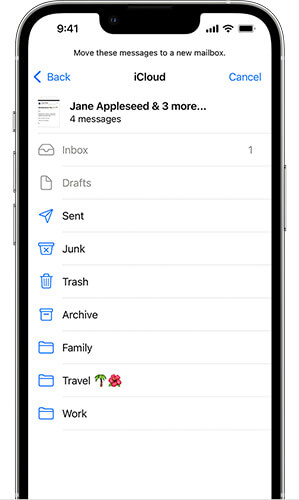
3. Adım. Kurtarmak istediğiniz e-postayı bulun. Üzerine sola kaydırın ve "Daha Fazla"ya dokunun.
4. Adım. E-postayı gelen kutunuza geri yüklemek için "Taşı" > "Gelen Kutusu" seçeneğini belirleyin.
1.2 (iCloud.com'dan)
Adım 1. Resmi iCloud web sitesine gidin ve hesabınızla giriş yapın. iCloud ana ekranından "Posta"yı seçin.
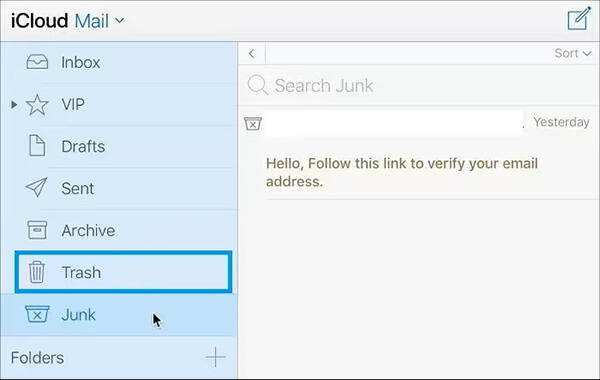
Adım 2. iCloud Mail arayüzü açıldıktan sonra, kenar çubuğundaki "Çöp Kutusu" klasörüne tıklayın.
3. Adım. Çöp Kutusu'nda saklanan tüm silinmiş e-postalar görünecektir. Kurtarmak istediğiniz e-postaları seçin ve araç çubuğundaki "Taşı" simgesine tıklayın.
4. Adım. Seçili e-postaları geri yüklemek ve gelen kutunuzda tekrar erişilebilir hale getirmek için "Gelen Kutusu"nu seçin.
E-postanın artık Çöp Kutusu klasöründe olmadığını fark ederseniz, iCloud web sürümünde gizli ancak çok kullanışlı bir "Veri Kurtarma" özelliği sunar; bu özellik, yakın zamanda silinen e-postaları, kişileri veya takvim verilerini geri yüklemenize yardımcı olabilir.
iCloud.com üzerinden silinen e-postaları iCloud'dan şu şekilde geri yükleyebilirsiniz:
Adım 1. Tarayıcınızı açın ve iCloud.com adresine gidin, ardından Apple Kimliğinizle giriş yapın.
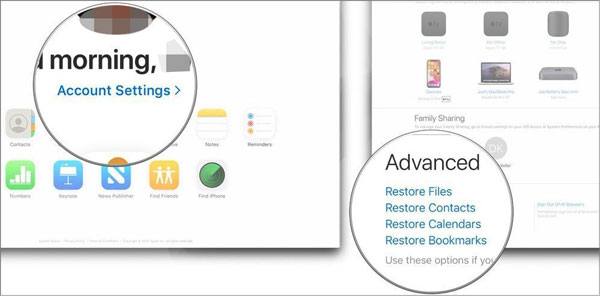
2. Adım. Sağ üst köşede bulunan hesap avatarınıza tıklayın ve "Hesap Ayarları"nı seçin.
3. Adım. Aşağı kaydırarak "Gelişmiş" bölümüne gelin.
4. Adım. "Dosyaları Geri Yükle" seçeneğine tıklayın.
Adım 5. Kurtarmak istediğiniz e-postaları seçin ve geri yüklemeyi onaylayın.
30 gün sonra iCloud'dan silinen e-postaları nasıl kurtarabilirim? iPhone verilerinizi düzenli olarak iCloud'a yedekliyorsanız , silinen e-postaları iCloud yedeklemesinden geri yükleyebilirsiniz. İşte nasıl yapılacağı:
Adım 1. "Ayarlar" > "Genel" > "Sıfırla" bölümüne gidin ve ardından "Tüm İçeriği ve Ayarları Sil" seçeneğine dokunun.
2. Adım. Kurulum işlemi sırasında "iCloud Yedeklemesinden Geri Yükle" seçeneğini belirleyin ve iCloud hesabınıza giriş yapın.
3. Adım. Kurtarmak istediğiniz silinmiş e-postaları içeren yedekleme dosyasını seçin.

Bazı durumlarda, yalnızca iCloud e-postalarınızı değil, kişiler, fotoğraflar, notlar, takvimler veya uygulama verileri gibi diğer önemli verilerinizi de kaybedebilirsiniz. Apple'ın resmi kurtarma yöntemleri sınırlıdır, özellikle de tüm iCloud yedeklemesini geri yüklemeden belirli verileri seçerek kurtarmak istediğinizde.
İşte bu noktada Coolmuster iCloud Backup Recovery pratik bir çözüm haline geliyor. iCloud yedeklerine doğrudan erişmenizi, silinen verileri taramanızı ve mevcut cihaz verilerinizi silmeden veya üzerine yazmadan yalnızca ihtiyacınız olan dosyaları geri yüklemenizi sağlar.
Coolmuster iCloud Yedekleme ve Kurtarma'nın başlıca özellikleri:
İşte iCloud'dan kalıcı olarak silinen dosyaları seçerek kurtarmanın yolu:
01 Bu yazılımı başlatın ve arayüzde Apple Kimliğinizi ve parolanızı girin, ardından oturum açmak için ok simgesine tıklayın. Yazılım daha sonra bir sonraki ekrana geçecektir.

Not: iOS cihazınızda iki faktörlü kimlik doğrulama etkinleştirilmişse, yazılım sizden doğrulama kodunu girmenizi isteyecektir. Kimlik doğrulama işlemini tamamlamak için "Doğrula"ya dokunmanız yeterlidir.
02 Kurtarmak istediğiniz dosya türlerini seçin, ardından "İleri"ye tıklayın. Yazılım taramaya başlayacak ve iCloud yedekleme dosyalarınızın bir listesini gösterecektir.

03 Artık arayüzden doğrudan geri yüklemek istediğiniz belirli dosyaları seçebilirsiniz. Seçimlerinizi yaptıktan sonra, seçilen dosyaları kaydetmek için "Bilgisayara Kurtar" seçeneğine tıklayın.

Video Eğitimi:
S1. iTunes yedeklemesini kullanarak iCloud e-postalarımı geri yükleyebilir miyim?
Pek etkili değil. iTunes yedeklemeleri yerel cihaz verilerine odaklanırken, iCloud e-postaları bulutta senkronize edilir. iTunes yedeklemeleri genellikle iCloud e-postalarını bağımsız olarak geri yükleyemez.
S2. iCloud silinen e-postaları ne kadar süreyle saklar?
Silinen iCloud e-postaları, Çöp Kutusu klasöründe en fazla 30 gün boyunca kalır. Bundan sonra kalıcı olarak silinir ve kurtarılması çok daha zor hale gelir.
S3. Silinen e-postalarımı Çöp Kutusu klasöründe neden bulamıyorum?
Olası nedenler şunlardır:
Pratikte, iCloud'dan silinen e-postaları kurtarmanın tek bir doğru yolu yoktur. Doğru çözüm, e-postaların ne kadar süre önce silindiğine ve cihazınızın mevcut durumuna bağlıdır. E-postaların yanı sıra diğer silinmiş iCloud verilerini de kurtarmak istiyorsanız, Coolmuster iCloud Backup Recovery güvenilir bir çözümdür. iCloud yedeklerine doğrudan erişmenizi, kayıp verileri önizlemenizi ve yalnızca ihtiyacınız olan dosyaları seçerek geri yüklemenizi sağlar; bu da onu iCloud veri kurtarma için güvenli ve esnek bir seçenek haline getirir.
İlgili Makaleler:
[Çözüldü] iCloud Yedeklemesini Bilgisayara/ Mac /iPhone'a/iPad'e Nasıl İndirebilirim?
Silinen iCloud Yedeklemesini Kurtarma Yöntemleri - 4 Güçlü Strateji
[3 Yöntem] iCloud'dan Kalıcı Olarak Silinen Fotoğrafları Nasıl Kurtarabilirsiniz?
iCloud Yedeklemesinden Mesajları 2 Etkili Yöntemle Nasıl Geri Yükleyebilirsiniz?






 PC için Ücretsiz İndirin
 Mac için Ücretsiz İndirin


