Özetle:
iCloud rehberinize nasıl erişeceğinizi mi merak ediyorsunuz? Bu kılavuz, farklı cihazlarda iCloud rehberinizi görüntülemenin, kontrol etmenin ve kurtarmanın basit yollarını tanıtıyor.
Önemli bilgilerin kaybolmasını önlemek için birçok kullanıcı kişilerini iCloud'a yedeklemeyi tercih eder. Ancak, kişilerini kontrol etmeleri, yönetmeleri veya kurtarmaları gerektiğinde şu soruyu sorabilirler: iCloud kişilerine nasıl erişebilirim? Bu kılavuzda, iPhone, iPad, Mac , Windows PC veya iCloud yedeklemesi kullanıyor olsanız da, iCloud kişilerinize erişmenin 6 etkili yolunu göstereceğiz.
iCloud web sitesi üzerinden kişilerinize erişmek, ek bir yazılım gerektirmeyen kullanışlı bir yöntemdir. iCloud web sitesi üzerinden iCloud kişilerimi nasıl görebilirim? İşte adımlar:
Adım 1. Tarayıcınızı açın ve icloud.com adresine gidin.
2. Adım. Apple Kimliğiniz ve şifrenizle giriş yapın.
3. Adım. Menüden "Kişiler" simgesine tıklayın.
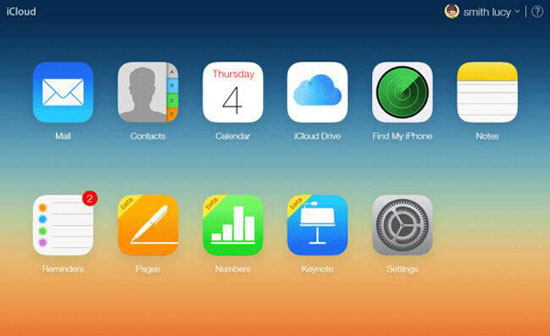
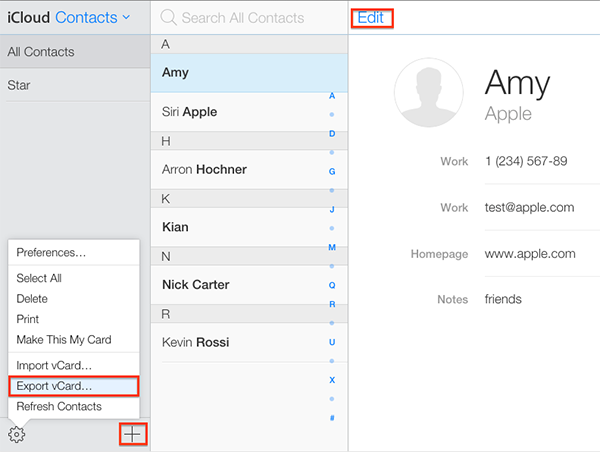
4. Adım. iCloud hesabınızla senkronize edilmiş tüm kişileri görüntüleyebilirsiniz.
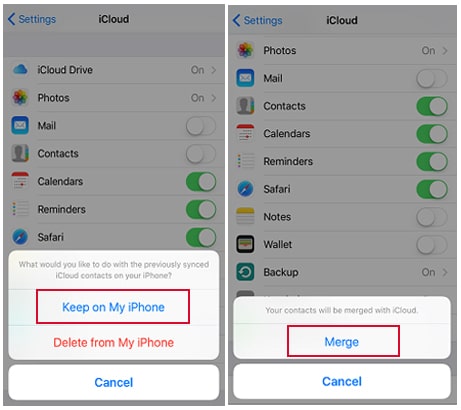
iCloud Kişiler senkronizasyonunu etkinleştirerek iCloud kişilerinizi doğrudan iPhone veya iPad'inizde görüntüleyebilirsiniz. Etkinleştirildikten sonra, iCloud'da depolanan tüm kişiler Kişiler uygulamasında görünecektir. Şu adımları izleyin:
Adım 1. iPhone/iPad'inizde "Ayarlar"ı açın ve en üstte bulunan adınıza dokunun.
2. Adım. "iCloud"a dokunun ve "iCloud Kullanan Uygulamalar" altında "Tümünü Göster"i seçin.
3. Adım. "Kişiler" seçeneğini açın ve istenirse "Birleştir"i seçin.
4. Adım. iCloud kişilerinizi görüntülemek için cihazınızdaki "Kişiler" uygulamasını açın.
Mac kullanıcıları, iCloud Kişiler senkronizasyonunu etkinleştirerek iCloud kişilerine kolayca erişebilirler. Aşağıdaki adımları izleyin:
1. Adım. Mac "Sistem Ayarları"nı (veya eski macOS sürümlerinde "Sistem Tercihleri") açın.
2. Adım. Apple Kimliğinize tıklayın, ardından "iCloud"u seçin.
3. Adım. "iCloud Kullanan Uygulamalar" altında "Kişiler"i etkinleştirin.
4. Adım. iCloud kişilerinizi görüntülemek için Mac "Kişiler" uygulamasını açın.

Windows kullanıcıları, Microsoft Outlook ile iCloud for Windows kullanarak iCloud kişilerine erişebilirler. Aşağıdaki adımları izleyin:
1. Adım. Microsoft Store'daniCloud for Windows indirip kurun.
2. Adım. iCloud for Windows uygulamasını açın ve Apple Kimliğinizle giriş yapın.
3. Adım. "Kişiler" senkronizasyonunu açın ve varsa kişileri Outlook ile senkronize etme seçeneğini etkinleştirin.
4. Adım. Outlook'u açın ve Kişiler bölümüne giderek iCloud kişilerinizi görüntüleyin.

iCloud ile senkronize edilen kişilerin aksine, iCloud yedeklemesinde saklanan kişiler iCloud.com'da doğrudan görüntülenemez. iCloud yedeklemesindeki verilere erişmenin tek resmi yolu, yedeklemeyi bir iPhone'a geri yüklemektir. Ancak bu, cihazınızdaki mevcut verileri silecektir.
Geri yükleme işlemine başlamadan önce, iPhone'unuzdaki önemli verilerin yedeğini aldığınızdan emin olun.
iCloud yedeklemesinden kişileri nasıl bulabilirim?
Adım 1. iPhone'unuzda "Ayarlar"ı açın ve "Genel" > "iPhone'u Aktar veya Sıfırla" bölümüne gidin.

2. Adım. "Tüm İçeriği ve Ayarları Sil" seçeneğine dokunun ve cihazınızı sıfırlamak için talimatları izleyin. ( Sıfırlama yapmadan iCloud nasıl geri yüklenir ?)
3. Adım. Kurulum işlemi sırasında, "Uygulamalar ve Veriler" ekranında "iCloud Yedeklemesinden Geri Yükle" seçeneğini belirleyin.
4. Adım. Apple Kimliğinizle oturum açın, istediğiniz yedeklemeyi seçin ve geri yükleme işleminin tamamlanmasını bekleyin.
5. Adım. Kişilerinizin geri yüklenip yüklenmediğini kontrol etmek için "Kişiler" uygulamasını açın.

iPhone'unuzu sıfırlamadan iCloud yedeklemesinden kişileri görüntülemek ve kurtarmak istiyorsanız, Coolmuster iPhone Data Recovery faydalı bir çözüm olabilir. Bu program, iCloud yedeklemenizi taramanıza, kişileri önizlemenize ve tüm yedeklemeyi geri yüklemeden seçili verileri bilgisayarınıza kurtarmanıza olanak tanır.
Coolmuster iPhone Data Recovery programının temel özellikleri:
iPhone Veri Kurtarma programını kullanarak iCloud'daki kişilerimi nasıl görüntüleyebilirim? Aşağıdaki adımları izleyin:
01. Coolmuster iPhone Data Recovery bilgisayarınıza indirin ve kurun. Programı başlatın ve "iCloud'dan Kurtar" seçeneğini seçin.
02 iCloud hesabınıza giriş yapın. İki faktörlü kimlik doğrulama istenirse, iOS cihazınızda aldığınız doğrulama kodunu girin ve devam etmek için "Doğrula"yı tıklayın.
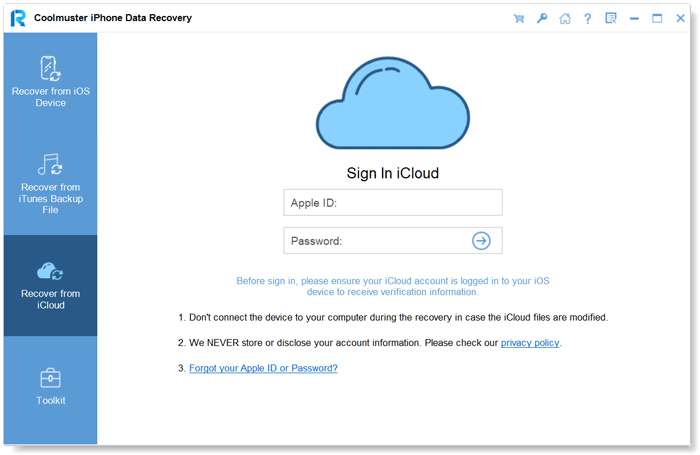
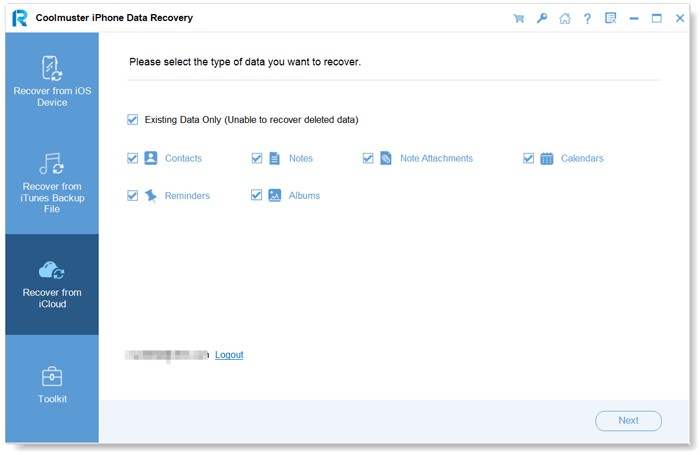
03 Geri yüklemek istediğiniz dosya türlerini seçin, örneğin "Kişiler", ve hızlı taramayı başlatmak için "İleri" simgesine tıklayın. Bu, iCloud yedekleme dosyalarınızın daha fazla ayrıntısını önizlemenizi sağlar.
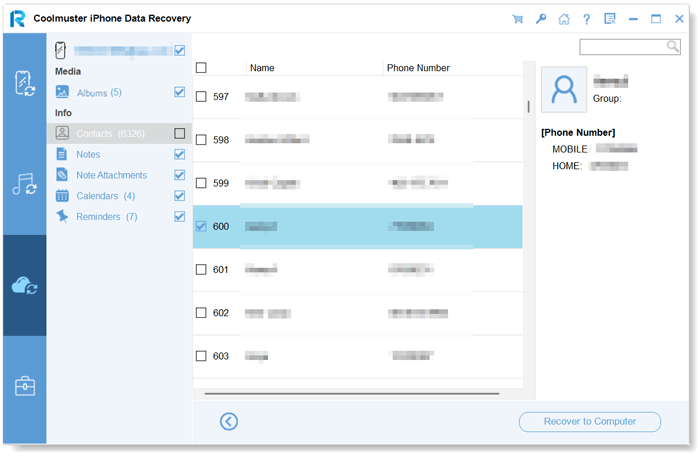
04 "Kişiler" kategorisinde iCloud kişilerinizi görüntüleyebilirsiniz. Gerekirse, geri yüklemek istediğiniz dosyaları seçin ve ardından bunları bilgisayarınıza kaydetmek için "Bilgisayara Kurtar" düğmesine tıklayın.
Video Eğitimi:
S1. Android cihazdan iCloud kişilerimi görüntüleyebilir miyim?
Evet. Android cihazınızda bir tarayıcıda iCloud.com adresini açıp Apple Kimliğinizle giriş yaparak iCloud kişilerinize erişebilirsiniz.
S2. iCloud kişilerim neden görünmüyor?
Bu sorun şu nedenlerden kaynaklanabilir:
S3. iCloud kişilerimin senkronize olmaması sorununu nasıl çözebilirim?
Cihazınızın internete bağlı olduğundan ve iCloud ayarlarında Kişiler senkronizasyonunun etkinleştirildiğinden emin olun. Senkronizasyonu yenilemek için iCloud'dan çıkış yapıp tekrar giriş yapmayı da deneyebilirsiniz.
S4. iPhone olmadan iCloud kişilerime erişebilir miyim?
Evet. iCloud kişilerinize iPhone kullanmadan, bir bilgisayar veya desteklenen bir tarayıcı üzerinden iCloud.com aracılığıyla erişebilirsiniz.
S5. iCloud'dan silinen kişileri kurtarabilir miyim?
Evet. Silinen kişileri daha önce senkronize edilmişlerse iCloud'dan geri yükleyebilirsiniz. Alternatif olarak, iCloud yedeklemesinden kişileri çıkarmak için Coolmuster iPhone Data Recovery gibi profesyonel bir veri kurtarma aracı kullanabilirsiniz.
iCloud kişilerine erişim hakkında bilmeniz gereken her şey bu kadar. iCloud.com, iPhone, Mac veya Windows PC kullanmanız fark etmeksizin, kişilerinizi görüntülemek ve yönetmek için uygun bir yöntem seçebilirsiniz. Cihazınızı sıfırlamadan iCloud yedeklemesinden kişileri kurtarmanız gerekiyorsa, Coolmuster iPhone Data Recovery yardımcı bir seçenek olabilir.
İlgili Makaleler:
iCloud'dan Android Kişileri Aktarma Yöntemi - İnanılmaz Kolay
iCloud Kişileriniz Kayboldu mu? İşte Sebepleri ve Yapılacaklar
iCloud'dan iPhone'a Kişileri Nasıl Aktarabilirim? [Çözüldü]
iCloud Kişileri Senkronize Edilmiyor Sorununu Hızlı Bir Şekilde Çözme | 8 Yöntem ve Güçlü Alternatif






 PC için Ücretsiz İndirin
 Mac için Ücretsiz İndirin


