Yeni bir iPhone 17'niz olduğunda, veri aktarımı önemli ve yaygın bir işlem haline gelir. Ancak, bu süreçte veri aktarımı iptalleriyle karşılaşabilir ve bu da önemli ölçüde rahatsızlığa neden olabilir. Veri aktarımı iptal edildiğinde ne yapmalı? Bu makalede, iPhone 17 veri aktarımının başarısızlığının ardındaki nedenleri inceleyeceğiz ve veri aktarımı iptali hatasını kolayca düzeltmenize yardımcı olacak ayrıntılı çözümler sunacağız.
iPhone 17'de veri aktarımı neden sürekli iptal oluyor? iPhone veri aktarımının başarısız olmasının bazı olası nedenleri şunlardır:
1. İnternet Bağlantı Sorunları : Kararsız veya kesintiye uğrayan internet bağlantıları, veri aktarım hatalarına yol açabilir.
2. Yazılım Uyumsuzluğu : Cihazlardaki yazılım sürümlerinin uyumsuzluğu aktarım sorunlarına neden olabilir.
3. Yetersiz Depolama Alanı : iPhone veya bilgisayarda yetersiz depolama alanı da aktarım hatalarına neden olabilir.
4. Donanım Sorunları : Donanım arızaları da veri aktarım hatalarına neden olabilir.
5. Wi-Fi ve Bluetooth Paraziti : Yakındaki Wi-Fi ve Bluetooth cihazları veri aktarımına müdahale edebilir.
Veri aktarımı iptal edildiğinde ne yapılmalı? Bu bölümde, bu sorunu çözmek için güvenebileceğiniz beş uygulanabilir çözüm listeledik.
iPhone 17'de "veri aktarımı iptal edildi" hata mesajı görünüyorsa ne yapmalıyım? Yeterli pil seviyesi, sorunsuz aktarım için temel bir gerekliliktir. Yetersiz pil gücü, aktarım sürecinde kesintilere yol açmakla kalmaz, aynı zamanda cihazların performansını ve bağlantı istikrarını da etkileyebilir.

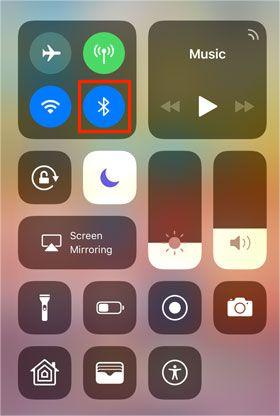
"Veri aktarımı iptal edildi" hatasını çözmek için, Bluetooth özelliğinin etkinleştirilmiş olduğundan emin olmak çok önemlidir. Bluetooth teknolojisi, cihazlar arasında kablosuz bağlantı sağlar ve bu da veri iletimi için çok önemlidir. Aktarıma başlamadan önce, iPhone'unuzdaki Bluetooth ayarının etkinleştirilmiş olup olmadığını doğrulayın. Bunu yapmak için, "Ayarlar" menüsünü açıp "Bluetooth" seçeneğini seçerek kontrol edebilirsiniz. Bluetooth etkinleştirilmemişse, etkinleştirmeniz gerekecektir.

Alternatif olarak, menü çubuğunu aşağı çekerek Bluetooth'un etkin olup olmadığını da kontrol edebilirsiniz. Ayrıca, her iki cihazın da birbirini tanıyabilmesi ve bağlantı kurabilmesi için keşfedilebilir modda olduğundan emin olun. ( [Düzeltildi] iPhone Bluetooth'a Bağlanamıyor Sorunu Nasıl Çözülür? )
Yukarıdaki iki yöntem "veri aktarımı iptal edildi" hatasını düzeltmezse, iPhone'unuzu yeniden başlatmayı deneyin. Yeniden başlatma genellikle birçok sorunu çözer. iPhone 17'nizi yeniden başlatmak için aşağıdaki adımları izleyin:
Adım 1. Kaydırıcı görünene kadar "yan" düğmeyi ve "ses düğmelerinden" birini basılı tutun.

2. Adım. Ardından, cihazınızı kapatmak için kaydırıcıyı sürükleyin.
3. Adım. Birkaç saniye sonra, Apple logosu görünene kadar "yan" düğmeyi tekrar basılı tutun; bu, cihazınızın yeniden başlatıldığını gösterir.
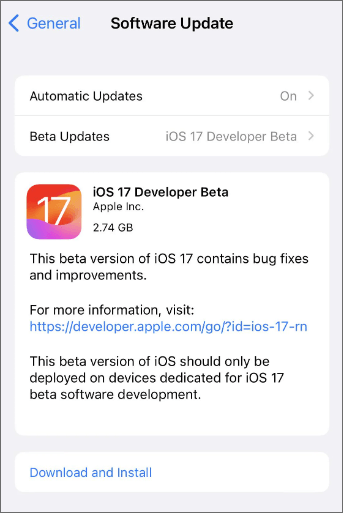
Bazen, iOS sisteminin eski sürümlerinde bulunan güvenlik açıkları veya uyumluluk sorunları nedeniyle veri aktarım sorunları ortaya çıkabilir. Cihazlarınızda yüklü olan iOS sürümlerinin güncel olduğundan emin olmak çok önemlidir. Apple düzenli olarak yeni özellikler içeren ve aynı zamanda cihaz performansını ve veri aktarım yeteneklerini etkileyebilecek bilinen güvenlik açıklarını ve hataları düzelten yeni iOS güncellemeleri yayınlamaktadır. Cihazınızda mevcut güncellemeleri kontrol etmek için şu adımları izleyin:
1. Adım. "Ayarlar" uygulamasını açın.
2. Adım. "Genel"i seçin ve "Yazılım Güncellemesi"ne dokunun. Güncellemeler mevcutsa, güncelleme hakkında bilgi ve indirme ve yükleme seçeneği göreceksiniz. ( [Çözüldü] Wi-Fi olmadan iPhone nasıl güncellenir? )
iPhone 17'de veri aktarımının iptal edilmesi nasıl düzeltilir? Ağ ayarlarını sıfırlamak etkili bir çözüm olabilir. Bu işlem, bilinen Wi-Fi ağları ve şifreleri, hücresel ayarlar ve daha önce kullanılan VPN ve APN ayarları da dahil olmak üzere tüm ağ ayarlarını fabrika varsayılan durumuna geri yükler.
Bu işlemi gerçekleştirmek için:
Adım 1. "Ayarlar" uygulamasını açın, "Genel"i seçin, aşağı kaydırın ve "Sıfırla"ya dokunun.
2. Adım. Ardından, "Ağ Ayarlarını Sıfırla"yı seçin. Cihazınızın parolasını girmeniz ve ağ ayarlarını sıfırlamak istediğinizi onaylamanız istenecektir.

3. Adım. Bu adımı tamamladıktan sonra cihazınız yeniden başlatılacak ve tüm eski ağ ayarları silinecektir.
Yukarıda belirtilen yöntemler sorunu çözemezse, veri aktarımı için Coolmuster Mobile Transfer gibi üçüncü taraf yazılımları kullanmayı düşünebilirsiniz. Coolmuster Mobile Transfer mobil verilerin sorunsuz aktarımını kolaylaştırmak için özel olarak tasarlanmış güvenilir ve profesyonel bir uygulamadır. Farklı akıllı telefonlar arasında fotoğraf, kişi, mesaj, müzik, video ve daha fazlasını zahmetsizce aktarmanıza olanak tanır. Aktarım işlemi sırasında kalite kaybı olmaz. Neredeyse tüm iPhone ve Android cihazlarla uyumludur.
Coolmuster Mobile Transfer başlıca özellikleri:
Coolmuster Mobile Transfer kullanarak dosyaları bir iPhone'dan diğerine aktarmak için şu adımları izleyin:
01 Bu aracı bilgisayarınıza indirin ve kurun.
02 Telefonlarınızı bir veri kablosu kullanarak bilgisayara bağlayın. Bağlantı başarılı olduğunda, aşağıdaki arayüz görünecektir. Eski iPhone'un Kaynak cihaz olarak ayarlandığından emin olun; değilse, telefonların konumlarını değiştirmek için "Çevir"e tıklayın.

03 Aktarmak istediğiniz verileri seçin, ardından aktarım işlemine başlamak için "Kopyalamayı Başlat" düğmesine tıklayın.

Bu yazıda, "veri aktarımı iptal edildi" hatasının çeşitli olası nedenlerini inceledik ve bu hatayı düzeltmek için bir dizi çözüm sunduk. Her seçeneği tek tek deneyerek sorunu çözmeye çalışabilirsiniz. Veri aktarımını daha kolay bir şekilde tamamlamak için Coolmuster Mobile Transfer kullanmanızı şiddetle tavsiye ederiz. Bu profesyonel çözüm hem kullanıcı dostu hem de oldukça yeteneklidir; eski iPhone'unuzdan yeni iPhone'unuza sorunsuz ve verimli veri aktarımı sağlar ve veri aktarımı kesintilerinden kaynaklanan herhangi bir rahatsızlığı önler.
İlgili Makaleler:
iPhone'unuzda Mavi Ekran Hatası mı Var? İşte Düzeltmenin 7 Kolay Yolu
iPhone'da Ekran Hatası Olan Beyaz Ekran Sorununu Kolayca Çözmenin 9 Yöntemi (Güncellendi)
Apple iPhone'unuzda Siyah Ekran Sorunu mu Yaşıyorsunuz? İşte En İyi Çözümler
iPhone 17/17 Pro'da Depolama Alanını Temizleme: İpuçları ve Püf Noktaları

 Telefondan Telefona Transfer
iPhone 17/17 Pro'da Veri Aktarımı İptal Edildi Hatası Nasıl Düzeltilir?
Telefondan Telefona Transfer
iPhone 17/17 Pro'da Veri Aktarımı İptal Edildi Hatası Nasıl Düzeltilir?







 PC için Ücretsiz İndirin
 Mac için Ücretsiz İndirin
