Sesli Notlar, Apple ekosisteminde en sık kullanılan pratik araçlardan biridir. Toplantı notlarını, ders notlarını kaydetmek veya ilham anlarını yakalamak olsun, her şeyi kolaylıkla halledebilir. Ancak birçok kullanıcı şu soruyu soruyor: Sesli Notlar iPhone'da nerede saklanıyor? Saklama konumları ve erişim yöntemleri, farklı cihazlar ve senkronizasyon yöntemleri arasında önemli ölçüde değişiklik gösterir.
Bu makale, Sesli Notların depolama konumlarını dört farklı açıdan (iPhone, Mac , iTunes (Finder) ve iCloud) kapsamlı bir şekilde analiz edecek ve bunları nasıl bulacağınıza dair ayrıntılı talimatlar sunacaktır.
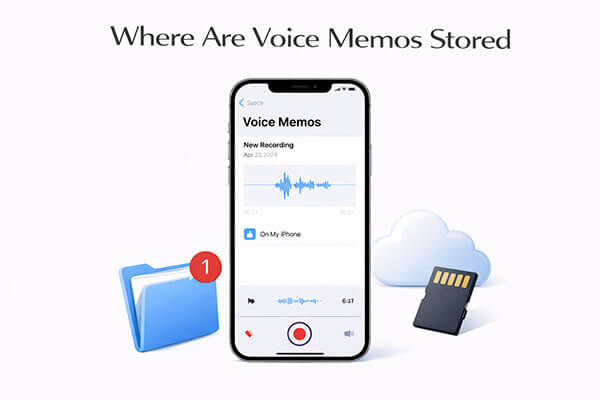
iPhone'unuzdaki sesli notların nerede saklandığını veya nerede bulunacağını merak ediyorsanız, yalnız değilsiniz. iPhone'daki sesli notlar, duruma bağlı olarak farklı yerlerde bulunabilir. İşte iPhone'da sesli notları nasıl bulacağınız:
Sesli notlarınızı bulmanın en kolay yolu budur. Sesli notlar uygulamasını açın (genellikle ana ekranınızdaki Yardımcı Programlar klasöründe bulunur). Tüm sesli notlarınız burada tarihe göre (en yeniden başlayarak) sıralanmış olarak listelenir.
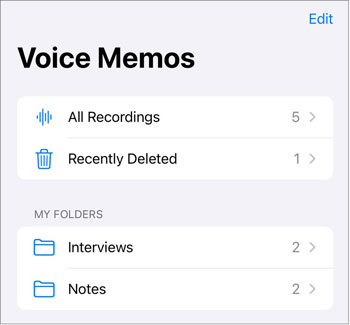
Sesli notlarınızı "iPhone'umda" klasörüne kaydettiyseniz, "Dosyalar" uygulamasına gidin ve ardından sesli not dosyalarınızı bulmak için "iPhone'umda" seçeneğine dokunun. Dosya adını hatırlıyorsanız, arama çubuğunu kullanarak hızlıca bulabilirsiniz.
Sesli notlarınız iCloud Drive'a kaydedildiyse, "Dosyalar" uygulamasını açın ve ardından "iCloud Drive"ı seçerek bunları bulun. Ayrıca, dosya adıyla arama yaparak da hızlıca bulabilirsiniz.

Not: iCloud senkronizasyonu etkinleştirilmediğinde, kayıtlar yalnızca "iPhone'umda" klasöründe saklanır ve yalnızca cihazdan erişilebilir. Senkronizasyon etkinleştirildiğinde, dosyalar "iCloud Drive"a da yüklenir ve diğer cihazlardan erişim sağlanır.
Mac kullanıcıları için depolama konumu, iCloud Sesli Notlar senkronizasyonunu etkinleştirip etkinleştirmemenize bağlıdır. Varsayılan olarak, Mac kaydedilen sesli notlar yerel olarak depolanır, ancak iCloud Sesli Notlar'ı kullanıyorsanız iPhone, iPad ve diğer Apple cihazlarınızla da senkronize edilebilirler. Bu, kayıtlarınızın tüm cihazlarınızda erişilebilir olmasını sağlar, ancak ham dosyalara erişmeniz veya bunları manuel olarak yedeklemeniz gerekiyorsa, Mac sabit sürücüsünde nerede bulacağınızı bilmek önemlidir.
Mac Sesli Notlar'ı şu şekilde bulabilirsiniz:
Mac Sesli Notlar uygulamasını açın (Uygulamalar klasöründe veya Spotlight aracılığıyla bulunur). Senkronize edilmiş veya yerel olarak kaydedilmiş tüm sesli notlarınız burada listelenecektir. iCloud Sesli Notlar özelliğini etkinleştirdiyseniz, iPhone'unuzdaki notlar otomatik olarak görünecektir. Notları doğrudan bu uygulamadan oynatabilir, düzenleyebilir veya dışa aktarabilirsiniz.
Dosya yolu şu şekildedir: ~/Library/Application Support/com.apple.voice-memos/Recordings
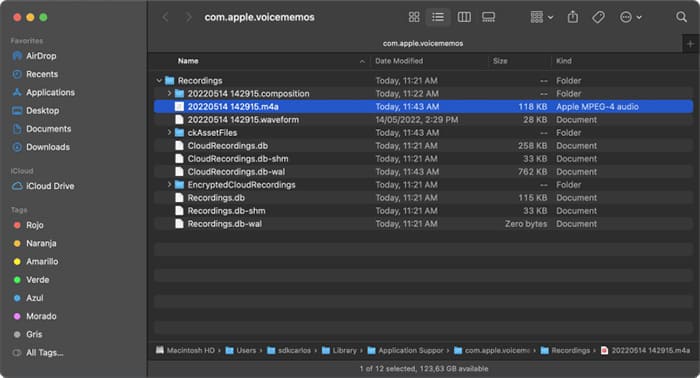
Bulmak için: Finder'ı açın → Üstteki "Git"e tıklayın → "Option" tuşunu basılı tutun ve "Kitaplık"a tıklayın → "Uygulama Desteği" → "com.apple.voice-memos" → "Kayıtlar" yoluna gidin. Tüm yerel kayıt dosyalarınızı orada bulacaksınız.
Yol şu şekildedir: ~/Music/iTunes/iTunes Media/Voice Memos/
Benzer şekilde, senkronize edilmiş veya yerel olarak kaydedilmiş Sesli Notlar dosyalarını bulmak için Finder'ı kullanarak bu yola gidin.
Ses kayıtları iCloud'a kaydediliyor mu? Cevap EVET. iCloud Ses Kayıtlarını etkinleştirdiğinizde, kayıtlarınız iCloud'da saklanır ve aynı Apple Kimliğiyle oturum açmış tüm Apple cihazlarınız (iPhone, Mac , iPad) arasında senkronize edilir. iCloud'daki ses kayıtlarına erişmek için öncelikle ses kayıtlarını manuel olarak iCloud Drive'a yedeklemeniz gerekir.
1. Adım. iPhone'unuzda Sesli Notlar uygulamasını açın.
Adım 2. İstediğiniz sesli notu bulun veya kaydedin, ardından üzerine dokunun.
3. Adım. "..." (üç nokta) düğmesine dokunun, ardından "Dosyalara Kaydet" > "iCloud Drive" seçeneğini belirleyin.
4. Adım. Dosyayı kaydetmek istediğiniz iCloud Drive konumunu seçin.
5. Adım. Bilgisayarınızda iCloud.com adresine gidin ve iPhone'unuzda kullandığınız Apple ID ile giriş yapın.
6. Adım. "iCloud Drive"ı seçin, sesli not dosyanızı bulun ve artık ona erişebilirsiniz.

1. Adım. Apple'ın resmi web sitesinden iCloud for Windows indirip kurun.
2. Adım. iCloud for Windows uygulamasını açın ve Apple Kimliğinizle giriş yapın.
3. Adım. "iCloud Drive" kutusunu işaretleyin, ardından "Uygula"ya tıklayın.

3. Adım. Windows bilgisayarınızda Dosya Gezgini'ni açın.
Adım 5. Sol kenar çubuğundaki "iCloud Drive" seçeneğine tıklayın.
Adım 6. Kayıtlarınıza erişmek için "Sesli Notlar" klasörünü bulun ve açın. Kayıtlarınızı buradan doğrudan oynatabilir, kopyalayabilir veya silebilirsiniz.
Apple'ın önceki cihaz senkronizasyon aracı olan iTunes,iPhone sesli notlarını bilgisayara kopyalamak için kullanılabilir. Depolama konumu ikiye ayrılır: "senkronize dosya depolama" ve "cihaz yedekleme depolama".
iPhone'dan iTunes aracılığıyla bilgisayara Sesli Notlar senkronize edildiğinde, kayıtlar ayrı .m4a dosyaları olarak kaydedilir. Belirli yollar şu şekildedir: C:\Users\ (kullanıcı adınız)\Music\iTunes\iTunes Media\Voice Memos\
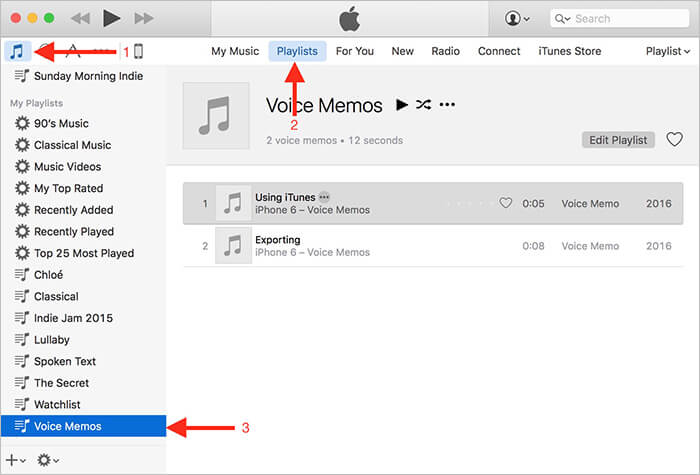
iTunes'da sesli notlarınızı bulmak için şu adımları izleyebilirsiniz:
Adım 1. iTunes'u açın ve sağ üst köşedeki "Müzik" simgesine tıklayın.
Adım 2. Ekranın üst orta kısmına yakın konumda bulunan "Çalma Listeleri"ni seçin.
3. Adım. Sağ alt köşedeki listeden "Sesli Notlar"ı seçin.
4. Adım. Ardından tüm sesli notlarınızın listelendiğini göreceksiniz.
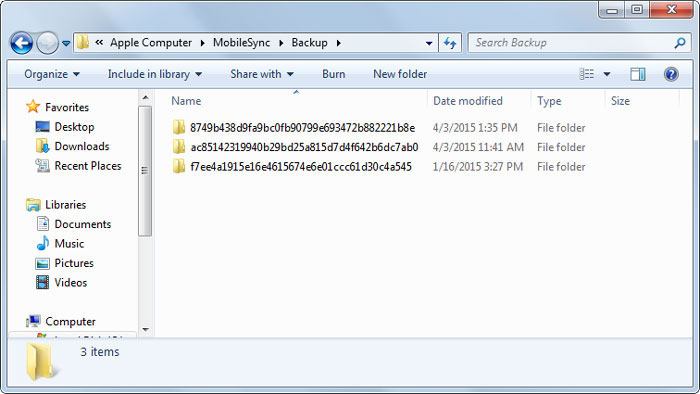
iTunes kullanarak iPhone'unuzun tam yedeğini alırsanız , Sesli Notlar ayrı ses dosyaları olarak değil, yedekleme dosyasındaki cihaz verilerinin bir parçası olarak saklanır:
Yedekleme yolu ( Windows ): C:\Users\ (kullanıcı adınız)\AppData\Roaming\Apple Computer\MobileSync\Backup\
Yedekleme yolu ( Mac ): ~/Library/Application Support/MobileSync/Backup/
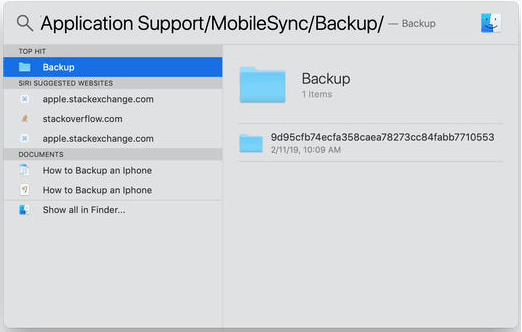
Not: Bu yedekleme yöntemiyle, tek tek Sesli Notları doğrudan görüntüleyemez veya çıkaramazsınız. Kayıtları Sesli Notlar uygulamasında görüntülemek için yedeklemeyi iTunes aracılığıyla cihazınıza geri yüklemeniz gerekecektir.
Sesli notlarınızı kaybetmek can sıkıcı olabilir, ancak iPhone'unuzu iCloud'a yedeklediyseniz , doğru araçla bunları kurtarabilirsiniz. iPhone Veri Kurtarma, en güvenilir çözümlerden biridir. Bu araç, tüm iPhone'unuzu geri yüklemeden iCloud yedeklemelerinden sesli notları çıkarmanıza olanak tanır, böylece mevcut verilerinizi kaybetmeden yalnızca kayıp notları kurtarabilirsiniz. Tüm iPhone modelleriyle uyumludur ve hem Windows hem de Mac çalışır, bu da kayıp sesli notları kurtarması gereken herkes için çok yönlü bir seçenek haline getirir.
iPhone Veri Kurtarma'nın Öne Çıkan Özellikleri:
İşte iPhone Veri Kurtarma programını kullanarak iCloud'dan sesli notları seçici olarak kurtarmanın yolu:
01 Yazılımı indirin ve başlatın, ardından "iCloud'dan Kurtar" seçeneğini seçin. iCloud hesabınıza giriş yapın. İki faktörlü kimlik doğrulama etkinse, iPhone'unuzda "Güven"e dokunun. Apple, cihazınıza bir doğrulama kodu gönderecektir; bu kodu yazılıma girmeniz gerekmektedir.

02 Giriş yaptıktan sonra, "iCloud yedeklemesi"ni seçin ve taramaya başlamak için "Başlat"a tıklayın.

03 iCloud hesabınızla bağlantılı tüm yedekleme dosyaları görüntülenecektir. Cihaz adına ve yedekleme tarihine göre bir yedekleme seçebilir, ardından devam etmek için "İndir"e tıklayabilirsiniz.

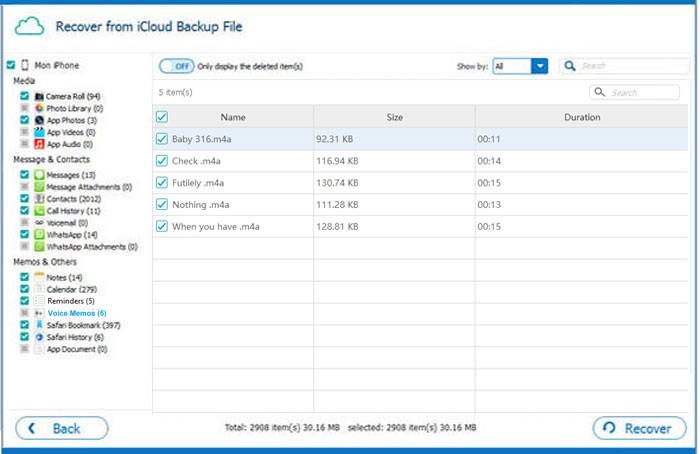
04 Açılan pencerede iCloud yedeklemesindeki çeşitli veri türleri gösterilecektir. "Sesli Notlar"ı seçin ve ardından yedekleme dosyasını taramaya başlamak için "İleri"ye tıklayın.
05 Tarama tamamlandıktan sonra, ayrıntıları sağ tarafta görüntüleyebilirsiniz. Geri yüklemek istediğiniz silinmiş dosyaları seçin, ardından silinmiş verileri iCloud yedeklemesinden bilgisayarınıza aktarmak için "Kurtar" düğmesine tıklayın.
iPhone/ Mac /iCloud/iTunes'da Sesli Notlar nerede saklanır? Cevap zaten çok açık. Sesli Notların nerede saklandığını anlamak, ses kayıtlarınızı etkili bir şekilde yönetmek için çok önemlidir. Bu kılavuz, tüm önemli depolama konumlarını ve ayrıntılı adımları kapsamaktadır.
Kaybolan sesli notları kurtarma söz konusu olduğunda, iPhone Veri Kurtarma en iyi araçtır. iCloud yedeklemesinden, iTunes yedeklemesinden veya doğrudan iPhone'unuzdan kaybolan veya silinen sesli notları yüksek kurtarma başarı oranıyla kurtarmak için basit, adım adım bir işlem sunar.
İlgili Makaleler:
iPhone'da Kaydedilen Sesli Mesajlar Nereye Kaydedilir? Cevabı Burada Bulabilirsiniz!
iPhone'da Silinen Sesli Notları Yedeklemeyle veya Yedekleme Olmadan Nasıl Kurtarabilirim?
[Adım Adım Kılavuz] iTunes Yedeklemesinden Sesli Notları Nasıl Kurtarabilirsiniz?
iPhone'dan Mac Sesli Notları 5 Hızlı Yöntemle Nasıl Aktarabilirsiniz?







 PC için Ücretsiz İndirin
 Mac için Ücretsiz İndirin


