"Eskiden, iPhone'unuzu Mac yedeklemek için iTunes kullanıldığında, yedekleme bölümünde sesli notları görebiliyordunuz. Ancak şimdi iPhone'unuzu yedeklemek için Finder klasörünü kullanmanız gerektiğinden, sesli not yedeklerini hiçbir yerde bulamıyorum (ve iCloud kullanmak istemiyorum, sadece dizüstü bilgisayarıma yedeklemek istiyorum). Herhangi bir fikriniz var mı?"
- Apple Topluluğu'ndan
iPhone'daki Sesli Notlar, toplantıları, dersleri, röportajları ve kişisel fikirleri kaydetmek için yaygın olarak kullanılır. Zamanla, bu kayıtlar son derece değerli hale gelebilir. Ancak, iPhone'unuz kaybolursa, hasar görürse, yanlış güncellenirse veya depolama alanı tükenirse, sesli notlarınız uyarı vermeden kaybolabilir. Bu nedenle, iPhone'daki sesli notların nasıl yedekleneceğini bilmek çok önemlidir.
Bu kılavuzda, iPhone sesli notlarınızı yedeklemenin birkaç güvenilir yolunu adım adım göstereceğiz. İhtiyaçlarınıza en uygun yöntemi seçebilirsiniz.
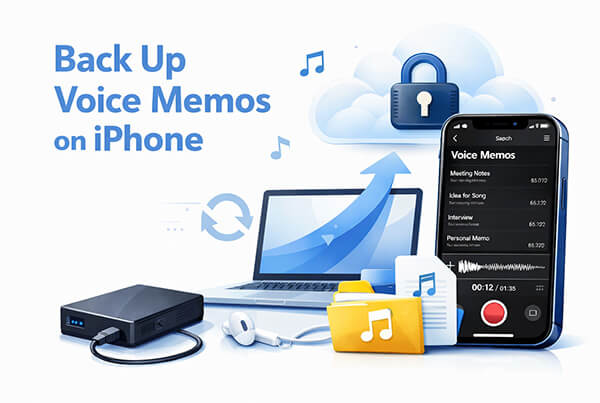
Sesli notları bilgisayara yedeklemek, en güvenli ve kontrol edilebilir çözümlerden biridir. Bulut tabanlı yedeklemelerin aksine, bilgisayar yedeklemeleri dosyaları yerel olarak saklamanıza, özgürce yönetmenize ve internet bağlantısına bağlı kalmadan uzun vadeli arşivler oluşturmanıza olanak tanır. Aşağıda, iPhone sesli notlarını bilgisayara yedeklemenin iki yaygın yolu bulunmaktadır.
Sesli notları tek tek dışa aktarmak, dosyaları özgürce seçmek ve yaygın ses formatlarında kaydetmek istiyorsanız, profesyonel bir iOS veri yönetim aracı kullanmanız şiddetle tavsiye edilir. Coolmuster iOS Assistant, iPhone verilerini tek tıklamayla taramayı destekler ve sesli notları doğrudan bilgisayarınıza yedeklemenizi sağlar. iTunes'un aksine, iOS Assistant tam cihaz yedeklemesi yapmaz; bunun yerine, kullanıcıların ihtiyaç duydukları veri türlerini hassas bir şekilde seçmelerine olanak tanır, bu da onu yalnızca sesli notları yedeklemek isteyen kullanıcılar için ideal hale getirir.
iOS Asistan'ın temel özellikleri:
iOS Asistanı kullanarak iPhone'umdaki sesli notlarımı bilgisayara nasıl yedekleyebilirim?
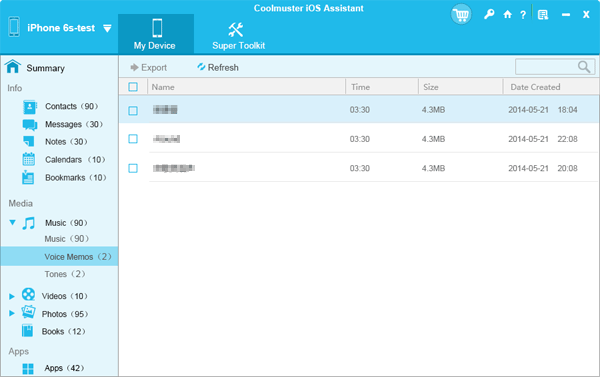
01. Programın uygun sürümünü bilgisayarınıza veya Mac indirip kurun. iPhone'unuzu bir USB kablosuyla bilgisayara bağlayın, ardından programı başlatın. Aşağıda gösterilene benzer bir arayüz göreceksiniz. iPhone'unuzda "Güven"e dokunarak ve programda "Devam"a tıklayarak ekrandaki talimatları izleyin.

02 iPhone'unuz başarıyla bağlandıktan sonra, ana arayüzde cihaz bilgileriniz ve mevcut veri kategorileri görüntülenecektir.

03 Sol panelde "Müzik" > "Sesli Notlar" seçeneğine tıklayın. iPhone'unuzdaki tüm sesli notlar sağ panelde görünecektir. İstediğiniz sesli notları seçin ve "Dışa Aktar" düğmesine tıklayarak bunları anında bilgisayarınızın yerel depolama alanına kaydedin.
Video Eğitimi:
Resmi bir Apple çözümü tercih ediyorsanız, iPhone'unuzdaki sesli notları yedeklemek için iTunes veya Finder'ı kullanabilirsiniz. iPhone sesli notlarını iTunes veya Finder kullanarak iki ana şekilde yedekleyebilirsiniz: ayrı ayrı ses dosyaları olarak senkronize etme veya tam cihaz yedeği oluşturma. Aşağıda, iTunes/Finder kullanarak iPhone sesli notlarını yedekleme yöntemi açıklanmıştır.
iTunes Senkronizasyonu aracılığıyla:
Adım 1. iTunes'un en son sürümünü kullandığınızdan emin olun.
2. Adım. iTunes'u açın ve iPhone'unuzu USB kablosuyla bilgisayara bağlayın.
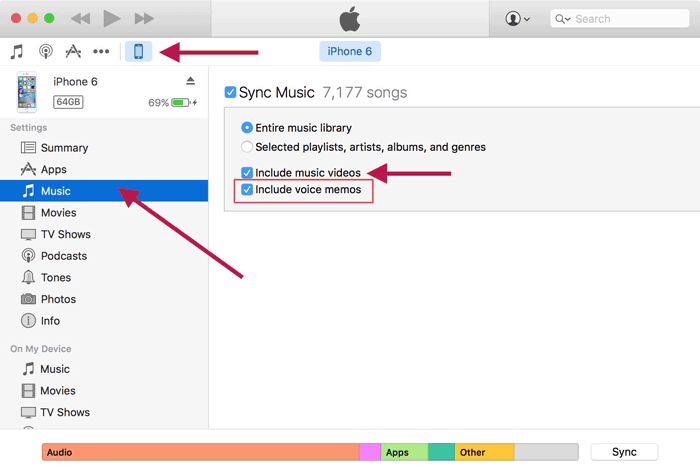
3. Adım. Sol kenar çubuğundaki iPhone simgesine tıklayın, ardından "Müzik"i seçin.
4. Adım. "Müziği Senkronize Et" kutusunu işaretleyin ve ayrıca "Sesli notları dahil et" kutusunun seçili olduğundan emin olun.
Adım 5. Senkronizasyonu başlatmak için "Uygula"ya tıklayın. Kaydedilen sesli notlarınız bilgisayarınızda aşağıdaki yollarda bulunacaktır:
iTunes Yedeklemesi aracılığıyla:
Adım 1. iPhone'unuzu USB kablosuyla bilgisayara bağlayın ve istenirse iPhone'unuzda "Bu Bilgisayara Güven" seçeneğine dokunun.
Adım 2. iTunes'da iPhone simgesine tıklayın ve "Özet" sekmesine gidin. Finder'da, kenar çubuğundan iPhone'unuzu seçin ve "Genel" sekmesine gidin.
3. Adım. "Bu Bilgisayar"ı (iTunes) veya "iPhone'unuzdaki tüm verileri bu Mac yedekle"yi (Finder) seçin.
4. Adım. Ek güvenlik için, "Yerel yedeklemeyi şifrele" (iTunes) veya "Yedekleri şifrele" (Finder) seçeneğini etkinleştirin ve bir parola belirleyin.
5. Adım. Yedekleme işlemine başlamak için "Şimdi Yedekle"ye tıklayın. ( iTunes'da "Şimdi Yedekle" seçeneği gri renkte mi görünüyor ?)

Not: "Sesli Notları Dahil Et" seçeneğiyle senkronizasyon, tek tek ses dosyalarını kaydederken, tam yedekleme tüm verileri kaydeder ancak sesli notlara erişmek için geri yükleme gerektirir.
Kablosuz yedeklemeyi tercih ediyorsanız, iCloud resmi ve kullanışlı bir çözüm sunuyor.
iCloud senkronizasyonu, sesli notların birden fazla Apple cihazı arasında otomatik olarak senkronize kalmasını sağlar; bu da aynı anda iPhone, iPad veya Mac kullanan kullanıcılar için idealdir. Etkinleştirildikten sonra, sesli notlar otomatik olarak iCloud'a yüklenir ve aynı Apple Kimliği ile oturum açılmış tüm cihazlarla senkronize edilir.
İşte iPhone'daki sesli notları iCloud senkronizasyonu aracılığıyla yedeklemenin yolu:
1. Adım. iPhone'unuzda Apple Kimliğinizle iCloud'a giriş yaptığınızdan emin olun.
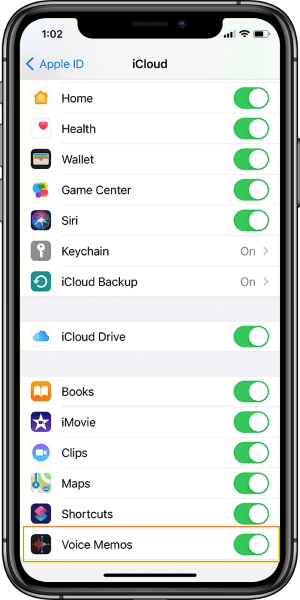
Adım 2. "Ayarlar" > [Adınız] > "iCloud" bölümüne gidin.
3. Adım. "Tümünü Göster" (veya "Tümünü Görüntüle") seçeneğine dokunun ve "Sesli Notlar"ı etkinleştirin.
4. Adım. Sesli notlarınız otomatik olarak iCloud'a yüklenecek ve aynı Apple Kimliği ile oturum açılmış tüm cihazlar arasında senkronize edilecektir.
Cihazınız kaybolduğunda veya sistemde sorun çıktığında tüm verilerinizi tek seferde geri yükleyebilmek istiyorsanız, iCloud yedeklemesi daha iyi bir seçenektir. Bu yöntemle, sesli notlar sistem verilerinin bir parçası olarak buluta kaydedilir.
İşte iCloud yedeklemesi aracılığıyla iPhone'daki sesli notların yedeklemesi nasıl yapılır:
Adım 1. "Ayarlar"ı açın ve "Apple Kimliğiniz"e dokunun.
Adım 2. "iCloud" → "iCloud Yedekleme" seçeneğini seçin.
3. Adım. "iCloud Yedekleme"yi açın.
4. Adım. "Şimdi Yedekle" seçeneğine dokunun ve iPhone'unuzun Wi-Fi'ye bağlı olduğundan emin olun.

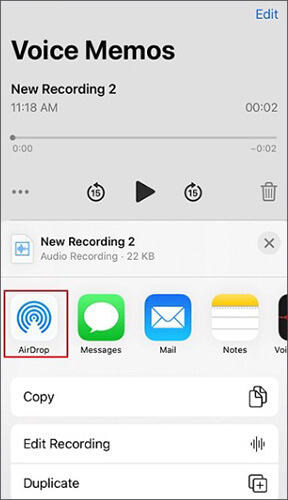
Yalnızca birkaç sesli notu yedeklemeniz gerekiyorsa, yerleşik Paylaş özelliği hızlı ve basit bir çözüm sunar. Bu yöntem, ek yazılıma ihtiyaç duymadan tek tek kayıtları dışa aktarmanıza olanak tanır.
iPhone sesli notlarını Paylaş özelliğiyle yedeklemek için şu adımları izleyin:
1. Adım. iPhone'unuzda Sesli Notlar uygulamasını açın.
Adım 2. Yedeklemek istediğiniz sesli notu seçin.
3. Adım. "Paylaş" simgesine dokunun.
4. Adım. "Posta", "AirDrop" veya bir bulut depolama uygulaması gibi bir hedef seçin.
Adım 5. Kaydı kaydetmek için aktarımı tamamlayın.
iPhone'da sesli notları yedeklemenin birçok yolu vardır ve en iyi yöntem, kayıtlarınızı nasıl kullanmayı planladığınıza bağlıdır. Bununla birlikte, maksimum kontrol, seçici yedeklemeler ve sesli not dosyalarınıza kolay erişim istiyorsanız, Coolmuster iOS Assistant en güvenilir çözüm olarak öne çıkıyor. Gereksiz veri veya sınırlamalar olmadan iPhone sesli notlarınızı verimli bir şekilde yedeklemenizi sağlar.
İlgili Makaleler:
iTunes Kullanmadan iPhone'dan Bilgisayara Sesli Notları Aktarmanın 6 Yolu
iPhone'dan iPhone'a Sesli Notlar Nasıl Aktarılır? [En İyi 6 Yöntem]
iPhone'da Silinen Sesli Notları Yedeklemeyle veya Yedekleme Olmadan Nasıl Kurtarabilirim?
iCloud'dan Sesli Notları Sorunsuz Bir Şekilde Kurtarma | 2 Gelişmiş Çözüm







 PC için Ücretsiz İndirme
 Mac için Ücretsiz İndirme


