Özetle:
iPhone'da sesli mesajları kaydetmek ve yönetmek kolaydır, ancak birçok kullanıcı bunların nerede saklandığından veya ihtiyaç duyulduğunda nasıl geri alınacağından emin değildir.
Sesli mesajlar, insanların günlük olarak iletişim kurmasının en önemli yollarından biri haline geldi. İster işle ilgili yazışmalar olsun, ister aile ve arkadaşlarla etkileşimler, sesli mesajlar önemli miktarda bilgi ve duygu taşır. Peki, kaydedilen sesli mesajlar iPhone'da nereye gider? Bu makale, kaydedilen sesli mesajların konumunu ve bunları etkili bir şekilde nasıl yönetip geri alabileceğinizi anlatacaktır.
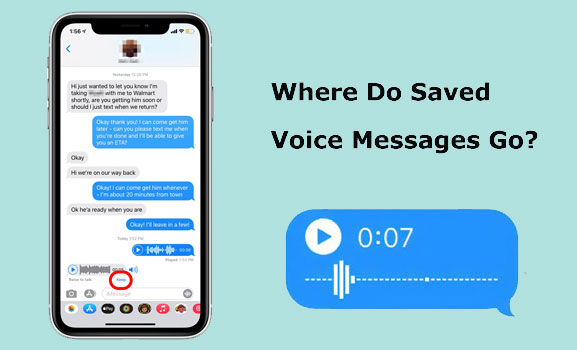
iPhone'da sesli mesajlar nereye kaydedilir? Varsayılan olarak, sesli mesajlar iPhone'unuzdaki Mesajlar uygulamasında saklanır. Başka hiçbir klasöre gönderilmezler ve cihazınızın dosya tarayıcısında onları bulamazsınız.
Bu, eskiden olduğundan farklı. Eskiden, size gönderilen bir sesli mesajı "Sakla" seçeneğini seçerseniz, mesaj otomatik olarak Sesli Notlar uygulamanıza taşınır ve ayrıca konuştuğunuz kişiyle olan mesaj dizisinde de saklanırdı. Ancak, artık durum böyle değil. Şimdi, yalnızca Mesajlar uygulamasında, ilk gönderildikleri mesaj dizisinde saklanıyorlar. Bunları dışa aktarmak için özel adımlar atmadığınız sürece, sesli mesajları dinleyebileceğiniz tek yer burasıdır.
Kaydedilen sesli mesajlar nereye gider? Varsayılan olarak, sesli mesajlar iPhone'daki iMessage uygulamasında saklanır. Ancak, bu mesajların ilk dinledikten yaklaşık iki dakika sonra süresinin dolacağını ve silineceğini unutmamak önemlidir. Sesli mesajları kaybetmemek için, dinledikten sonraki iki dakika içinde hemen kaydetmeniz veya saklamanız gerekir.
iPhone'daki iMessage uygulamasında, sohbetinizdeki sesli mesajları saklamanıza olanak tanıyan bir "Sakla" seçeneği bulunur. Sesli bir mesajı Sakla özelliğini kullanarak kaydetmek için şu adımları izleyin:
1. Adım. iMessage uygulamasını açın.
Adım 2. Sesli mesajı içeren ileti dizisini veya sohbeti seçin.
3. Adım. Sesli mesajı dinlemek için üzerine dokunun.
4. Adım. Dinledikten sonra, sesli mesaj kaydının altında bulunan "Sakla" düğmesine dokunun.
Yukarıda belirtilen yöntemlere ek olarak, iPhone'unuzdaki sesli mesajları korumak için başka teknikler de kullanabilirsiniz. Sesli mesajların süresinin dolmasını veya silinmesini önlemek için ayarları değiştirmeyi seçebilirsiniz. Şu adımları izleyin:
Adım 1. iPhone'unuzda "Ayarlar" uygulamasını açın. Seçenekler listesinden "Mesajlar"a dokunun.
Adım 2. Genellikle arayüzün alt kısmına doğru yer alan "Sesli Mesajlar" bölümünü bulun.
3. Adım. "Süre Sonu" seçeneğine dokunun.
4. Adım. Son kullanma tarihi ayarını "Asla" olarak değiştirin.
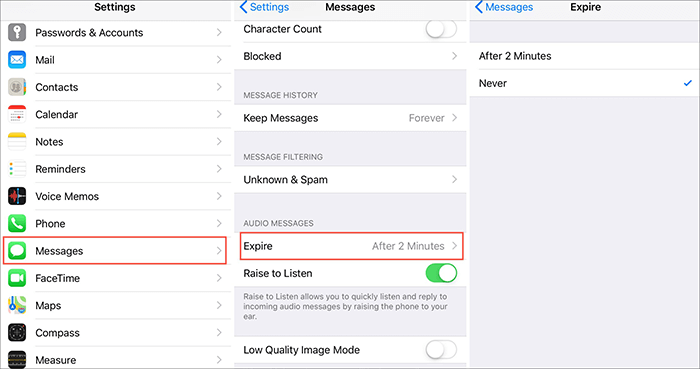
Bu ayarlamaları yaparak, sesli mesajlarınızın silinme veya süresinin dolma riski olmadan cihazınızda kaydedilmeye ve erişilebilir kalmaya devam etmesini sağlayabilirsiniz.
iPhone'unuzda kaybolmuş, kırpılmış sesli notlarınızı geri almak mı istiyorsunuz? İşte yedekleme olsun veya olmasın, iPhone'unuzda kırpılmış sesli notları nasıl kurtaracağınızı anlatan bir rehber.
Kaydedilen sesli mesajların nereye gittiğini öğrendikten sonra, iPhone'da kaydedilmiş sesli mesajları nerede bulabiliriz?
iMessage uygulamasında birisi tarafından size gönderilen bir sesli mesajı kaydetmek için "Sakla" düğmesine manuel olarak basarsanız, bu sesli mesajları saklamak ve silinmelerini önlemek için yapılır. Sonuç olarak, bunlar iMessage uygulaması içinde kaydedilir. Kaydedilen sesli mesajlara ve eklere, iMessage uygulamasına giderek, o kişinin iletişim bilgilerine tıklayarak ve ardından "i" simgesine dokunarak ulaşabilirsiniz. Bu, kaydedilen sesli mesajlara ve eklere erişmenizi sağlayacaktır.
Daha eski bir iOS sürümü kullanıyorsanız, sesli mesajlarınız "Sesli Notlar" uygulamasına kaydedilmiş olabilir. Bunlara erişmek için şu adımları izleyin:
Adım 1. Sesli mesajın altındaki "Sakla" seçeneğine dokunun.
Adım 2. Sesli mesaja uzun süre basılı tutun ve "Kaydet" seçeneğine dokunun.
3. Adım. Sesli mesaj kaydedildikten sonra, ana ekranınızdaki Sesli Notlar uygulamasını açın veya uygulama kitaplığında arayın.
4. Adım. Son kaydettiğiniz sesli mesajlar bu uygulamadaki listenin en üstünde görünecektir.
Sesli mesajları kaydetmek için elimizden gelenin en iyisini yapsak da, bazen beklenmedik bir şekilde kaybolabilirler. Neyse ki, iPhone'da kayıp sesli mesajları kurtarmamıza yardımcı olacak çeşitli yöntemler mevcuttur. İşte iPhone'da kayıp sesli mesajları kurtarmanın bazı yolları.
Coolmuster iPhone Data Recovery sesli mesajlar da dahil olmak üzere iPhone'dan çeşitli veri türlerini kurtarmaya yardımcı olmak için tasarlanmış güçlü ve güvenilir bir araçtır. Kullanıcı dostudur ve kayıp sesli mesajları kısa sürede tarayıp kurtarabilir, böylece kullanıcılara önemli ölçüde zaman ve emek tasarrufu sağlar.
Coolmuster iPhone Data Recovery Programının Öne Çıkan Özellikleri:
Lütfen yazılımı bilgisayarınıza indirmek için aşağıdaki indirme düğmesine tıklayın. iPhone Veri Kurtarma programını kullanarak iPhone'unuzdaki silinmiş veya kayıp sesli notları nasıl kurtaracağınızı öğrenmek için verilen adımları izleyin.
01 Bilgisayarınızda programı açın, " iOS Kurtarma" modülünü seçin ve iOS cihazınızı bir USB kablosu kullanarak bilgisayara bağlayın. Ardından, kimlik doğrulama işlemine devam etmek için mobil cihazınızda "Güven" seçeneğine tıklayın.

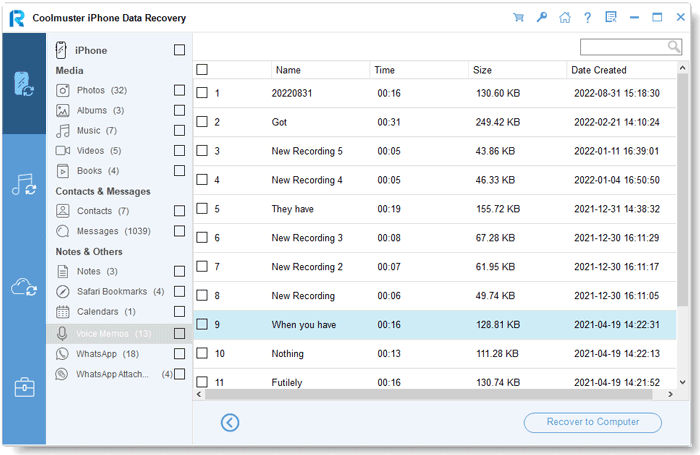
02 Bağlantı kurulduktan sonra aşağıdaki arayüzle karşılaşacaksınız. Lütfen arayüzden "Sesli Notlar" veri türünü seçin ve ardından "Taramayı Başlat" düğmesine tıklayın. Yazılım, kayıp verileri bulmak için cihazınızı taramaya başlayacaktır.

03 Tarama işlemi tamamlandıktan sonra, sesli notları önizleyin ve kurtarmak istediğiniz notları seçin. Ardından, seçili sesli notları bilgisayarınıza kaydetmek için "Bilgisayara Kurtar" seçeneğine tıklayın.
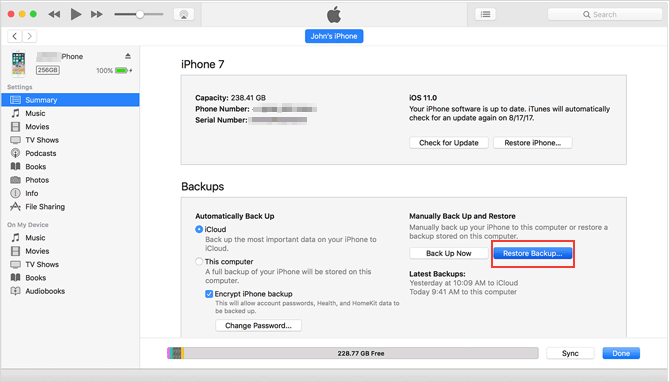
Kullanıcılar iPhone verilerini iTunes kullanarak düzenli olarak yedekliyorlarsa, kayıp sesli mesajları iTunes üzerinden geri yükleyebilirler. Ancak, yedekleme dosyasının tamamını iPhone cihazına geri yüklemeniz gerekecektir; bu da mevcut verilerin üzerine yazılmasına ve cihazdaki diğer verilerin kaybolmasına yol açabilir. İşte nasıl yapılacağı:
1. Adım. iPhone'unuzu bilgisayara bağlayın ve iTunes'u başlatın. iPhone'unuz iTunes'da göründüğünde, onu seçin.
Adım 2. "Özet" bölümünde "Yedeklemeyi Geri Yükle" seçeneğini bulun ve tıklayın.
3. Adım. Sesli notları içeren yedekleme dosyasını seçin.
4. Adım. "Geri Yükle"ye tıklayın ve seçiminizi onaylayın. Geri yükleme işleminin tamamlanmasını bekleyin.
iPhone'unuzu yedeklemek için iCloud kullanıyorsanız , sesli notlarınızı iCloud yedekleme dosyalarından da geri yükleyebilirsiniz . Ancak, sesli notları iCloud yedeklemesinden geri yüklemeden önce iPhone'unuzu fabrika ayarlarına sıfırlamanız gerekir. İşte adımlar:
1. Adım. iPhone'unuzda "Ayarlar" > "Genel" > "Sıfırla" yolunu izleyin. "Tüm İçeriği ve Ayarları Sil" seçeneğini belirleyin ve iPhone'unuzu fabrika ayarlarına geri yüklemek için ekrandaki yönergeleri izleyin.

2. Adım. iPhone'unuz yeniden başlatıldıktan sonra, kurulum işlemine devam edin ve "Uygulamalar ve Veriler" sayfasında "iCloud Yedeklemesinden Geri Yükle" seçeneğini seçin.

3. Adım. iCloud hesabınıza giriş yapın ve silinen sesli notlarınızı içeren yedekleme dosyasını seçin. Ardından, geri yükleme işleminin tamamlanmasını bekleyin.
S1. Kaydedilen sesli notlar nereye gider?
Bir sesli mesajı kaydettiğinizde nereye kaydedilir? Kaydedilen tüm mesajlar iOS 12 ve sonraki sürümlerde Mesajlar uygulamasında saklanır. Ancak, iOS 12'den önceki bir sürüm kullanıyorsanız, mesajlar Sesli Notlar uygulamasında saklanır.
S2. Sesli mesajlar okunmadan önce kaybolacak mı?
Hayır, sesli mesajlar tamamen dinlenene kadar Mesajlar uygulamasında kalacaktır. Daha sonra, süresi dolacak mesajlar için 'Asla' seçeneğini etkinleştirmediyseniz, iki dakika sonra silineceklerdir.
S3. iPhone'da kaydedilmiş sesli mesajları nasıl dinleyebilirim?
Sesli mesajlar kaydedildikten sonra, Sesli Notlar uygulamasında saklanacaktır. Sesli Notlar uygulaması bunları belirli bir klasörde düzenleyecektir. Sesli mesajların süresinin dolmamasını ayarladıysanız, bunları Mesajlar uygulamasında dinleyebilirsiniz.
Kaydedilen sesli mesajlar nereye gidiyor? Bu makaleyi okuduktan sonra cevabı zaten biliyorsunuzdur diye düşünüyorum. Sesli mesajlarınız silindiyse veya kaybolduysa, Coolmuster iPhone Data Recovery şüphesiz etkili ve güvenilir bir yöntemdir. Kullanımı kolay olmasının yanı sıra, orijinal verilere zarar vermeden önemli verileri hızlı ve etkili bir şekilde kurtarmanıza da yardımcı olur.
İlgili Makaleler:
iPhone'da Kalıcı Olarak Silinen Fotoğraflar Nereye Kaybolur? [Cevap ve Çözümler]
iPhone'da Metin Mesajlarından Resimleri Kurtarma [2 Mükemmel Yöntem]
iPhone'da Kaybolan Mesajlar Sorununu Nasıl Çözersiniz [11 Çözüm]






 PC için Ücretsiz İndirin
 Mac için Ücretsiz İndirin


