Özetle:
iPhone'unuzu yeniden başlattığınızda ne olduğunu merak mı ediyorsunuz? Bu kılavuz, cihazınızı yeniden başlatma hakkında bilmeniz gereken her şeyi adım adım açıklayacak, bunlar arasında şunlar yer alıyor:
iPhone'u yeniden başlatmak, cihazı yenilemenin ve yaygın sorunları gidermenin basit ama etkili bir yoludur. iPhone'unuz yavaş çalışıyorsa, uygulamalar donuyorsa veya cihazınızın sorunsuz çalışmasını istiyorsanız, hızlı bir yeniden başlatma genellikle yardımcı olabilir. Peki iPhone'unuzu yeniden başlattığınızda tam olarak ne olur? Bu kılavuzda, yeniden başlatmanın ne yaptığını, iPhone'unuzu doğru şekilde nasıl yeniden başlatacağınızı ve iPhone'unuz yeniden başlatılmıyorsa ne yapmanız gerektiğini açıklayacağız.
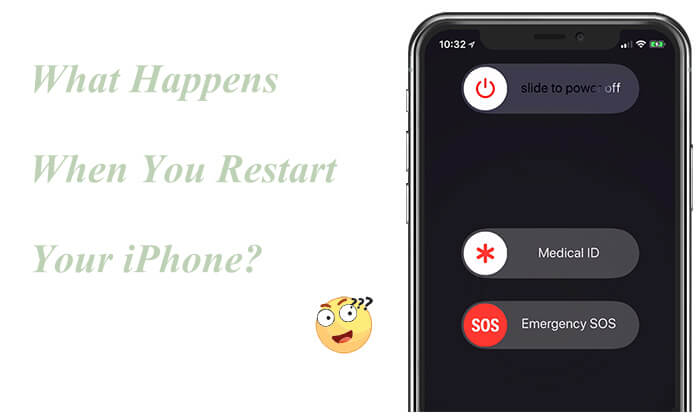
iPhone'unuzu yeniden başlattığınızda, cihaz hızlı bir kapanma ve yeniden başlatma işleminden geçer. Bu işlem sırasında iOS , sistem hizmetlerini yeniden yükler, belleği yeniler ve geçici görevleri kapatır. iPhone'unuzu yeniden başlattığınızda şunlar olur:
Artık iPhone'unuzu yeniden başlattığınızda neler olduğunu bildiğinize göre, yeniden başlatmanın neler yapabileceğine bakalım. Basit bir yeniden başlatma, cihazınızı yenileyebilir, küçük sorunları giderebilir ve genel performansı iyileştirebilir. İşte başlıca faydaları:
iPhone'u yeniden başlatma yöntemleri modele göre biraz farklılık gösterse de, işte bunu yapmanın iki yaygın yolu:
iPhone X, 11, 12, 13 veya sonraki modeller için:
iPhone 6, 7, 8 veya SE (2. veya 3. nesil) için:
iPhone SE (1. nesil), 5 veya daha önceki modeller için:

Adım 1. "Ayarlar" uygulamasını açın, "Genel"i seçin ve ardından aşağı kaydırarak "Kapat" seçeneğine dokunun.
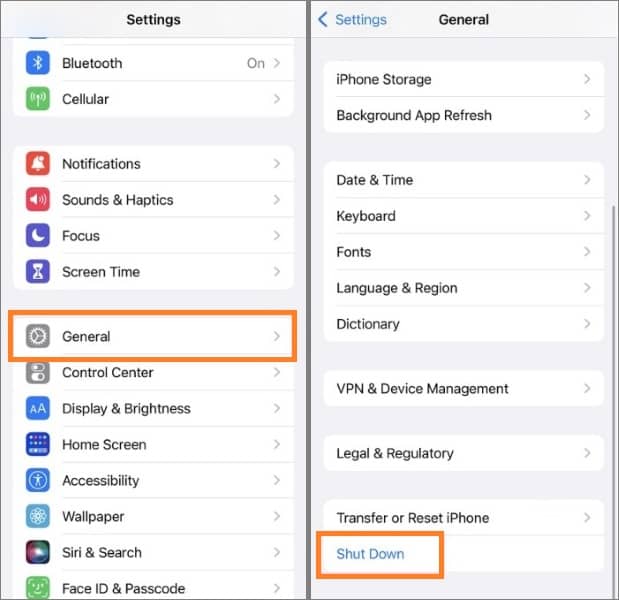
2. Adım. Ekranda "kapatmak için kaydırın" kaydırıcısı görünecektir.

3. Adım. iPhone'unuzu kapatmak için kaydırın.
4. Adım. Birkaç saniye bekleyin, ardından cihazı çalıştırmak için "yan" düğmeye tekrar basılı tutun.
iPhone 8 ve sonraki modeller için:
Adım 1: Ses açma düğmesine hızlıca basıp bırakın.
Adım 2: Ses kısma düğmesine hızlıca basıp bırakın.
3. Adım: Apple logosu görünene kadar yan düğmeyi basılı tutun.
iPhone 7/7 Plus için:
Adım 1: Ses kısma düğmesini ve yan düğmeyi aynı anda basılı tutun.
Adım 2: Apple logosu göründüğünde onları bırakın.
iPhone 6s ve önceki modeller için:
Adım 1: Ana ekran düğmesini ve üst/yan düğmelerini aynı anda basılı tutun.
Adım 2: Apple logosu göründüğünde bırakın. ( iPhone'da Zorla Yeniden Başlatma Çalışmıyor mu ?)
Çoğu durumda, basit bir yeniden başlatma küçük iPhone sorunlarını çözebilir. Ancak, iPhone'unuz donmuşsa, takılı kalmışsa veya düzgün bir şekilde yeniden başlatılmıyorsa, daha gelişmiş bir çözüme ihtiyacınız olabilir. Bu durumda, verilerinizi silmeden yaygın iOS sistem sorunlarını onarmak için tasarlanmış profesyonel bir araç olan iOS Sistem Kurtarma'yı deneyebilirsiniz.
iOS Sistem Kurtarma İşleminin Öne Çıkan Noktaları:
iPhone'unuz yeniden başlatılmıyorsa, aşağıdaki adımları izleyerek sorunu çözebilirsiniz:
01 Uygulamayı bilgisayarınıza indirin, kurun ve başlatın. iPhone'unuzu bilgisayara bağlayın, ardından " iOS Sistem Kurtarma" seçeneğine tıklayın.

02 Programın iPhone'unuzdaki sorunu otomatik olarak algılamasına izin verin. Sorun arayüzde görüntülendiğinde, devam etmek için "Başlat" düğmesine tıklayın.

03 Tercih ettiğiniz onarım modunu seçin ve ardından seçiminizi onaylamak için "Onayla" düğmesine tıklayın.

04 Arayüzde görüntülenen cihaz bilgilerini kontrol edin ve gerekirse açılır menülerden doğru bilgileri seçerek doğruluğunu sağlayın. Ardından, iPhone'unuzdaki sorunu çözmeye başlamak için "Onar" düğmesine tıklayın.

S1. iPhone'umu ne sıklıkla yeniden başlatmalıyım?
iPhone'u yeniden başlatmak için belirli bir zamanlama yoktur. Ancak, haftada bir veya performans sorunları fark ettiğinizde olduğu gibi ara sıra yeniden başlatmak, sistemi yenilemeye ve küçük aksaklıkları gidermeye yardımcı olabilir.
S2. iPhone'umu yeniden başlatmak her şeyi siler mi?
Hayır. iPhone'unuzu yeniden başlatmak yalnızca cihazı kapatıp tekrar açar. Fotoğraflarınızı, uygulamalarınızı, dosyalarınızı veya kişisel verilerinizi silmez.
S3. iPhone'u yeniden başlatmak pil ömrünü iyileştirir mi?
iPhone'unuzu yeniden başlatmak, pil sağlığını doğrudan iyileştirmez veya pil ömrünü uzatmaz. Ancak, olağandışı pil tüketimine neden olabilecek geçici yazılım sorunlarını veya arka plan işlemlerini düzeltmeye yardımcı olabilir.
Soru 4. iPhone'u yeniden başlatmak ve sıfırlamak arasındaki fark nedir?
Yeniden başlatma, ayarları değiştirmeden veya verileri silmeden iPhone'unuzu kapatır ve yeniden başlatır. Sıfırlama ise, seçtiğiniz sıfırlama seçeneğine bağlı olarak bazı ayarları geri yükleyebilir veya içeriği silebilir.
S5. iPhone'umu her gün yeniden başlatmak güvenli mi?
Evet. iPhone'unuzu her gün yeniden başlatmak güvenlidir ve cihaza zarar vermez. Ancak, performans veya sistem sorunları yaşamadıkları sürece çoğu kullanıcının cihazı günlük olarak yeniden başlatmasına gerek yoktur.
S6. iPhone'um donduysa ve yeniden başlatılmıyorsa ne yapmalıyım?
iPhone'unuz normal yeniden başlatma adımlarına yanıt vermiyorsa, zorla yeniden başlatmayı deneyin. Sorun devam ederse, iOS sistem sorunlarını kontrol etmeniz veya profesyonel bir iOS onarım aracı kullanmanız gerekebilir.
iPhone'unuzu yeniden başlatmak, sistemi yenilemenin, küçük aksaklıkları gidermenin ve cihazınızın sorunsuz çalışmasını sağlamanın basit ama etkili bir yoludur. Düzenli bir yeniden başlatma birçok yaygın sorunu çözebilirken, iPhone'unuzda daha ciddi sistem sorunları olduğunda işe yaramayabilir. iPhone'unuz yeniden başlatılmıyorsa veya kullanım sırasında takılı kalıyorsa, iOS Sistem Kurtarma, çeşitli iOS sorunlarını onarmaya ve verilerinizi kaybetmeden cihazınızı normale döndürmeye yardımcı olabilir.
İlgili Makaleler:
iPhone'u Sıfırlamak Her Şeyi Silir mi? Cevabı Burada Bulabilirsiniz!
Apple ID hesabımdan çıkış yaparsam ne olur? Cevabı burada bulabilirsiniz!
iCloud Fotoğraflarını Kapatırsam Ne Olur? Bilmeniz Gereken Her Şey
iCloud Yedeklemesini Sildiğimde Ne Olur? Cevabı Burada Bulabilirsiniz!




 PC için Ücretsiz İndirin
 Mac için Ücretsiz İndirin


