"iPad'imde uygulamaları açtığımda rastgele iTunes'a giriş yapmamı isteyen bir hatayı düzeltmek için iCloud/Apple Kimliğimden çıkış yapıp tekrar giriş yapacağım. Herhangi bir veri kaybeder miyim ve tekrar giriş yaptığımda her şey aynı mı olur? Yedeklenmemiş veya iCloud'u desteklemeyen uygulamalar ne olacak? Hiçbir şey kaybetmek istemiyorum."
- Apple Topluluğu'ndan
iCloud sorunlarını giderme, yeni bir hesaba geçme, cihaz satma veya Apple servis sorunlarını çözme gibi durumlarda Apple ID'den çıkış yapmak bazen gerekli olabilir. Ancak birçok kullanıcı, önemli verileri, uygulamaları, fotoğrafları, kişileri veya diğer kişisel bilgileri kaybetme endişesiyle bunu yapmaktan çekiniyor. Peki, Apple ID'den çıkış yaparsam her şeyi kaybeder miyim?Çıkış yaptıktan sonra tam olarak ne olur ve veri kaybı olmadan bunu nasıl yapabilirim? Bu kılavuzda, Apple ID'den çıkış yapmanın etkilerini açıklayacak ve çıkış yapmadan önce verilerinizi korumanın güvenli yollarını paylaşacağız.
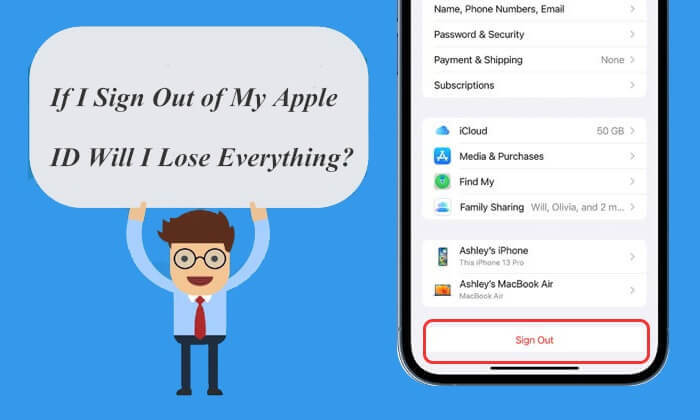
Öncelikle, Apple ID'nizden çıkış yaptığınızda ne olduğunu açıklayalım. Bir cihazda (örneğin iPhone, iPad veya Mac ) Apple ID'nizden çıkış yaptığınızda, o cihazı Apple hesabınızdan ayırmış olursunuz. Bu, cihazın artık otomatik olarak senkronize olmayacağı veya o Apple ID ile bağlantılı belirli verilere ve hizmetlere erişemeyeceği anlamına gelir.
Peki, Apple ID'den çıkış yapmak her şeyi siler mi? Cevap hayır. Apple ID'nizden çıkış yapmak, cihazınızda depolanan uygulamalarınızı, fotoğraflarınızı, mesajlarınızı veya diğer verilerinizi silmez. Ancak, tekrar giriş yapana kadar iCloud Drive dosyaları, iCloud Fotoğrafları, Apple Music ve App Store hizmetleri gibi bu Apple ID ile ilişkili bazı verilere ve hizmetlere geçici olarak erişiminizi kaybedebilirsiniz.
Apple ID hesabınızdan çıkış yaptıktan sonra, cihazınızda yüklü olan uygulamalar otomatik olarak silinmeyecektir. Ancak, özellikle Apple ID doğrulamasına, iCloud senkronizasyonuna veya hesap erişimine bağlı olan bazı uygulama özelliklerinde kısıtlamalar olabilir.
Örneğin, App Store'dan yeni uygulamalar indirmek veya mevcut uygulamaları güncellemek için tekrar oturum açmanız gerekebilir. Ayrıca, Apple Kimliği veya abonelik doğrulaması gerektiren bazı uygulamalar, tekrar oturum açana kadar düzgün çalışmayabilir.
iCloud'dan çıkış yaparsam fotoğraflarım silinir mi? Hayır. Apple ID'nizden çıkış yaptıktan sonra cihazınızda depolanan fotoğraflar otomatik olarak silinmez. Ancak, iCloud Fotoğraflar kullanıyorsanız, yalnızca iCloud'da depolanan bazı fotoğraflar çıkış yaptıktan sonra cihazınızda görünmeyebilir.
Yerel olarak kaydedilen fotoğraflar cihazınızda kalırken, iCloud'da depolanan fotoğraflar güvende kalacak ve aynı Apple Kimliğiyle tekrar giriş yaptıktan sonra tekrar erişilebilecektir. Oturumunuz kapalıyken çekilen yeni fotoğraflar da artık iCloud ile senkronize edilmeyecektir.
Apple Kimliğinizden çıkış yaptıktan sonra, iCloud'daki Mesajlar ve iMessage senkronizasyonu çalışmayı durdurabilir. Birden fazla cihazda aynı Apple Kimliğini kullanıyorsanız, tekrar giriş yapana kadar yeni mesajlar cihazlar arasında senkronize edilmeyecektir. Ancak, Apple Kimliğinizden çıkış yapmak mevcut mesaj geçmişini silmeyecek ve cihazınızda zaten depolanmış olan mesajlar kullanılabilir durumda kalacaktır.
Şimdi, Apple ID'den çıkış yapmanın her şeyi kaybetmenize yol açmayacağını biliyoruz. Peki, Apple ID'den çıkış yaptığınızda ne olur? iPhone'unuzda Apple ID'nizden çıkış yaparsanız, aşağıdaki etkiler meydana gelir:
Özetle, Apple ID'nizden çıkış yapmak, Apple hesabınızla ilgili birçok özelliği ve hizmeti etkileyecektir; bu nedenle çıkış yapmadan önce önemli verilerinizi yedeklemeniz en iyisidir. Yalnızca belirli bir sorunu çözmek istiyorsanız, hesabınızdan tamamen çıkış yapmak yerine ayarları değiştirmeyi düşünmek daha iyi olabilir.
Yukarıdaki yanıttan da görebileceğiniz gibi, verilerinizi ve bilgilerinizi kaybetmeden iCloud'dan çıkış yapabilirsiniz. Elbette, Apple ID'nizden çıkış yaparken verilerinizin bir kopyasını cihazınızda saklamayı da seçebilirsiniz. Kişisel verilerinizi kaybetmeden çıkış yapmak için aşağıdaki adımları izleyin:
1. Adım. iPhone'unuzda "Ayarlar" uygulamasını açın.
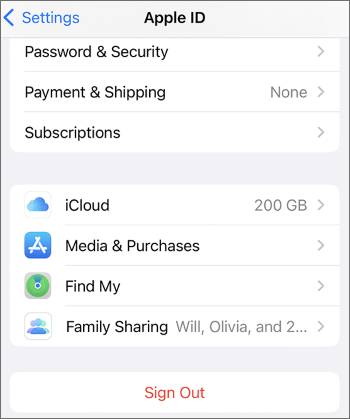
Adım 2. En üstte bulunan profilinize dokunun, ardından aşağı kaydırın ve "Çıkış Yap" seçeneğini seçin.
3. Adım. Onaylamak için Apple ID parolanızı girin.
4. Adım. Anahtarları değiştirerek cihazınızda saklamak istediğiniz verileri seçin.
5. Adım. Son olarak, işlemi tamamlamak için tekrar "Çıkış Yap"a dokunun. ( Apple ID'nizden çıkış yapamıyor musunuz ?)
Apple ID'nizi değiştirmek istiyor ancak verilerinizi kaybetmek istemiyorsanız, bu makaleyi okuyabilirsiniz:
Veri Kaybı Olmadan Apple Kimliği Nasıl Değiştirilir [Kanıtlanmış Yöntem]Apple ID hesabınızdan çıkış yapmak iPhone verilerinizi silmeyecek olsa da, cihazınızı önceden yedeklemek yine de akıllıca bir seçimdir. Yedekleme, beklenmedik veri kayıplarını önlemeye ve önemli dosyaların oturumunuzu kapatmadan önce güvenli bir şekilde kaydedilmesini sağlamaya yardımcı olabilir.
iPhone'unuzu yedeklemek için Coolmuster iOS Assistant'ı kullanmanızı öneririz. Bu, iOS verilerini yedeklemek, yönetmek ve aktarmak için profesyonel bir araçtır. Bu yazılım sayesinde, Apple ID'nizden çıkış yapmadan önce desteklenen iPhone verilerinizin bir kısmını veya tamamını bilgisayarınıza yedekleyebilirsiniz.
Coolmuster iOS Asistanının Öne Çıkan Özellikleri:
iOS Asistanı'nı kullanarak iPhone'unuzu bir bilgisayara yedeklemek için aşağıdaki adımları izleyin:
01 Programı bilgisayarınıza indirin, kurun ve açın. iPhone'unuzu bir USB kablosuyla bağlayın. iPhone'unuzda "Güven"e dokunun ve bilgisayarınızda "Devam"ı seçin.

02 Program iPhone'unuzu başarıyla algıladığında, arayüzünü göreceksiniz.

03 Tüm iPhone'unuzu yedeklemek için "Süper Araç Seti" bölümüne gidin, "iTunes Yedekleme ve Geri Yükleme" sekmesini seçin ve "Yedekleme" sekmesine tıklayın. Açılır menüden cihazınızı seçin, yedekleme dosyası için bir depolama konumu seçmek üzere "Gözat" düğmesine tıklayın ve ardından yedekleme işlemine başlamak için "Tamam" düğmesine tıklayın.

iPhone'unuzdaki belirli verileri yedeklemek için "Cihazım" bölümüne gidin, sol panelden bir veri türü seçin, aktarmak istediğiniz öğeleri önizleyin ve seçin, ardından aktarımı başlatmak için "Dışa Aktar" düğmesine tıklayın.

Video Eğitimi:
Apple ID'nizden çıkış yapmak, tüm verilerinizi kaybedeceğiniz anlamına gelmez. Ancak, olası veri kaybını ve hizmet kesintilerini önlemek için verilerinizi önceden yedeklemeniz ve aktarmanız çok önemlidir. Coolmuster iOS Assistant mükemmel bir yedekleme aracıdır ve şiddetle tavsiye edilir. Doğru hazırlık ve önlemlerle, verilerinizi kaybetme endişesi duymadan Apple ID'nizden güvenle çıkış yapabilirsiniz.
İlgili Makaleler:
[Çözüldü] Bir Apple Kimliğinden Diğerine Verileri Sorunsuz Bir Şekilde Nasıl Aktarabilirim?
[Basit Kılavuz] iPhone'da Apple ID'yi Parola Kullanmadan Nasıl Silebilirsiniz?
Apple ID'den Parolasız Nasıl Çıkış Yapılır? [4 Etkili Yöntem]
[Çözüldü] iPhone iCloud Yedeklemesi Yapmadığında Nasıl Düzeltilir?

 Daha Fazla Çözüm
Apple ID hesabımdan çıkış yaparsam her şeyimi kaybeder miyim? Bilmeniz Gereken Her Şey
Daha Fazla Çözüm
Apple ID hesabımdan çıkış yaparsam her şeyimi kaybeder miyim? Bilmeniz Gereken Her Şey







 PC için Ücretsiz İndirin
 Mac için Ücretsiz İndirin
