Birçok kişi, özellikle yeni iPhone 16 ve 17'nin etkileyici kamera kalitesiyle, iPhone'larıyla anı yakalamayı seviyor. Ancak zaman geçtikçe, bu göz alıcı fotoğraflar depolama alanınızı hızla doldurmaya başlayabilir. Böyle bir durumda, fotoğraflarınızı bir bilgisayara aktarmak , iPhone'unuzda yer açarken anılarınızı güvende tutmanın akıllıca bir yoludur.
Peki, iPhone'unuzdaki fotoğrafları dizüstü bilgisayarınıza nasıl etkili bir şekilde aktarabilirsiniz?
Bu kılavuzda, bunu yapmanın 8 basit ve etkili yolunu göstereceğiz. İster Windows dizüstü bilgisayar ister Mac Book kullanıyor olun, size uygun kolay bir çözüm bulacaksınız.
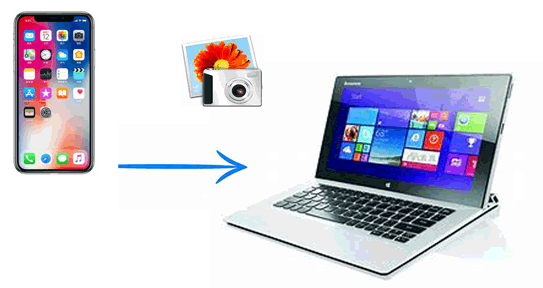
Dizüstü bilgisayarlarda farklı işletim sistemleri kullanıldığından, hem Mac hem de Windows mükemmel çalışan üç yöntem seçtim. Böylece, cihazınız için ayrı çözümler aramakla zaman kaybetmenize gerek kalmayacak. Coolmuster iOS Assistant, iCloud veya Google Drive'ı tercih ederseniz, iPhone'unuzdan kullandığınız herhangi bir Windows veya Mac dizüstü bilgisayara fotoğraf aktarmanın esnek ve kullanışlı yollarına sahip olacaksınız.
Fotoğrafları iPhone'unuzdan dizüstü bilgisayarınıza aktarmanın en kolay yolunu arıyorsanız, Coolmuster iOS Assistant harika bir seçenektir. Bu profesyonel iPhone'dan dizüstü bilgisayara aktarım aracı, fotoğrafları, müzikleri, kişileri ve sesli notları iPhone'unuz ve bilgisayarınız arasında kolayca taşımanızı sağlar. İster yeni çektiğiniz fotoğraflar, ister Film Rulonuzda ve Fotoğraf Arşivinizde kayıtlı olanlar olsun, iOS Assistant süreci hızlı ve sorunsuz hale getirir.
iOS Assistant, güçlü aktarım özelliklerinin yanı sıra tüm Windows ve Mac sürümleriyle, ayrıca genel iOS sürümleriyle ve en son iOS 26/18 ve iPhone 17/17 Pro/17 Pro Max/17 Air dahil olmak üzere iPhone modelleriyle sorunsuz bir şekilde çalışır.
Bu güvenilir aracı kullanarak iPhone'unuzdaki fotoğrafları dizüstü bilgisayarınıza nasıl aktaracağınızı öğrenmek için aşağıdaki basit kılavuzu izleyin.
Adım 1: Yazılımı dizüstü bilgisayarınızda başlatın
Öncelikle, yazılımın doğru sürümünü dizüstü bilgisayarınıza indirip yükleyin. Yüklendikten sonra açın ve iPhone'unuzu bir USB kablosuyla bağlayın. Program cihazınızı otomatik olarak tanıyacak ve algılayacaktır.

Adım 2: İstediğiniz fotoğrafları bulun
iPhone'unuz başarıyla algılandıktan sonra, aşağıdaki örnekte gösterildiği gibi tüm verileriniz ekranda görünecektir. Fotoğraflarınızı aktarmak için, sol kenar çubuğundan "Fotoğraflar"a tıklayarak resimlerinize göz atabilirsiniz.

Adım 3: Fotoğrafları iPhone'dan dizüstü bilgisayara aktarın
Taşımak istediğiniz fotoğrafları seçin ve ardından "Dışa Aktar" düğmesine basın. Yazılım, seçilen fotoğrafları iPhone'unuzdan dizüstü bilgisayarınıza birkaç dakika içinde aktarmaya başlayacaktır.

Video Eğitimi:
Fotoğrafların iPhone'dan dizüstü bilgisayara nasıl aktarılacağı hakkında daha fazla ayrıntı görmek için bu video eğitimini izleyin.
Hangi dizüstü bilgisayarı kullanırsanız kullanın, fotoğrafları iPhone'unuzdan dizüstü bilgisayarınıza aktarmak için iCloud kullanmak iyi bir yoldur. Fotoğraflarınız otomatik olarak bulut depolama alanınıza yüklenir ve böylece dizüstü bilgisayar gibi herhangi bir cihazdan fotoğraflarınıza erişebilirsiniz. ( iCloud depolama alanı yeterli değil mi ?)
İşte iCloud'u kullanarak iPhone'dan dizüstü bilgisayara fotoğraf aktarma kılavuzu.
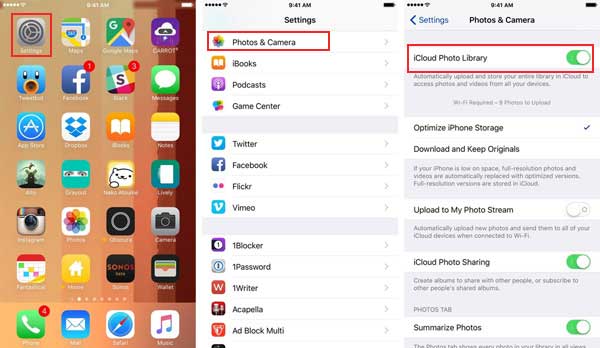
Adım 1: iPhone'unuzda iCloud Fotoğraflarını etkinleştirin
"Ayarlar" > "Fotoğraflar ve Kamera"ya gidin ve "iCloud Fotoğraf Arşivi"ni açın.
Adım 2: Dizüstü bilgisayarınızda iCloud'u açın
Mac kullanıcıları doğrudan açabilir. Windows kullanıcıları iseniz, önce Windows için iCloud'u indirin . Yükledikten sonra dizüstü bilgisayarınızda açın.
Adım 3: iCloud'a giriş yapın ve fotoğraflarınızı senkronize edin
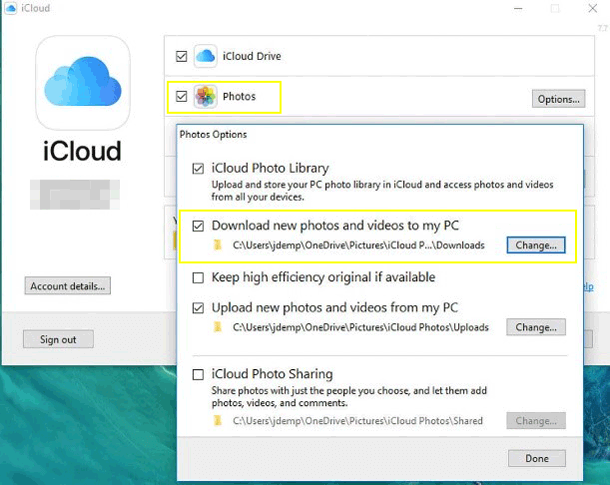
Dizüstü bilgisayarınızda, aynı Apple Kimliği ile iCloud'a giriş yapın. "Fotoğraflar"ı işaretleyin ve "Yeni fotoğraf ve videoları bilgisayarıma indir"i seçin. Ardından "Bitti" > "Uygula"ya tıklayın. Fotoğraflarınız artık Wi-Fi üzerinden iCloud'a yüklendi.
Adım 4: Fotoğraflarınızı iCloud'dan dizüstü bilgisayarınıza indirin
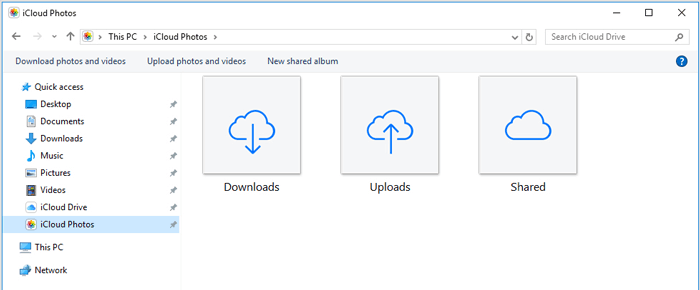
Windows kullanıcıları için, Windows Gezgini'ni veya Dosya Gezgini'ni açın, "Bu Bilgisayar" > "iCloud Fotoğrafları" > "İndir" seçeneğine tıklayın. Mac kullanıcıları için fotoğraflarınız Fotoğraflar Uygulaması'nda bulunur.
Google, 15 GB ücretsiz bulut depolama alanı sunarak fotoğraflarınızı iPhone'unuzdan dizüstü bilgisayarınıza kablosuz olarak taşımanızı kolaylaştırır. Fotoğraflarınızı Google Drive kullanarak nasıl aktaracağınız aşağıda açıklanmıştır:
1. Adım: iPhone'unuza App Store'dan Google Drive'ı indirin ve yükleyin. Uygulamayı açın, alttaki "+" simgesine dokunun, "Yükle"yi ve ardından "Fotoğraflar ve Videolar"ı seçin. Aktarmak istediğiniz fotoğrafları seçin ve Drive'ınıza yükleyin. ( iPhone'unuzu Google Drive'a Nasıl Yedeklersiniz ?)

2. Adım: Ardından, Google Drive'ı bilgisayarınıza yükleyin. Kurulum tamamlandıktan sonra, bilgisayarınızda otomatik olarak bir Google Drive klasörü görünecektir. Bu klasörü açtığınızda, iPhone'unuzdan yüklediğiniz tüm fotoğrafların görüntülenmeye veya indirilmeye hazır olduğunu göreceksiniz.
İşte iPhone'unuzdan Windows veya Mac dizüstü bilgisayarınıza fotoğraflarınızı e-postayla göndermenin bir başka basit yolu. Bu yöntem, yalnızca birkaç fotoğraf aktarmanız gerekiyorsa en iyi sonucu verir, çünkü büyük gruplar halinde oldukça yavaş olabilir.
Adım 1: iPhone'unuzdaki Fotoğraflar uygulamasını açın ve fotoğraflarınızın saklandığı Kamera Rulonuza veya herhangi bir albüme gidin.
Adım 2: "Seç"e dokunun, ardından göndermek istediğiniz beş adede kadar fotoğrafı seçin.
Adım 3: Ekranın sol alt köşesindeki "Paylaş" simgesine (oklu kare) dokunun.
Adım 4: Paylaşım seçeneklerinden "Posta"yı seçin.
Adım 5: Kendi e-posta adresinizi girin, dilerseniz kısa bir konu yazın ve "Gönder"e dokunun.
Adım 6: Bilgisayarınızda e-postanızı açın, ekli resimleri indirin ve bir klasöre kaydedin.
Aynı anda yalnızca birkaç fotoğraf gönderebildiğinizden, büyük bir koleksiyonu aktarmanız gerekiyorsa bu yöntem zaman alıcı olabilir.
Bazılarınız sadece iPhone'dan Mac dizüstü bilgisayara fotoğraf aktarmayı merak ediyor olabilir. Peki, iPhone'dan Mac fotoğraf nasıl aktarılır? İşte size yardımcı olabilecek iki yöntem.
Mac için Fotoğraflar uygulaması , iPhone'dan Mac dizüstü bilgisayarınıza fotoğraf aktarmanıza olanak tanıyan yerleşik bir Mac OS yazılımıdır. Ayrıca bu yazılımı kullanarak resimleri yönetebilir ve paylaşabilirsiniz. Ancak, kullanmak için iTunes 12.5.1 veya üzeri bir sürüme sahip olmanız gerekir.
Şimdi, iPhone'daki resimleri Fotoğraflar Uygulaması ile dizüstü bilgisayara aktarmak için aşağıdaki talimatları izleyin.
Adım 1: iPhone’unuzu USB kablosuyla dizüstü bilgisayarınıza bağlayın.
2. Adım: Genellikle Fotoğraflar Uygulaması kendiliğinden başlar. Başlamazsa, başlatın.
Adım 3: Arayüzün üst kısmındaki "İçe Aktar" butonuna tıklayın.
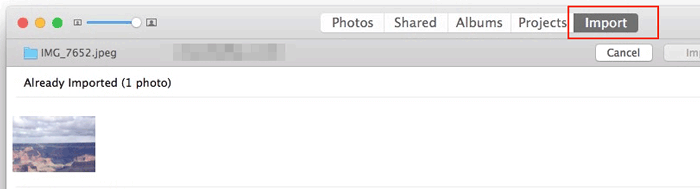
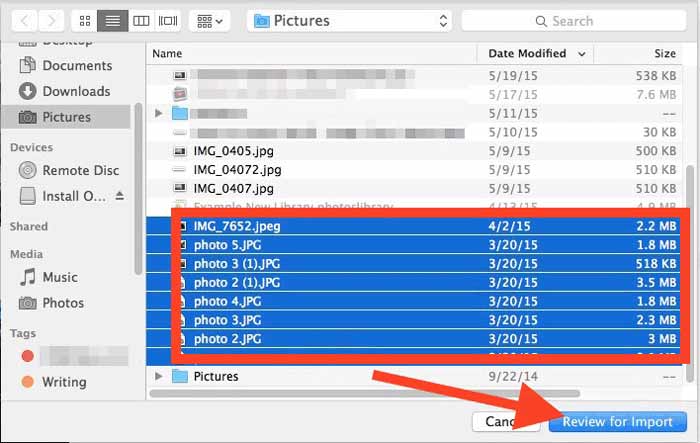
Adım 4: Aktarmak istediğiniz fotoğrafları seçin ve iPhone'unuzdan dizüstü bilgisayarınıza aktarmak için "İçe Aktar" butonuna tıklayın.
Peki, iPhone'dan dizüstü bilgisayara fotoğraf indirmeyi öğrendiniz mi? Çok kolay.
Fotoğrafları iPhone'dan dizüstü bilgisayarınıza kablosuz olarak aktarmak istiyorsanız, AirDrop'u kullanabilirsiniz . Kablo bağlantısı kadar hızlı çalışmasa da, yalnızca birkaç fotoğrafınız varsa çok daha kolay ve kullanışlıdır. Ayrıca, fotoğraflarınızı dizüstü bilgisayarınızdan iPhone'unuza da indirebilirsiniz.
Eğer ilgileniyorsanız, iPhone'daki fotoğrafları dizüstü bilgisayarınıza aktarmak için aşağıdaki prosedürü izleyin.
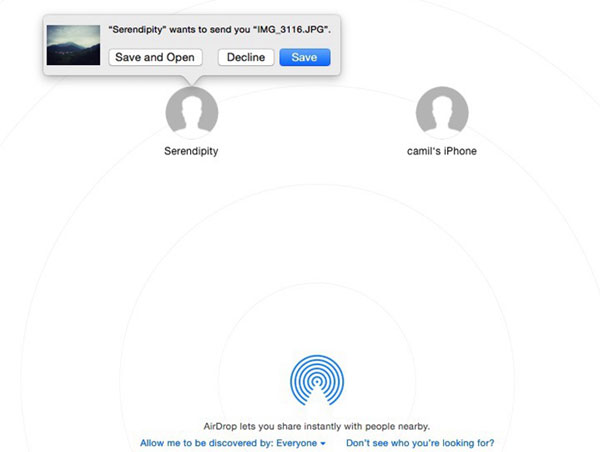
Adım 1: Hem iPhone'unuzda hem de dizüstü bilgisayarınızda Wi-Fi ve AirDrop'u etkinleştirin. Bunun için Finder'ı açın ve "AirDrop" düğmesine tıklayın. Ekranın alt kısmındaki "Herkes veya Yalnızca Kişiler tarafından algılanmama izin ver" seçeneğine tıklayın.
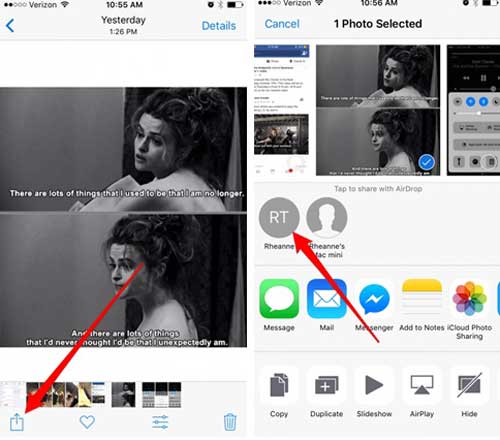
Adım 2: iPhone'unuzdaki Fotoğraflar uygulamasını açın ve aktarmak istediğiniz resimleri seçin.
Adım 3: Seçiminizi yaptıktan sonra "Paylaş" simgesine dokunun ve AirDrop listesinden fotoğrafları yüklemek istediğiniz dizüstü bilgisayarı seçin.
Adım 4: Dizüstü bilgisayarınızda açılan pencerede "Kabul Et" butonuna tıklayın.
Fotoğraflarınız artık iPhone'unuzdan Mac dizüstü bilgisayarınıza aktarıldı. Aktarabileceğiniz fotoğraf sayısında bir sınırlama yok. Aktarılacak fotoğraf sayısı arttıkça, daha fazla zaman harcanacak.
iPhone kullanıcılarının bir Mac dizüstü bilgisayara sahip olması daha olasıdır, ancak bazılarınız bir Windows dizüstü bilgisayar da kullanıyor olabilir. Bu durumda, Windows Fotoğraflar veya Windows Gezgini'ni kullanarak fotoğraflarınızı iPhone'unuzdan Windows dizüstü bilgisayarınıza kolayca aktarabilirsiniz.
Mac Fotoğraflar Uygulaması'na benzer şekilde, Windows da bir Fotoğraflar uygulaması vardır. Windows 7/8/10'da Fotoğraflar Uygulaması yalnızca kamera rulosundaki fotoğrafları iPhone'dan dizüstü bilgisayara aktarmayı destekler. Şu anda bir Windows dizüstü bilgisayar kullanıyorsanız, iPhone'unuzdaki fotoğrafları bilgisayarınıza aktarmak için aşağıdaki kılavuzu takip edebilirsiniz.
Adım 1: iPhone’unuzu USB kablosuyla dizüstü bilgisayarınıza bağlayın.
2. Adım: Dizüstü bilgisayarınızın "Başlat" menüsünden Fotoğraflar uygulamasını başlatın. Ardından sağ üst köşedeki "İçe Aktar"a tıklayın.
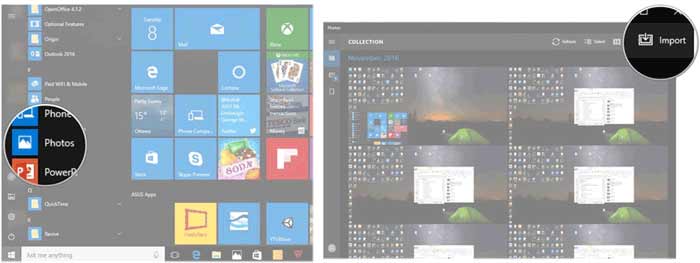
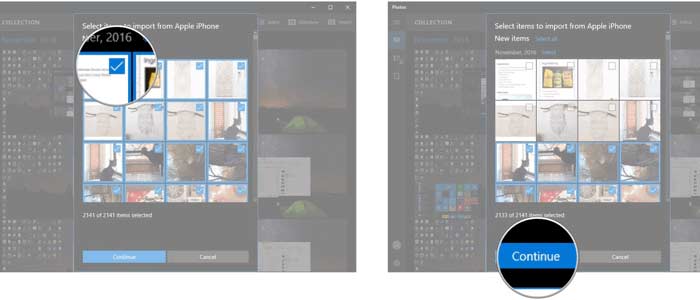
Adım 3: Varsayılan olarak tüm fotoğraflar seçilecektir ve aktarmak istemediğiniz fotoğrafların işaretini kaldırmalısınız.
Adım 4: Seçiminizi yaptıktan sonra, bu fotoğrafları iPhone'unuzdan dizüstü bilgisayarınıza aktarmak için "Devam" butonuna tıklayın. ( iPhone Fotoğrafları Bilgisayarda Görünmüyor mu ?)
iPhone'unuzdan dizüstü bilgisayarınıza farklı kaynaklardan birden fazla albüm aktarmak istiyorsanız bu yöntemi kullanabilirsiniz. Kullanım kılavuzu aşağıdadır.
Adım 1: iPhone’unuzu dizüstü bilgisayarınıza bağlayın.
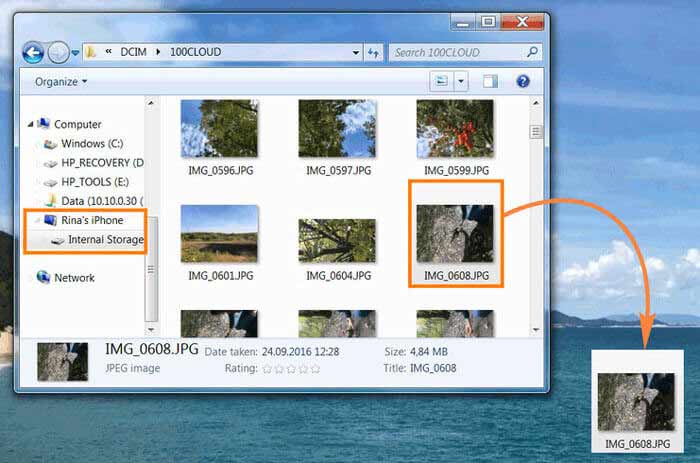
2. Adım: Dizüstü bilgisayarınızda Windows Gezgini'ni açın ve çıkarılabilir depolama alanında cihazınızı bulun. iPhone'unuzu açmak için simgeye tıklayın.
Adım 3: Dahili Depolama simgesine gidin ve fotoğraflarınızın bulunduğu "DCIM" klasörünü açmak için tıklayın.
4. Adım: Aktarmak istediğiniz fotoğrafları seçin. Bunları kopyalayıp dizüstü bilgisayarınızdaki ilgili klasöre yapıştırın.
Fotoğrafları iPhone'unuzdan dizüstü bilgisayarınıza aktarmak ilk başta zor gelebilir, ancak doğru araçlarla aslında oldukça basittir. Bu kılavuzda, fotoğraflarınızı zahmetsizce taşımanın 8 etkili yolunu tanıttık.
İster Windows Fotoğraflar gibi yerleşik seçenekleri, ister iCloud ve Google Drive gibi bulut hizmetlerini tercih edin, her yöntemin kendine özgü güçlü yanları vardır ve farklı ihtiyaçlara uygundur. Ancak en güvenilir ve esnek çözümü arıyorsanız, Coolmuster iOS Assistant öne çıkıyor. Tek tek fotoğrafları aktarmanıza veya tüm koleksiyonunuzu iPhone, iPad ve dizüstü bilgisayarınız arasında kolayca taşımanıza olanak tanır.
Değerli anılarınızı düzenli olarak bilgisayarınıza veya harici sürücünüze yedeklemeyi alışkanlık haline getirmeyi unutmayın. Böylece iPhone depolama alanınız boş kalır ve ne olursa olsun anılarınızın güvende kalmasını sağlarsınız.
İlgili Makaleler:
Android Dizüstü Bilgisayara Fotoğraflar Nasıl Aktarılır? [Tam Çözümler]
iCloud Yedeklemesi Olmadan iPhone'dan Fotoğrafları Geri Yükleme







 PC için Ücretsiz İndir
 Mac için Ücretsiz İndir


