Müzik koleksiyonu yapmayı seven kullanıcılar için iTunes, klasik ve pratik bir müzik yönetim aracıdır . Ancak bazen kullanıcılar, araç stereolarında, televizyonlarda veya diğer cihazlarda kolayca çalmak için iTunes'dan bir flash belleğe müzik kopyalamak isteyebilirler. iTunes'dan bir flash belleğe şarkı aktarabilir misiniz? Elbette aktarabilirsiniz. Bu makale, iTunes'dan flash belleğe müzik aktarma konusunda ayrıntılı bir kılavuz sunarak, müziğinizi kolayca yedeklemenize ve taşımanıza yardımcı olacaktır.
Windows 11/10/8 veya Mac kullanıyor olmanız fark etmeksizin, iTunes müzik arşivinizdeki şarkıları doğrudan bir flash sürücüye kolayca aktarabilirsiniz.
iTunes'dan flash belleğe müzik aktarma işlemi şu şekildedir:
Adım 1. Bilgisayarınızda iTunes uygulamasını açın.
Adım 2. Müzik kitaplığınıza veya çalma listenize gidin. Windows , sol üst köşede "Müzik" sekmesinin seçili olduğundan emin olun ve ardından tüm parçalarınızı görüntülemek için "Kitaplık" > "Şarkılar"a gidin. macOS'ta, "Müzik" simgesine tıklayın ve "Çalma Listeleri" sekmesine gidin.
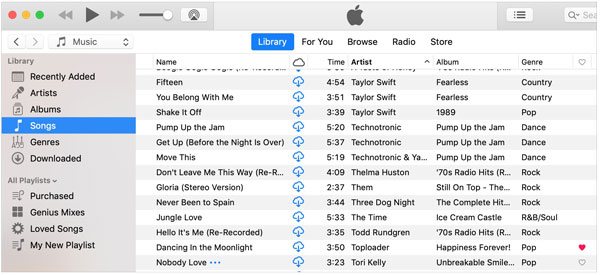
Adım 3. USB flash sürücünüzü takın ve açın. Bağlandıktan sonra flash sürücünün klasörünü açın ve iTunes penceresinin masaüstünüzde de açık olduğundan emin olun. ( iTunes Çökmeye Devam Ediyor mu ?)
Adım 4. iTunes'dan aktarmak istediğiniz şarkıları seçin ve bunları flash belleğin klasörüne sürükleyin. Windows , aynı anda birden fazla parçayı seçmek için "Ctrl" veya "Shift" tuşunu basılı tutun ve ardından bunları USB belleğe sürükleyip bırakın. macOS'ta ise aynı işlemi yapmak için "Command" tuşunu kullanın.
Ayrıca iTunes'dan tüm çalma listesini veya kitaplığı dışa aktarıp flash sürücünüze kaydedebilirsiniz. Oynatıcınız yalnızca MP3 veya belirli bir formatı destekliyorsa, önce dosyayı istediğiniz formata dönüştürmeniz gerekir.
İşte nasıl yapılacağı:
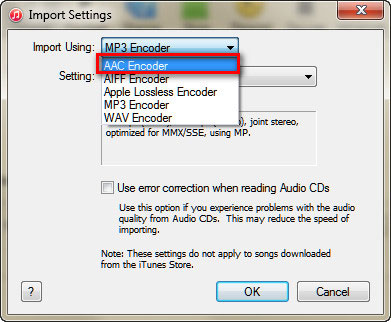
Adım 1. iTunes'u açın, ardından menü çubuğuna gidin ve "Düzenle" > "Tercihler" > "Genel"i seçin. "Ayarları İçe Aktar"a tıklayın, "İçe Aktarma Yöntemi" seçeneği altında "MP3 Kodlayıcı"yı seçin ve ayarları kaydedip kitaplığınıza dönmek için iki kez "Tamam"a tıklayın.
Adım 2. USB’yi bilgisayarınıza takın ve yeni bir klasör oluşturun.
Adım 3. Ardından iTunes'u açın, aktarmak istediğiniz çalma listesini seçin, ardından "Dosya" > "Kitaplık" > "Kitaplığı Dışa Aktar"a gidin.
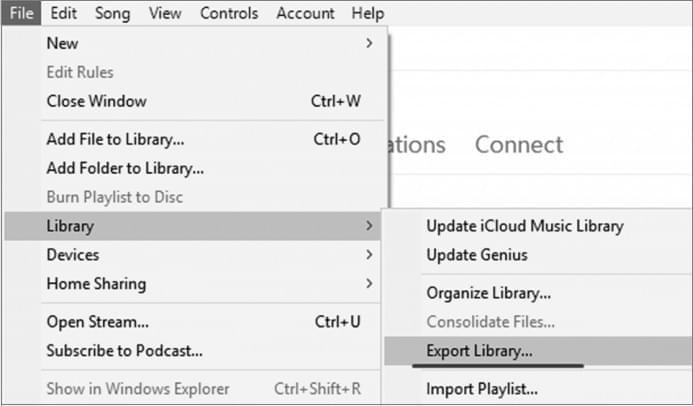
Adım 4. Dosya tarayıcısında, çalma listesi dosyasını kaydetmek için hedef olarak USB'yi seçin.
iPhone şarkılarınızı iTunes'a nasıl aktaracağınızı merak mı ediyorsunuz? Bu kılavuz, adım adım talimatlarla iki etkili yöntem sunarak iPhone'unuzdaki müzikleri iTunes arşivinize nasıl aktaracağınızı anlatıyor.
iTunes müziklerini doğrudan USB belleğinize aktarmanın yanı sıra, bilgisayarınızda iTunes şarkılarının saklandığı "iTunes Media" klasörünü bulup USB belleğinize kopyalayabilirsiniz.
iTunes Media klasöründen iTunes'daki müzikleri USB flash belleğe nasıl aktaracağınız aşağıda açıklanmıştır:
Adım 1. iTunes'u açın, ardından "Düzenle" > "Tercihler"e tıklayın. Yeni bir pencere açılacaktır.
Adım 2. "iTunes Media klasörünü düzenli tut" ve "Kitaplığa eklerken dosyaları iTunes Media klasörüne kopyala" seçeneklerini işaretleyin ve ardından "Tamam"a tıklayın.
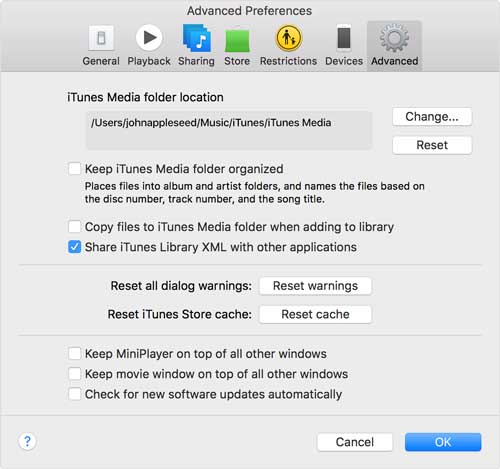
Not: iTunes Media klasörünüzün konumunu değiştirmek isterseniz, "Değiştir..."e tıklayın ve yeni bir konum seçin.
Adım 3. "Dosya" > "Kitaplık" > "Kitaplığı Düzenle..." seçeneğine gidin, "Dosyaları birleştir" seçeneğini işaretleyin ve "Tamam"a tıklayın.
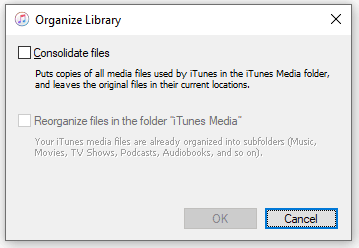
Adım 4. Bu adımları tamamladıktan sonra, tüm medya dosyaları iTunes Media klasörüne kaydedilecektir. Ardından bu klasöre gidip çalma listelerini USB sürücünüze sürükleyip bırakabilirsiniz.
Peki ya müziğiniz iTunes'da değil de iPhone'unuzda kayıtlıysa? Bu durumda, doğrudan bir USB belleğe aktarmak istiyorsanız, üçüncü taraf araçları kullanabilirsiniz. Coolmuster iOS Assistant, iPhone'unuzdaki müzikleri, fotoğrafları, kişileri, mesajları ve diğer verileri bilgisayarınıza veya USB belleğinize aktarmanıza olanak tanıyan profesyonel bir iOS cihaz yönetim yazılımıdır. Kullanımı kolaydır ve tüm kullanıcılar için uygundur.
iOS Asistan'ın öne çıkan özellikleri:
İşte iOS Assistant'ı kullanarak iPhone'dan flash belleğe müzik aktarma yöntemi:
01 Bu aracı bilgisayarınıza indirin ve kurun. iPhone'unuzu bir USB kablosu kullanarak bilgisayarınıza bağlayın ve USB flash sürücünüzü takın.
02 iPhone'unuz algılandıktan sonra, telefonunuzda "Güven"e dokunun ve ardından bağlantıyı kurmak için programda "Devam"a tıklayın. Ardından, aşağıda gösterildiği gibi ana arayüzü göreceksiniz. Gördüğünüz gibi, tüm farklı dosya klasörleri ana ekranda düzenlenmiştir.

03 Şarkı listenizi görüntülemek için "Müzik" bölümüne tıklayın. Aktarmak istediğiniz şarkıya bağlı olarak, tek tek şarkıları veya tüm müzik klasörünü seçebilirsiniz. Ardından "Dışa Aktar" düğmesine tıklayın, hedef olarak USB flash sürücünüzü seçin ve seçtiğiniz müzik dosyalarını sürücüye kaydedin.

Video Eğitimi:
İster arabanızda çalmak üzere müzik aktarıyor olun, ister koleksiyonunuzu yedekliyor olun, ister arkadaşlarınızla paylaşıyor olun, iTunes müziklerini flash belleğe aktarmak için yukarıda açıklanan yöntemler basit ve pratiktir. Aktarımı kolayca tamamlamak için sizin için en uygun yöntemi seçmeniz yeterlidir.
Ancak müzik dosyalarınız iPhone'unuzda kayıtlıysa, Coolmuster iOS Assistant bu iş için ideal bir araçtır. Müziğinizi hızlı bir şekilde dışa aktarmanıza ve telefonunuzdaki diğer verileri yönetmenize olanak tanır; hepsi tek bir kullanışlı çözümde.
İlgili Makaleler:
iPhone'unuzu Flash/USB/USB Bellek'e Yedeklemenin 2 Basit Yolu [Güven Verici Rehber]
iPhone'dan Bilgisayara Ücretsiz Müzik Aktarımı İçin 6 Kanıtlanmış Teknik
Videolar iPhone'dan USB Belleğe Bilgisayarla veya Bilgisayarsız Nasıl Aktarılır?







 PC için Ücretsiz İndir
 Mac için Ücretsiz İndir


