Özetle:
USB aktarım aracı, e-posta, iTunes yedeklemesi veya PDF paylaşımı kullanarak iPhone notlarınızı iCloud kullanmadan bilgisayarınıza aktarabilirsiniz.
iPhone Notları, hızlı hatırlatıcılardan alışveriş listelerine, önemli iş detaylarından kişisel kayıtlara kadar her şeyi içerebilir. Ancak Windows bilgisayarınızda bir kopyasını saklamak istediğinizde, iCloud tek seçeneğiniz değildir. İster doğrudan USB aktarımı, ister e-posta paylaşımı veya yerel yedekleme tercih edin, notlarınızı buluta senkronize etmeden taşımanın birkaç yolu vardır. Bu kılavuzda, seçili notları toplu olarak dışa aktarmak için basit bir araç da dahil olmak üzere dört pratik yöntemi ele alacağız.
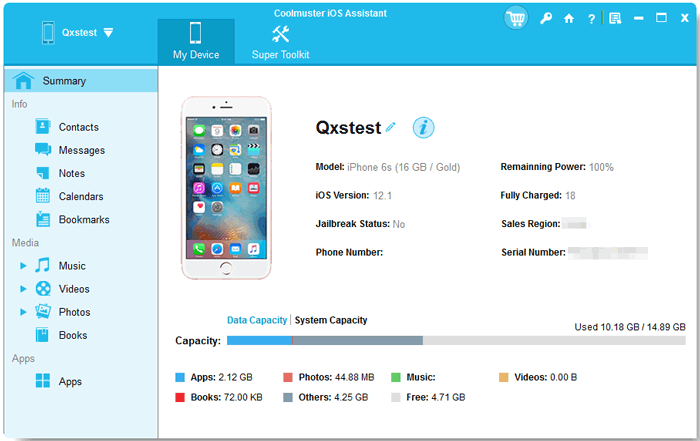
Coolmuster iOS Assistant, iCloud'a ihtiyaç duymadan iPhone notlarını bilgisayara aktarmanın basit bir yolunu sunar. iPhone'unuzu bir USB kablosuyla bilgisayara bağlayarak notlarınıza erişebilir, içeriklerini önizleyebilir ve ihtiyacınız olanları seçerek dışa aktarabilirsiniz. Ayrıca kişiler, mesajlar, fotoğraflar, videolar ve takvimler gibi diğer iPhone verilerinin aktarımını da destekleyerek, iPhone verilerinizi bilgisayarda yönetmek ve yedeklemek için pratik bir araç haline gelir.
Coolmuster iOS Asistanının başlıca özellikleri :
Coolmuster iOS Assistant'ı bilgisayarınıza ücretsiz olarak indirin:
iCloud Kullanmadan iPhone Notlarını Bilgisayara Nasıl Aktarabilirsiniz:
01 iPhone'unuzu bir USB kablosu kullanarak bilgisayarınıza bağlayın. Coolmuster iOS Assistant'ı başlatın ve yazılımın cihazınızı tanıması için ekrandaki yönergeleri izleyin. İstenirse iPhone'unuzda "Güven"e dokunun.
02 Bağlantı kurulduktan sonra, sol panelden "Notlar"ı seçin. Program iPhone notlarınızı yükleyecektir. İçeriklerini önizleyin ve aktarmak istediğiniz notları seçin.
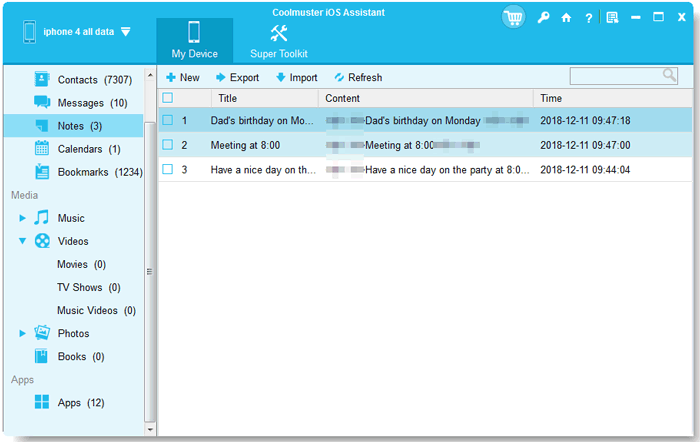
03 "Dışa Aktar" düğmesine tıklayın, bilgisayarınızda bir hedef klasör seçin ve işlemi onaylayın. Seçilen iPhone notları iCloud kullanılmadan bilgisayarınıza kaydedilecektir.
Video Rehberi:
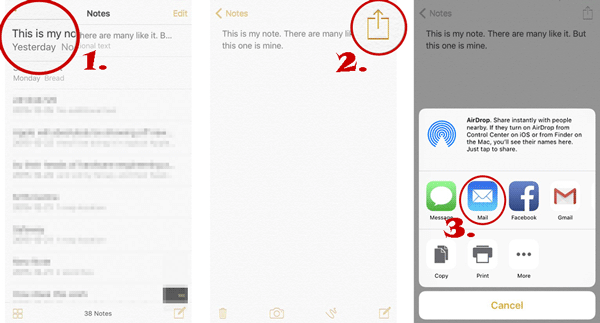
Eğer iPhone'unuzdan bilgisayarınıza sadece birkaç not aktarmanız gerekiyorsa, e-posta hızlı bir seçenektir. iCloud veya herhangi bir ek yazılıma ihtiyacınız yok. Notları e-posta hesabınız üzerinden paylaşmanız ve bilgisayarınıza indirmeniz yeterli. Ancak bu yöntem, büyük bir koleksiyonu tek seferde dışa aktarmaktan ziyade, notları tek tek aktarmak için daha uygundur.
iCloud kullanmak istemiyorsanız, iPhone notlarınızı bilgisayarınıza yedeklemek için iTunes başka bir seçenektir. Bilgisayarınızda iPhone'unuzun yerel bir yedeğini oluşturabilir; bu, cihazınızda yerel olarak depolanmışsa notlarınızı da içerebilir. Ancak iTunes, yedeklemeden tek tek notları görüntülemenize veya dışa aktarmanıza izin vermez. Verilere erişmek için yedeklemeyi bir iPhone'a geri yüklemeniz gerekir, bu nedenle bu yöntem, belirli notları aktarmaktan ziyade tam cihaz yedeği oluşturmak için daha iyidir.
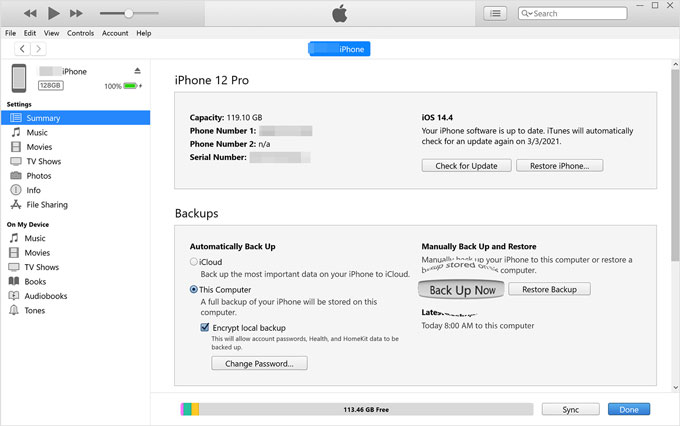
Yedekleme tamamlandıktan sonra, iPhone verileriniz yerel olarak bilgisayarınıza kaydedilir. Yedeklemeyi doğrudan açıp tek tek notları görüntüleyemeyeceğinizi veya çıkaramayacağınızı unutmayın. iTunes yedeklemesinden verileri görüntülemek ve çıkarmak için "iTunes Yedeklemesinden Veri Kurtarma" sayfasına bakabilirsiniz.
Eğer sadece birkaç iPhone notunu kaydetmeniz gerekiyorsa, yerleşik Notlar uygulamasını kullanarak bunları PDF dosyaları olarak dışa aktarabilir ve ardından USB aracılığıyla bilgisayarınıza kopyalayabilirsiniz. Bu yöntem iCloud veya ek yazılım gerektirmez, ancak her notu ayrı ayrı dışa aktarmanız gerekecektir.
Not: Windows Dosya Gezgini, iPhone Notlar uygulamasını veya dahili depolama alanını doğrudan tarayamaz. Kaydedilen PDF dosyanıza USB üzerinden erişilemiyorsa, dosyayı bilgisayarınıza taşımak için e-posta veya dosya paylaşım uygulaması gibi desteklenen başka bir aktarım yöntemini kullanın. ( iCloud'dan Notlar Nasıl Dışa Aktarılır ?)
S1: iCloud kullanmadan iPhone notlarımı Windows bilgisayara aktarabilir miyim?
Evet. Coolmuster iOS Assistant gibi üçüncü taraf bir iPhone yönetim aracı kullanarak notlarınızı doğrudan Windows bilgisayarınıza aktarabilirsiniz. Diğer seçenekler arasında notları e-posta yoluyla paylaşmak veya PDF dosyaları olarak kaydetmek yer almaktadır.
S2: iPhone notlarımın tamamını bilgisayarıma tek seferde nasıl aktarabilirim?
En kolay yol, toplu dışa aktarmayı destekleyen bir araç kullanmaktır. Coolmuster iOS Assistant, iPhone notlarınızı önizlemenize, birden fazla öğeyi seçmenize ve bunları tek seferde bilgisayarınıza aktarmanıza olanak tanır.
S3: iPhone notlarımı iTunes veya iCloud kullanmadan bilgisayara aktarabilir miyim?
Evet. Coolmuster iOS Assistant gibi USB tabanlı bir aktarım aracı kullanabilirsiniz. Bu araç, iPhone'unuzu doğrudan bilgisayarınıza bağlayarak iTunes veya iCloud'a bağlı kalmadan notlarınıza erişmenizi ve bunları dışa aktarmanızı sağlar.
S4: iPhone notlarımı bilgisayara aktarmak, notlarımı iPhone'umdan siler mi?
Hayır. Notları bilgisayara aktarmak normalde ayrı bir kopya oluşturur ve iPhone'unuzdaki orijinal notları değiştirmez. Yedekleme ve ileride başvurmak üzere her iki kopyayı da saklayabilirsiniz.
S5: iPhone Notlar uygulamasını Windows bilgisayarda açabilir miyim?
Evet, ancak format önemlidir. Notlarınızı PDF dosyası olarak dışa aktarırsanız, bunları uyumlu herhangi bir PDF okuyucu ile açabilirsiniz. Başka bir formatta dışa aktarırsanız, o formatı destekleyen bir uygulamaya ihtiyacınız olacaktır. ( iPhone Notlar Uygulamasında PDF Nasıl Oluşturulur ?)
iCloud kullanmadan iPhone notlarını bir bilgisayara taşımak karmaşık olmak zorunda değil. Sadece birkaç not kaydetmeniz gerekiyorsa, e-posta veya PDF paylaşımı yeterli olabilir. Tam cihaz yedeklemesi için iTunes'u düşünebilirsiniz. Ancak, birden fazla notu doğrudan taramak, seçmek ve dışa aktarmak istiyorsanız, Coolmuster iOS Assistant daha kullanışlı bir yaklaşım sunar. Kaydetmeniz gereken not sayısına ve bunları nasıl kullanmayı planladığınıza en uygun yöntemi seçin.
İlgili Makaleler:
[Kapsamlı Kılavuz] iPhone veya iPad'den Notları Nasıl Yazdırabilirsiniz?
iPhone'dan Mac Notları Senkronize Etmenin 6 Güvenilir Yolu
iPhone'dan Bilgisayara Kablosuz Dosya Aktarmanın 5 Yolu
iPhone'u Birden Çok Bilgisayarla Senkronize Etmenin 2 Basit Yolu






 PC için Ücretsiz İndirin
 Mac için Ücretsiz İndirin


