Özetle:
iPhone'da takvim paylaşmak, programlarınızı düzenli tutmanın ve başkalarıyla bağlantıda kalmanın basit bir yoludur. Bu kılavuz, iPhone takvimlerini kolayca nasıl paylaşacağınızı, yöneteceğinizi ve erişeceğinizi gösterecektir.
Aile, arkadaşlar veya iş arkadaşlarınızla planları koordine etmeniz gerektiğinde programları takip etmek zor olabilir. Neyse ki, iPhone'daki Takvim uygulaması takvimleri paylaşmayı ve düzenli kalmayı kolaylaştırıyor. Peki, iPhone'da takvim nasıl paylaşılır?
Bu kılavuzda, iPhone takvimini paylaşmanın çeşitli yollarını ele alacağız; bunlar arasında başkalarıyla paylaşma, takvimi herkese açık hale getirme, bireysel etkinlikleri paylaşma ve Aile Paylaşımı'nı kullanma yer almaktadır. Takvimlerinizi daha verimli yönetmek için aşağıdaki adımları izleyebilirsiniz.
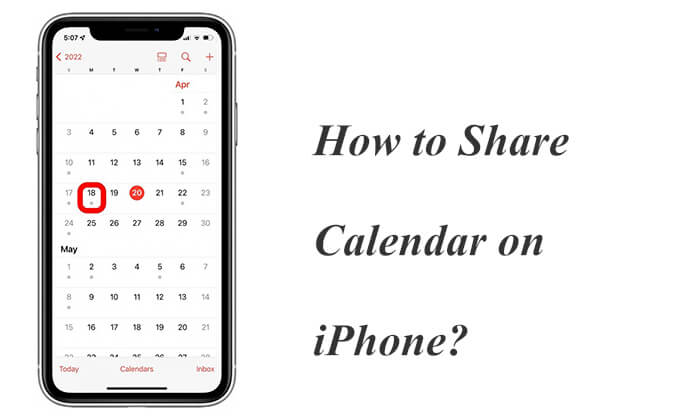
Takvim paylaşımı, arkadaşlarınız, aileniz veya iş arkadaşlarınızla programlarınızı senkronize etmenin ve herkesin aynı zaman çizelgesine sahip olmasını sağlamanın kullanışlı bir yoludur. iPhone'da takvim nasıl paylaşılır? İşte adımlar:
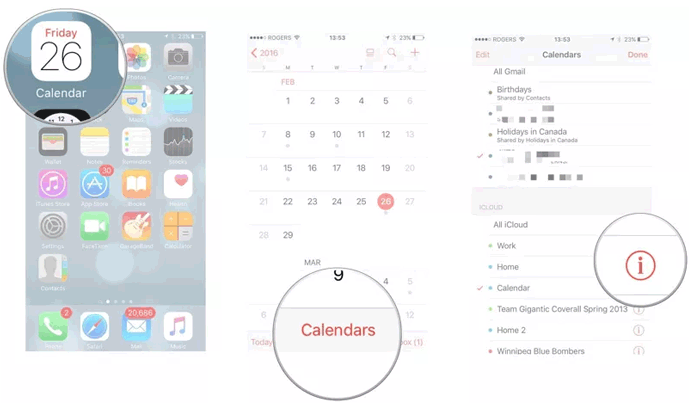
1. Adım. Ana ekranınızdan Takvim uygulamasını başlatın. ( iPhone takvimi kayboldu mu ?)
2. Adım. Alt gezinme çubuğundaki "Takvimler" simgesini seçin.
3. Adım. Paylaşmak istediğiniz takvimin yanındaki "i" düğmesine dokunun.
4. Adım. "Paylaşılacak Kişi" bölümünün altındaki "Kişi Ekle" seçeneğine dokunun.
Adım 5. Kullanıcının programı göndermek istediği kişileri seçin ve "Ekle" simgesine tıklayın.
6. Adım. Takvimin tüm alıcılarını ekledikten sonra, paylaşımı tamamlamak için "Tamam" seçeneğini seçin. iCloud hesabı olanlar, düzenleyici davetini kabul etmeleri için bir bildirim alacaklardır.
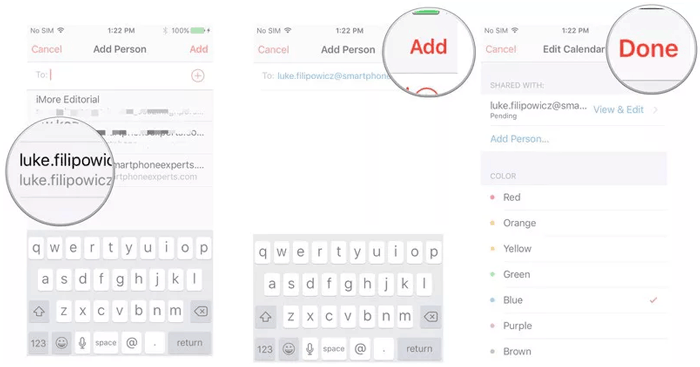
Varsayılan olarak, iPhone'unuz belirtilen kişilerin takviminizi düzenlemesine izin verir. Birinin değişiklik yapmasını engellemek için, "Takvimi Düzenle" ekranına gidin ve düzenlemesini kısıtlamak istediğiniz kişiyi seçin.
Takviminizi daha fazla kişinin görmesini istiyorsanız, takviminizi herkese açık hale getirmek harika bir seçenektir. Herkese açık bir takvimle, bağlantıya sahip herkes her kişiyi ayrı ayrı davet etmeye gerek kalmadan takviminizi görüntüleyebilir, ancak takvimi düzenleyemez. ( iPhone'dan Takvim Nasıl Yazdırılır ?)
İşte iPhone'da herkesin kullanabileceği ortak bir takvim oluşturmanın yolu:
1. Adım. Ana sayfadan Takvim uygulamasını başlatın.
Adım 2. Görüntülenen sayfanın altındaki "Takvim" simgesine tıklayın.
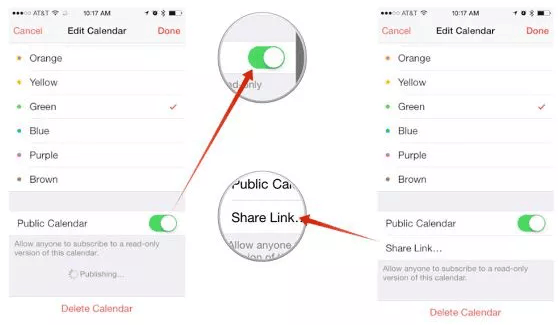
3. Adım. Herkese açık hale getirmek istediğiniz etkinlik için "i" düğmesine dokunun.
4. Adım. "Herkese Açık Takvim" seçeneğini etkinleştirin.
Adım 5. Planları başkalarıyla paylaşmak için "Bağlantıyı Paylaş" seçeneğini seçin.
Bazen, tüm takviminizi paylaşmak yerine yalnızca belirli bir etkinliği paylaşmanız gerekebilir. Bu durumda, davetlilerin katılımını sağlamak için yalnızca o etkinliği paylaşmayı seçebilirsiniz.
iPhone'da takvim paylaşımı şu şekilde yapılır:
1. Adım. Ana sayfadan Takvim uygulamasını başlatın.
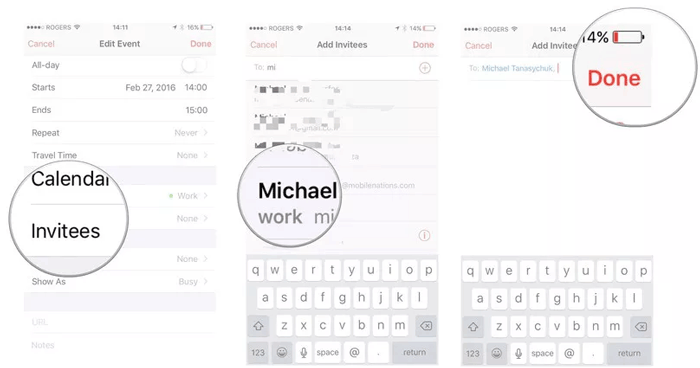
Adım 2. Yeni bir etkinlik oluşturun veya paylaşmak istediğiniz mevcut bir işlevi seçin.
3. Adım. Etkinliği oluşturduktan sonra ekranın sağ üst köşesindeki "Düzenle" tuşuna tıklayın ve takvime davetlileri ekleyin.
4. Adım. Kullanıcının etkinliğe davet etmek istediği tüm kişilerin e-posta adreslerini ekleyin ve davet etmek istediği her kişi için işlemi tekrarlayın.
5. Adım. Tüm alıcılar eklendikten sonra, etkinliğe davetiyeleri göndermek için "Tamam" düğmesine tıklayın.
Eski Android telefonunuzdaki takvimleri yeni Android telefonunuza nasıl aktaracağınızı öğrenmek için aşağıdaki makaleyi okuyun.
Android Android Takvim Nasıl Aktarılır?Aile Paylaşımı ile tüm aile üyelerinin görüntüleyebileceği ve düzenleyebileceği ortak bir aile takvimi oluşturabilirsiniz. Aile Paylaşımı, bir takvimi en fazla beş aile üyesiyle paylaşmanıza olanak tanır. iPhone'unuzda takvim paylaşmak için Aile Paylaşımını etkinleştirin.
iPhone takvimini ailenizle senkronize etmenin yolu şöyledir:
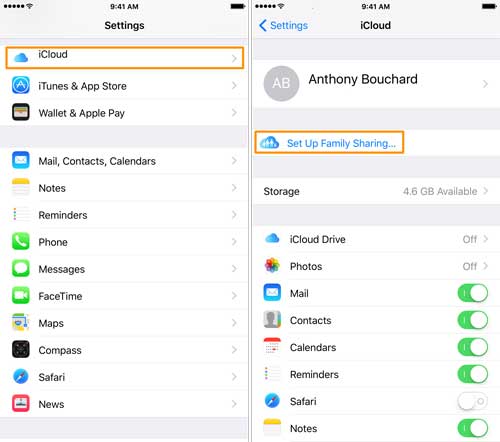
1. Adım. iPhone veya iPad'inizde Aile Paylaşımını etkinleştirin. ( iCloud depolama alanında Aile Paylaşımı çalışmıyor mu ?)
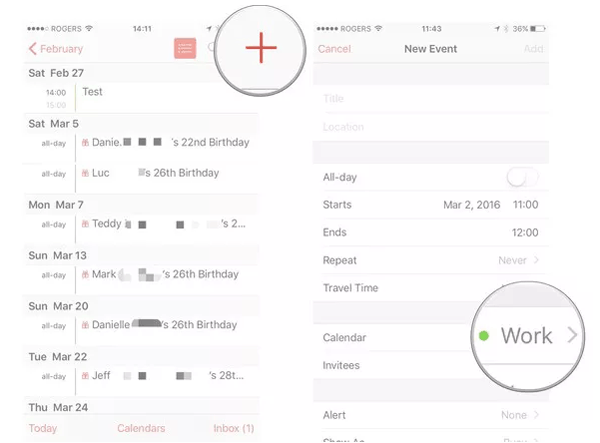
2. Adım. iPhone'unuzda Takvim uygulamasını açın.
3. Adım. Sağ üst köşedeki "+" simgesine dokunarak mevcut bir etkinliği seçin veya yeni bir etkinlik oluşturun.
4. Adım. "Takvim"e dokunun ve "Aile" etiketli takvimi seçin.
Adım 5. Etkinlik ayrıntılarını girin ve kaydedin.
iPhone'unuzda takvimlerinizi doğrudan yönetmenin yanı sıra, Coolmuster iOS Assistant yardımıyla iPhone takviminize bir PC veya Mac üzerinden de erişebilir ve yönetebilirsiniz. Bu profesyonel iOS veri yönetim aracı, iPhone'unuz ve bilgisayarınız arasında takvim verilerini kolayca aktarmanıza, yedeklemenize ve yönetmenize olanak tanır.
Bu uygulama sayesinde, takvimlerinizi yedeklemek için iPhone'unuzdan bilgisayarınıza aktarabilir, takvim dosyalarını iPhone'unuza aktarabilir ve istenmeyen takvim girişlerini birkaç tıklamayla silebilirsiniz. Ayrıca kişiler, mesajlar, fotoğraflar, videolar, müzik ve daha fazlasını içeren diğer iOS verilerini yönetmeyi de destekler.
Coolmuster iOS Asistanının temel özellikleri:
İşte bilgisayarınızda iPhone takvimlerini nasıl yönetebileceğiniz:
01 Coolmuster iOS Assistant'ı bilgisayarınıza veya Mac indirin ve kurun. Programı başlatın ve iPhone'unuzu bir USB kablosu kullanarak bilgisayara bağlayın. İstenirse iPhone'unuzda "Güven" seçeneğine dokunun.

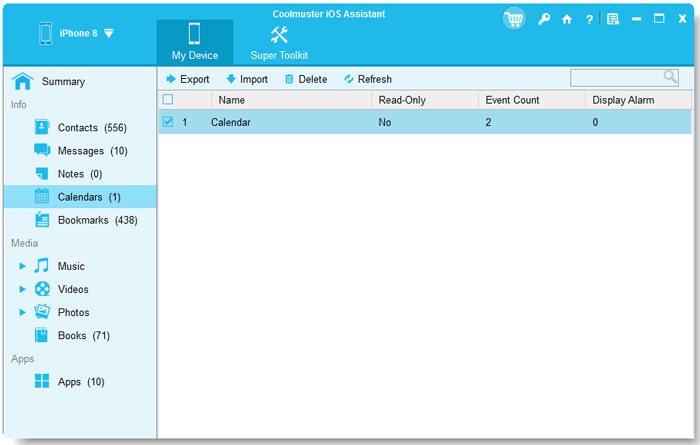
02 iPhone'unuz algılandıktan sonra, sol panelde mevcut tüm veri kategorilerini göreceksiniz. iPhone takvim bilgilerinize erişmek için "Takvimler"e tıklayın.

03 Artık takvimlerinizi gerektiği gibi yönetebilirsiniz. iPhone'unuzdaki takvimleri bilgisayarınıza yedeklemek için "Dışa Aktar"ı, bilgisayarınızdaki takvim dosyalarını iPhone'unuza eklemek için "İçe Aktar"ı veya istenmeyen takvimleri seçip silmek için "Sil"i tıklayın.
Video Eğitimi:
S1. iPhone'da takvimimi neden paylaşamıyorum?
iPhone'unuzda takviminizi paylaşamıyorsanız, yerel takvim yerine iCloud takvimini kullandığınızdan emin olun. Ayrıca, "Ayarlar > [adınız] > iCloud > Takvim" bölümünde iCloud Takvimi'nin etkinleştirildiğinden ve cihazınızın istikrarlı bir internet bağlantısına sahip olduğundan emin olun.
S2. iPhone'da takvim paylaşımını nasıl durdurabilirim?
Takvim uygulamasını açın, "Takvimler"e dokunun, paylaşılan takvimi seçin ve kaldırmak istediğiniz kişiye dokunun. Erişimlerini iptal etmek için "Paylaşımı Durdur"u seçin.
S3. iPhone takvimimi bir Android kullanıcısıyla paylaşabilir miyim?
Evet. "Herkese Açık Takvim" özelliğini etkinleştirip takvim bağlantısını Android kullanıcılarına göndererek iCloud takviminizi onlarla paylaşabilirsiniz. Ancak, takvimi yalnızca görüntüleyebilirler, düzenleyemezler.
S4. Birden fazla kişi iPhone'da paylaşılan bir takvimi düzenleyebilir mi?
Evet. iCloud takvimini paylaşırken, davet ettiğiniz kişilerin değişiklik yapmasına izin verebilirsiniz. Verdiğiniz izinlere bağlı olarak etkinlik ekleyebilir, düzenleyebilir veya silebilirler.
S5. iPhone'da paylaşılan takvim davetini nasıl kabul ederim?
Birisi sizinle takvimini paylaştığında, bir bildirim veya e-posta daveti alacaksınız. Bildirimi açın, "Takvime Katıl" seçeneğine dokunun ve paylaşılan takvim Takvim uygulamanızda görünecektir.
iPhone'unuzda takvim paylaşmak, düzenli kalmanın ve aile, arkadaşlar veya iş arkadaşlarınızla programları takip etmenin kullanışlı bir yoludur. İster tüm takvimi paylaşmak, ister herkese açık hale getirmek, başkalarını etkinliklere davet etmek veya Aile Paylaşımı'nı kullanmak isteyin, bu kılavuzdan kolayca uygun bir yöntem bulabilirsiniz.
iPhone takvimlerinizi bilgisayarınızda da yönetmeniz gerekiyorsa, Coolmuster iOS Assistant, takvim verilerinizi PC veya Mac yedeklemenizi, içe aktarmanızı, dışa aktarmanızı ve düzenlemenizi kolaylaştıran bir yöntem sunar.
iPhone takviminizi daha verimli bir şekilde paylaşmak ve yönetmek için yukarıdaki yöntemleri deneyin.
İlgili Makaleler:
[Çözüldü] iPhone/iPad'de Takvimi Dakikalar İçinde Nasıl Silebilirsiniz?
[Adım Adım Kılavuz] iPhone ve iPad Takvimleri Nasıl Senkronize Edilir?
iPhone Takvimi Senkronize Olmuyor mu? İşte 7 Çözüm
Samsung Cihazlardan Samsung Cihazlara Takvim Aktarımı Nasıl Yapılır (Ayrıntılı Kılavuz)







 PC için Ücretsiz İndirin
 Mac için Ücretsiz İndirin


