iPhone, toplantılar veya röportajlar gibi konuşmaları kolayca kaydetmenize ve özel anları yakalamanıza olanak tanır. Ayrıca arkadaşlarınız ve aileniz için doğum günü mesajları kaydedebilir veya eğlence için ses kayıtlarına kendi sesinizi ekleyebilirsiniz. Bu kayıtlar değerli olduğundan, bunları başka bir cihaza veya bulut depolama alanına taşıyarak yedeklemek önemlidir.
Ses dosyaları e-posta ile gönderilemeyecek kadar büyük olduğunda veya iTunes kullanmaktan kaçınmak istediğinizde, iPhone'dan büyük ses dosyaları göndermek zor görünebilir. Neyse ki, iPhone'unuzdan büyük ses dosyalarını taşımanın birkaç basit yolu var ve bu yazıda bunları inceleyeceğiz.
iPhone'dan Android cihaza geçerken büyük ses dosyalarınızı korumak mı istiyorsunuz? Coolmuster Mobile Transfer bunu kolaylaştırıyor. Tek bir tıklamayla, dosya boyutu ne olursa olsun, müzikleri iOS Android taşıyabilirsiniz. Ayrıca videoları, kitapları ve fotoğrafları da iOS'tan Android'e iOS Android olanak tanır.
Coolmuster Mobile Transfer ile, Android cihazlarınızdan iPhone veya iPad'inize kişilerinizi ve belgelerinizi sorunsuz bir şekilde aktarabilirsiniz. Çoğu Android ve iOS cihazı ve işletim sistemini destekleyen Coolmuster Mobile Transfer , mobil cihazlar arasında veri kopyalamayı kolaylaştırır.
Coolmuster Mobile Transfer başlıca özellikleri:
İşte iPhone'dan Android büyük ses dosyalarını aktarmanın yolu:
01 Programı Kurun
Yazılımı bilgisayarınıza indirip çalıştırın ve ana arayüze ulaşmak için açın.
02 Mobil Cihazları Bilgisayara Bağlama
Çalışır durumda USB kabloları kullanarak her iki cihazı da bilgisayara bağlayın. Bağlantı başarılı bir şekilde kurulduktan sonra, cihazlarınızı ekranda " Kaynak " ve " Hedef " bölümlerinde göreceksiniz. iPhone'unuzun " Kaynak " tarafında olduğundan emin olun.

03 Büyük Ses Dosyalarınızı Aktarın
Tüm ses dosyalarınızı seçmek için " Müzik " kategorisini seçin ve aktarımı başlatmak için " Kopyalamayı Başlat " düğmesine tıklayın.

S
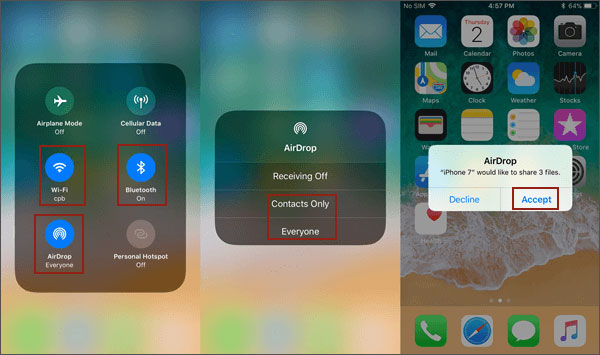
AirDrop kullanarak büyük ses dosyalarını bir iPhone'dan diğerine göndermek, kablosuz olarak müzik, kayıt veya diğer ses dosyalarını paylaşmanın hızlı ve kullanışlı bir yoludur. AirDrop, Wi-Fi ve Bluetooth üzerinden çalışarak hızlı aktarım hızları sunar. Ancak, her iki cihazın da yakınlarda, kilitsiz ve AirDrop etkinleştirilmiş olması gerekir. Çok büyük dosyaların aktarımı biraz daha uzun sürebilir, bu nedenle her iki iPhone'un da yeterince şarjlı olduğundan emin olun. ( iPhone'da AirDrop çalışmıyor mu ?)
Adım 1: Her iki iPhone'da da, Kontrol Merkezi'ni açmak için sağ üst köşeden aşağı kaydırın. Wi-Fi ve Bluetooth'un açık olduğundan emin olun.
Adım 2: "AirDrop"a dokunun ve tercihinize bağlı olarak "Yalnızca Kişiler" veya "Herkes" seçeneklerinden birini seçin.
3. Adım: Gönderen iPhone'da Müzik veya Dosyalar uygulamasını açın ve paylaşmak istediğiniz ses dosyasını bulun. "Paylaş" simgesine dokunun, ardından AirDrop listesinden alıcı iPhone'u seçin.
4. Adım: Alıcı iPhone'da, istendiğinde "Kabul Et" seçeneğine dokunun. Aktarımın tamamlanmasını bekleyin ve ardından ses dosyalarına erişmek için Müzik veya Dosyalar uygulamasını kontrol edin.
Google Drive, büyük ses dosyalarını bir iPhone'dan başka bir iPhone veya Android cihaza aktarmanın kullanışlı bir yoludur. Bu yöntem, dosyalarınızı buluta yükleyip ardından hedef cihaza indirerek çalışır. Basit ve kablo gerektirmez, ancak hız internet bağlantınıza bağlıdır ve büyük dosyaların yüklenmesi veya indirilmesi biraz zaman alabilir.
Adım 1: iPhone'unuzda Google Drive uygulamasını açın ve Google hesabınızla oturum açın.
Adım 2: "+" düğmesine dokunun ve "Yükle"yi seçin. iPhone'unuzdan aktarmak istediğiniz ses dosyalarını seçin ve yüklemenin tamamlanmasını bekleyin.

3. Adım: Hedef iPhone veya Android cihazda Google Drive'ı açın ve aynı hesapla oturum açın.
4. Adım: Yüklenen ses dosyalarını bulun ve cihaza indirin.
iPhone'unuzdan PC veya Mac ses dosyalarını kolayca aktarmanız gerektiğinde, Coolmuster iOS Assistant mükemmel bir seçimdir. Bu güçlü iOS veri aktarım ve yönetim yazılımı, büyük ses dosyalarını dakikalar içinde bilgisayarınıza taşımanıza olanak tanır. Ayrıca iOS cihazınızdan bilgisayarınıza büyük videolar, müzik, mesajlar, fotoğraflar, kitaplar, kişiler ve daha fazlasını aktarmayı da destekler.
iCloud veya iTunes'un aksine, Coolmuster iOS Asistanı dosyalarınızı önizlemenize ve tam olarak hangi ses dosyalarını aktaracağınızı seçmenize olanak tanır. Dosya boyutu sınırlaması yoktur ve internet bağlantınıza bağlı olmadığı için işlem daha hızlıdır.
Coolmuster iOS Asistanının temel özellikleri:
İşte büyük ses dosyalarını iPhone'dan bilgisayara tek tıklamayla nasıl aktarabileceğiniz:
01 Yazılımı Başlatın ve iPhone'u Bağlayın
Öncelikle, Coolmuster iOS Assistant'ı bilgisayarınıza indirip kurun. Ana arayüze ulaşmak için programı açın. Şimdi iPhone'unuzu bir Lightning kablosu kullanarak bilgisayarınıza bağlayın. Telefonu bağladığınız anda program otomatik olarak tanıyacaktır.
Birkaç saniye sonra, bilgisayarınızın ekranında bir açılır pencere göreceksiniz. " Güven " seçeneğine tıklayın, ardından devam etmek için " Devam " seçeneğine basın.
02 Aktarılacak Ses Dosyalarını Seçin
Yazılım cihazı algıladıktan sonra, iPhone'unuzun tüm verilerini ana arayüzde göreceksiniz. Her dosya, kolaylık sağlamak amacıyla sol paneldeki kendi klasöründe yer alacaktır. Lütfen " Müzik " > " Şarkılar "/" Sesli Notlar "/" Zil Sesleri " seçeneğini seçin. Ardından ses dosyalarınızı arayüzde göreceksiniz.

03 Büyük Ses Dosyalarınızı Bilgisayara Aktarın
Aktarmak istediğiniz ses dosyalarını işaretleyin ve büyük ses dosyalarınızı iPhone'unuzdan bilgisayarınıza kaydetmek için " Dışa Aktar " düğmesine tıklayın.

Büyük ses dosyalarını iPhone'unuzdan Mac kablo kullanmadan hızlıca aktarmak istiyorsanız, AirDrop hızlı ve kullanışlı bir çözümdür. Kablosuz olarak çalışır ve dosyalarınızın bütünlüğünü korur.
Adım 1: Hem iPhone'unuzda hem de Mac Wi-Fi ve Bluetooth'un açık olduğundan emin olun.
Adım 2: Mac Finder'ı açın ve kenar çubuğundan AirDrop'u seçin. "Yalnızca Kişiler" veya "Herkes"ten e-posta almayı etkinleştirin. ( Mac AirDrop Çalışmıyor mu ?)

3. Adım: iPhone'unuzda Dosyalar veya Müzik uygulamasına gidin ve göndermek istediğiniz ses dosyasını bulun.
4. Adım: "Paylaş" simgesine dokunun ve AirDrop'u seçin. Kullanılabilir cihazlar listesinden Mac seçin.
Adım 5: Mac aktarımı onaylayın. Ses dosyası İndirilenler klasörünüze kaydedilecektir.
Yeterli iCloud depolama alanınız varsa, iPhone'unuzdaki büyük ses dosyalarını Windows PC veya Mac aktarmak için kullanabilirsiniz. Müziğinizi iCloud'a yükleyerek, yerel depolama alanınızı boşaltırken dosyalarınıza herhangi bir bilgisayardan erişebilirsiniz. Bu yöntem kullanışlıdır ancak internet hızına ve kullanılabilir iCloud depolama alanına bağlıdır. ( iCloud Depolama Alanı Dolu mu ?)
Adım 1: iPhone'unuzda "Ayarlar"a gidin, adınıza dokunun ve "iCloud"u seçin.
Adım 2: iCloud Drive'ı etkinleştirin ve müzik uygulamanızın veya ses dosyalarınızın senkronize edilecek şekilde ayarlandığından emin olun. iPhone'unuzun ses dosyalarını iCloud'a yüklemesini bekleyin.

3. Adım: Windows bilgisayarınızda iCloud for Windows uygulamasını indirip kurun ve aynı Apple ID ile giriş yapın. Mac ise Finder'ı açın ve iCloud Drive'ı seçin.

4. Adım: iCloud Drive'da yüklediğiniz ses dosyalarını bulun ve bilgisayarınıza indirin. İndirdikten sonra, ses dosyalarınızı gerektiği gibi oynatabilir, taşıyabilir veya yedekleyebilirsiniz.
S1: MailDrop kullanarak iPhone'dan büyük boyutlu ses dosyaları nasıl gönderilir?
Ses dosyasının bulunduğu konuma gidin ve Paylaş düğmesine dokunun. Posta simgesini seçin; dosya çok büyükse, alternatif bir seçenek sunan bir uyarı göreceksiniz. Ses dosyasını iCloud üzerinden göndermek için "Posta Kutusu Kullan" düğmesine dokunun.
S2: WhatsApp üzerinden gönderdikten sonra ses kalitesi neden düşüyor?
WhatsApp, yükleme hızını artırmak için ses dosyalarını sıkıştırır. Bu durum genellikle ses kalitesini düşürür; bu nedenle, alıcının yüksek kaliteli ses almasını istiyorsanız, mesajlaşma uygulamaları aracılığıyla büyük boyutlu ses dosyaları göndermeniz önerilmez.
S3: Ses dosyası gönderilemeyecek kadar büyük olduğunda ne yapılmalı?
iPhone ses dosyanız çok büyükse, birkaç seçeneğiniz var:
S4: Farklı platformlar arasında ses aktarımına yardımcı olabilecek uygulamalar nelerdir?
Send Anywhere ve Move to iOS gibi uygulamalar, iPhone ve Android cihazlar arasında büyük ses dosyalarını aktarmak için optimize edilmiştir. Kalite kaybı olmadan ses paylaşımı için verimli bir çözüm sunarlar.
iPhone'da büyük bir ses dosyasını nasıl göndereceğinize dair her şey bu kadar. Umarım bu yöntemler, büyük ses dosyalarını arkadaşlarınızla kolayca paylaşmanıza yardımcı olur. Gördüğünüz gibi, Coolmuster iOS Assistant'ı kullanarak büyük ses dosyalarını bir iOS cihazından bilgisayara sorunsuz bir şekilde aktarabilirsiniz ve Coolmuster Mobile Transfer ses verilerini tek tıklamayla Android taşımanıza yardımcı olacaktır. İşlem basit ve hızlıdır. Ayrıca, aktarılan ses dosyaları için herhangi bir boyut sınırlaması yoktur.
İlgili Makaleler:
[Çözüldü] iPhone Fotoğraflarını Orijinal Kalitede SD Karta Nasıl Aktarabilirim?
iPhone'dan iPhone'a Notları Aktarmanın 5 Kolay Yolu
Android Büyük Boy Videoları Sorunsuz Bir Şekilde Nasıl Gönderebilirsiniz?
[ÇÖZÜLDÜ] iPhone'dan iMovie'ye Videoları Kolayca Nasıl İçe Aktarabilirim?







 PC için Ücretsiz İndir
 Mac için Ücretsiz İndir


