Özetle:
Bu makale, iPhone'dan bilgisayara WeChat sohbet geçmişini kaydetmenin dört yolunu ele almaktadır:
Esneklik, seçici dışa aktarma ve ek yönetimi isteyen kullanıcılar için, WeChat mesajlarını iPhone'dan bilgisayara güvenli bir şekilde kaydetmek için iOS Veri Yedekleme ve Geri Yükleme önerilen çözümdür.
WeChat, sohbet geçmişi, fotoğraflar, videolar, sesli mesajlar ve işle ilgili dosyalar gibi çok sayıda önemli bilgiyi depolayan, günlük yaşamda vazgeçilmez bir iletişim aracı haline geldi. Bir iPhone kaybolursa , hasar görürse veya veriler yanlışlıkla silinirse, bu değerli kayıtlar kalıcı olarak kaybolma riskiyle karşı karşıya kalabilir. Bu nedenle, birçok kullanıcı WeChat mesajlarını bir iPhone'dan bilgisayara nasıl kaydedeceğini öğrenmek istiyor.
Bu yazıda, iPhone'unuzdaki WeChat sohbet geçmişini bilgisayarınıza yedeklemenize veya dışa aktarmanıza yardımcı olacak dört etkili yöntemi tanıtacağız. Hadi başlayalım.

WeChat masaüstü uygulaması, üçüncü taraf yazılım yüklemenize gerek kalmadan sohbet geçmişinizi doğrudan bilgisayarınıza yedeklemenizi sağlayan yerleşik bir Yedekleme ve Geri Yükleme özelliğine sahiptir. Aşağıdaki talimatları izleyerek WeChat mesajlarını iPhone'dan bilgisayara adım adım aktarabilirsiniz:
Adım 1. WeChat masaüstü uygulamasını resmi web sitesinden indirin. Uygulamayı kurun ve bilgisayarınızda açın.
Adım 2. WeChat hesabınızla giriş yapın. Giriş yaptıktan sonra, WeChat penceresinin sol alt köşesinde bulunan üç yatay çizgiye tıklayın.
3. Adım. Menüden "Yedekleme ve Geri Yükleme"yi seçin, ardından yedekleme işlemine başlamak için "Bilgisayara Yedekle"ye tıklayın.
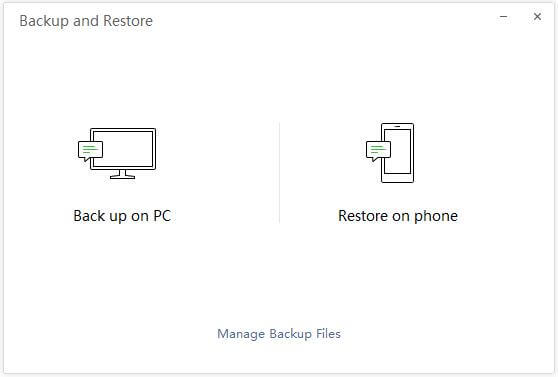
4. Adım. Yedeklemek istediğiniz sohbet konuşmalarını seçin ve seçiminizi onaylayın. WeChat daha sonra seçtiğiniz sohbet geçmişini bilgisayarınıza güvenli bir şekilde kaydedecektir.
iPhone'dan bilgisayara WeChat mesajlarını kaydederken daha fazla esneklik istiyorsanız, profesyonel bir iOS yedekleme aracı daha iyi bir seçim olabilir. iOS Veri Yedekleme ve Geri Yükleme, verilerini verimli bir şekilde yedeklemek, dışa aktarmak ve yönetmek isteyen iPhone ve iPad kullanıcıları için özel olarak tasarlanmıştır.
Resmi WeChat yedekleme özelliğinden farklı olarak, bu yazılım, tüm cihazı yedeklemeden WeChat mesajlarını ve eklerini seçerek yedeklemenize olanak tanır. Ayrıca, yedekleme içeriğini önizlemeyi ve mevcut verilerin üzerine yazmadan seçilen dosyaları geri yüklemeyi de destekler.
iOS Veri Yedekleme ve Geri Yükleme'nin temel özellikleri:
İşte iOS Veri Yedekleme ve Geri Yükleme özelliğini kullanarak WeChat sohbet geçmişini iPhone'dan bilgisayara nasıl kaydedeceğiniz:
01 Yazılımı bilgisayarınıza indirin ve kurun. Programı başlatın ve iPhone'unuzu bir USB kablosu kullanarak bağlayın. " iOS Veri Yedekleme"yi seçin, ardından tercihlerinize göre "Standart Yedekleme" veya "Şifreli Yedekleme" seçeneklerinden birini seçin.

02 Yedeklemek istediğiniz diğer veri kategorileriyle birlikte "WeChat" ve "WeChat Ekleri"ni seçin.

03 "İleri"ye tıklayın, bilgisayarınızda bir hedef klasör seçin ve yazılım seçtiğiniz WeChat verilerinizi güvenli bir şekilde yedekleyecektir.

WeChat'in Yedekleme ve Geri Yükleme özelliğini kullanarak, tüm WeChat verilerinizi iPhone'unuzdan bilgisayarınıza yedekleyip kaydedebilirsiniz. WeChat'in Dosya Aktarımı özelliğini kullanarak, WeChat mesajlarını iPhone'unuzdan bilgisayarınıza tek tek aktarabilirsiniz. WeChat sohbet geçmişinizin yalnızca bir bölümünü kaydetmek istiyorsanız, bu yöntem sizin için uygundur.
İşte WeChat Dosya Aktarımı kullanarak iPhone'dan bilgisayara WeChat mesajlarını nasıl dışa aktaracağınız:
Adım 1. iPhone'unuzda ve bilgisayarınızda aynı Wi-Fi ağına bağlanın. Lütfen hem iPhone'unuzun hem de bilgisayarınızın aynı Wi-Fi ağına bağlı olduğundan emin olun. iPhone'unuzda, Ana ekranın altından yukarı kaydırarak Kontrol Merkezi'ni açın, Wi-Fi simgesine dokunun ve doğru şifreyle bağlanmak için kullanılabilir bir Wi-Fi ağı seçin.
2. Adım. iPhone'unuzda WeChat uygulamasını başlatın ve sohbet penceresinde "Dosya Aktarımı" seçeneğine dokunun. WeChat uygulamanızda "Dosya Aktarımı" seçeneğini göremiyorsanız, lütfen WeChat'inizin en son sürüm olduğundan emin olun ve ardından Arama Kutusu'nu kullanarak arama yapın.
3. Adım. Şimdi lütfen iPhone'dan bilgisayara aktarmak istediğiniz mesajları içeren konuşma penceresine geri dönün ve kopyalamak istediğiniz WeChat mesajına uzun süre basılı tutun.
4. Adım. Ardından, Dosya Aktarımı sohbet penceresine girin, kopyaladığınız WeChat mesajlarını yapıştırın ve Dosya Aktarımı aracılığıyla bilgisayarınıza gönderin. Bundan sonra, iPhone'unuzdan bilgisayarınızdaki WeChat mesajlarını kontrol edebilir ve kaydedebilirsiniz.

iTunes, Apple'ın resmi veri yönetim aracıdır ve WeChat verilerini yedeklemek için de kullanılabilir. Ancak, iTunes'un WeChat sohbet geçmişini ayrı olarak yedekleyemediğini belirtmek önemlidir. Bunun yerine, WeChat verileri ve diğer tüm cihaz içeriği de dahil olmak üzere tüm iPhone'un yedeğini oluşturur.
İşte iTunes kullanarak iPhone'dan bilgisayara WeChat sohbet geçmişini yedeklemenin yolu:
Adım 1. Bilgisayarınızda iTunes'u başlatın ve iPhone'unuzu bir USB kablosuyla bilgisayarınıza bağlayın.
2. Adım. iTunes otomatik olarak algıladığında, iTunes penceresinde iPhone simgenize tıklayın, ardından sol paneldeki "Özet" seçeneğine tıklayın.
3. Adım. Sağ panelde, iPhone'unuz için bir yedekleme oluşturmak üzere "Şimdi Yedekle" seçeneğine tıklayın. Yedekleme dosyası, iPhone'unuzdaki WeChat mesajlarını içerecektir. ( iTunes'da "Şimdi Yedekle" seçeneği gri renkte mi görünüyor ?)

Bunlar, iPhone'unuzdan bilgisayarınıza WeChat sohbet geçmişini kaydetmenin en yaygın dört yoludur. Sadece WeChat konuşmalarınızı yedeklemek istiyorsanız, WeChat'in yerleşik "Yedekleme ve Geri Yükleme" özelliği temel yedekleme ihtiyaçlarınız için yeterlidir. Ancak, sohbet geçmişini seçici olarak dışa aktarmanız, yedekleme içeriğini önizlemeniz, WeChat eklerini kaydetmeniz ve verileri daha esnek bir şekilde geri yüklemeniz gerekiyorsa, iOS Veri Yedekleme ve Geri Yükleme önerilen bir çözümdür.
İlgili Makaleler:
[4 Yöntem] iPhone'da WeChat Sesli Mesajlarını Kaydetme?
WeChat Yedeklemesini Bilgisayara Nasıl Yapabilirsiniz? 4 Kolay Yöntemle Başarıyla Çözüldü
iPhone'da WeChat Mesajlarını Yazdırma: Adım Adım Kılavuz
WeChat Geçmişini Yeni Telefona Aktarma Hakkında Kapsamlı Kılavuz







 PC için Ücretsiz İndirin
 Mac için Ücretsiz İndirin


