WeChat, günümüzde dünya çapında en popüler anlık mesajlaşma uygulamalarından biri ve 900 milyondan fazla aktif kullanıcısı var. WeChat'te arkadaşlarınız veya iş arkadaşlarınızla sık sık sohbet ediyorsanız, kaybetmek istemediğiniz bazı önemli sohbet geçmişiniz mutlaka vardır. WeChat verilerinizi yedeklemek için bilgisayarınıza nasıl aktaracağınızı biliyor musunuz? Bilmiyorsanız sorun değil. Bu yazıda, WeChat verilerinizi bilgisayarınıza yedeklemenin dört etkili yöntemini adım adım öğreteceğiz. Tek yapmanız gereken ayrıntıları okumaya devam etmek ve talimatlarımızı takip etmek.
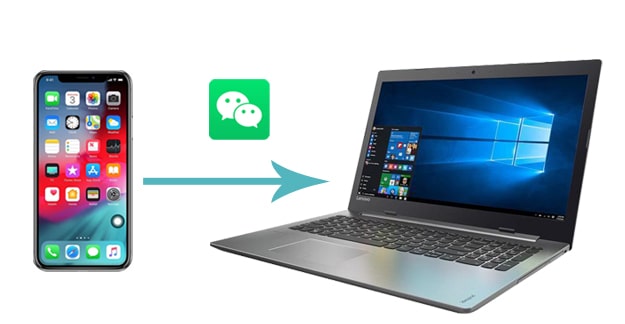
WeChat verilerinizi bilgisayarınıza en kolay ve verimli şekilde yedeklemek istiyorsanız, profesyonel bir araç kullanmanız şiddetle tavsiye edilir. iOS Veri Yedekleme ve Geri Yükleme, karmaşık ayarlara gerek kalmadan WeChat verilerinizi seçici olarak veya tamamen yedeklemenizi sağlayan tek tıklamalık bir çözüm sunar.
Bu yöntem, yedekleyeceğiniz veriler üzerinde tam kontrol sahibi olmanızı sağladığı için öne çıkıyor. Tam cihaz yedeği oluşturmak yerine, yalnızca WeChat sohbetlerini ve eklerini seçerek hem zamandan hem de depolama alanından tasarruf edebilirsiniz. Ayrıca şifreli yedeklemeleri de destekleyerek özel konuşmalarınızın güvende kalmasını sağlar.
iOS Veri Yedekleme ve Geri Yükleme'nin temel özellikleri:
WeChat mesajlarını tek tıklamayla bilgisayara nasıl senkronize edebilirim?
01 Yazılımı bilgisayarınıza indirip kurun, ardından başlatın ve iPhone'unuzu USB üzerinden bağlayın. " iOS Veri Yedekleme"yi seçin ve "Standart Yedekleme" veya "Şifreli Yedekleme" seçeneklerinden birini tercih edin.

02 "WeChat" ve "WeChat Ekleri" kutucuklarını ve yedeklemek istediğiniz diğer verileri işaretleyin.

03 "İleri"ye tıklayın, bilgisayarınızda bir hedef klasör seçin ve WeChat verilerinizi güvenli bir şekilde saklamak için yedekleme işlemine başlayın.

WeChat uygulamasının kendisinde de, WeChat yedeklemesini bilgisayarınıza tamamlamanıza yardımcı olacak bir yedekleme özelliği bulunmaktadır. Şimdi ise Windows ve Mac bilgisayarlar için WeChat istemci uygulaması yayınlandı. WeChat istemci uygulamasını bilgisayarınıza kurabilir ve yansıtma işlevini kullanarak WeChat mesajlarınızı ve eklerinizi bilgisayarınıza yedekleyebilir ve geri yükleyebilirsiniz .
WeChat masaüstü istemci uygulamasıyla WeChat sohbet geçmişini bilgisayara nasıl indirebilirim?
Adım 1. Bilgisayarınızda, web tarayıcınızdan wechat.com adresini ziyaret edin ve WeChat istemci uygulamasını indirin.
2. Adım. Bilgisayarınızda WeChat istemci uygulamasını çalıştırın ve telefonunuzdaki WeChat uygulamasını kullanarak QR kodunu tarayıp oturum açın.
3. Adım. Sol alt köşedeki "Menü" düğmesine dokunun, menüden "Yedekleme ve Geri Yükleme"yi seçin ve "Bilgisayara Yedekle"ye tıklayın.
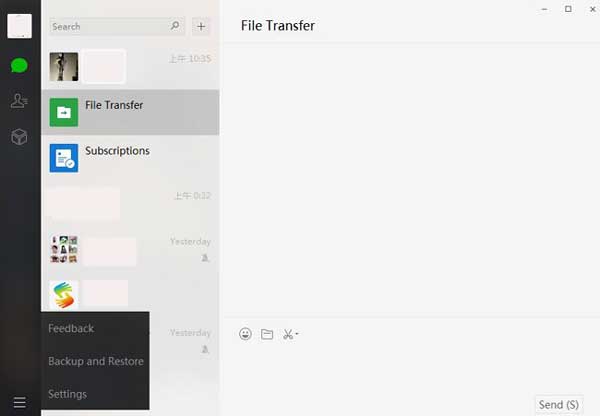
4. Adım. Açılan pencerede işlemi onaylayın. Ardından, yedeklemek istediğiniz sohbet geçmişini seçin ve yedekleme işlemine başlamak için "Tamam" düğmesine basın.
WeChat istemci uygulamasını bilgisayarınıza yüklemek istemiyorsanız, WeChat mesajlarınızı bilgisayarınıza yedeklemek için WeChat web sürümünü de kullanabilirsiniz. İşlemler, WeChat masaüstü istemci uygulamasıyla yaptığınız işlemlere benzer. Ancak yine de size ayrıntılı bir rehber sunacağız.
WeChat geçmişini bilgisayarınıza yedeklemek için şu adımları izleyin:
Adım 1. Bilgisayarınızın tarayıcısından web.wechat.com adresini açın ve ekranda görüntülenen QR kodunu telefonunuzdaki WeChat uygulamasıyla tarayın.
Adım 2. Giriş yaptıktan sonra, istediğiniz konuşmaları seçin ve ekranda bir pencere açılana kadar istediğiniz ek dosyasını tıklayıp basılı tutun.
3. Adım. "Daha Fazla"ya dokunun > indirmek istediğiniz diğer ekleri seçin > seçili öğeleri kendinize iletmek için sol alt köşedeki "Dosya Aktarımı"na tıklayın.
4. Adım. Aldığınız sohbet eklerini açın. Fotoğrafı bilgisayarınıza indirmek için fotoğrafın üzerine sağ tıklayıp "İndir" seçeneğini, videolar için ise videonun üzerine sağ tıklayıp açılır menüden "Videoyu farklı kaydet" seçeneğini seçebilirsiniz.

iPhone veya iPad kullanıyorsanız ve WeChat mesajlarınızı bilgisayarınıza senkronize etmek istiyorsanız, iTunes'u da kullanabilirsiniz. iTunes, WeChat mesajları da dahil olmak üzere neredeyse tüm iOS verilerinizi bilgisayarınıza yedekleyebilir. Ancak, iTunes'un WeChat için seçici yedeklemeye izin vermediğini belirtmek önemlidir. Bunun yerine, yalnızca tüm iPhone'unuzu bilgisayarınıza tek seferde yedeklemenize izin verir.
iTunes üzerinden WeChat'i bilgisayara nasıl yedekleyebilirim?
1. Adım. iPhone'unuzu bir USB kablosu kullanarak bilgisayarınıza bağlayın ve ardından iTunes'u açın.
Adım 2. iTunes arayüzünde, sol sütunda iPhone simgenize tıklayın, ardından "Özet"i seçin.
3. Adım. "Yedeklemeler" bölümünde "Bu Bilgisayar" seçeneğini seçin.
4. Adım. Son olarak, WeChat yedekleme işlemini bilgisayarınızda başlatmak için "Şimdi Yedekle" düğmesine tıklayın.

Yukarıdaki dört yöntemi okuduktan sonra, WeChat verilerinizi bilgisayarınıza yedeklemenin ne kadar kolay olduğunu göreceksiniz. Tek tıklamayla yedekleme, veri seçme seçenekleri ve şifreleme koruması istiyorsanız, iOS Veri Yedekleme ve Geri Yükleme en iyi seçenektir.
Elbette, WeChat resmi uygulaması ve iTunes da WeChat geçmişinizi bilgisayarınıza yedeklemenin bir yolunu sunuyor. Bununla birlikte, işlem biraz karmaşık olabilir. Yine de, işi halletmek için bir çözüm seçebilirsiniz.
Herhangi bir teknik desteğe ihtiyacınız olursa, lütfen yorumlarda bize bildirin.
İlgili Makaleler:
WeChat Geçmişini Yeni Telefona Aktarma Hakkında Kapsamlı Kılavuz
Bilgisayarda Viber Mesajlarını Yedekleme Nasıl Yapılır? (Çözüm)
[4 Yön] iPhone'da WeChat'ten Videolar Nasıl Kaydedilir?
iPhone'dan Bilgisayara WeChat Fotoğrafları Nasıl Aktarılır [Kapsamlı Kılavuz]







 PC için Ücretsiz İndirin
 Mac için Ücretsiz İndirin


