Özetle:
Bu, WeChat yedeklemesi yapmanın eksiksiz bir kılavuzudur. Farklı yedekleme yöntemleri farklı senaryolar için uygundur:
Özetle, WeChat sohbetlerini, ekleri, fotoğrafları ve diğer iPhone verilerini yedeklemek ve geri yüklemek için daha kullanışlı bir yol arıyorsanız, Veri Yedekleme ve Geri Yükleme son derece önerilen bir seçenektir.
Dünyanın en popüler anlık mesajlaşma uygulamalarından biri olan WeChat, çok miktarda sohbet geçmişi, fotoğraf, video ve dosya depoluyor. Önemli veri kaybını önlemek için WeChat verilerini yedeklemeyi öğrenmek çok önemlidir. Peki, WeChat nasıl yedeklenir? Bu makale, veri güvenliğinizi kolayca korumanıza yardımcı olacak beş yaygın ve etkili WeChat yedekleme yöntemini tanıtacaktır.
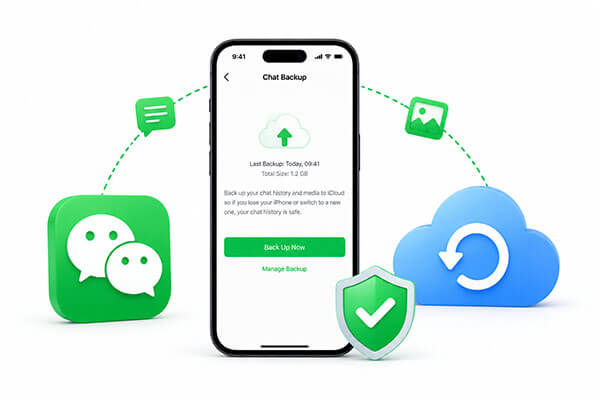
WeChat sohbet geçmişini yedeklemenin en kolay ve en yaygın yollarından biri, resmi WeChat Masaüstü uygulamasını kullanmaktır. WeChat'in hem Windows hem de Mac sürümlerinde, kullanıcıların sohbet geçmişini doğrudan bilgisayara kaydetmelerine olanak tanıyan yerleşik bir "Yedekleme ve Geri Yükleme" özelliği bulunur.
WeChat Desktop kullanarak WeChat verilerinizi bilgisayarınıza/ Mac nasıl yedekleyebileceğiniz aşağıda açıklanmıştır:
1. Adım. WeChat'i Windows veya Mac için resmi web sitesinden indirin. Uygulamayı yükleyin ve başlatın.
2. Adım. WeChat hesabınızın giriş bilgilerini kullanarak oturum açın. Bilgisayarınıza giriş yaptıktan sonra, ekranın alt kısmında üç yatay çizgi göreceksiniz.
3. Adım. Üç çizgiye tıklayın ve menüden "Yedekleme ve Geri Yükleme" seçeneğini seçin. Ardından, "Bilgisayara Yedekleme" sekmesine gidin.
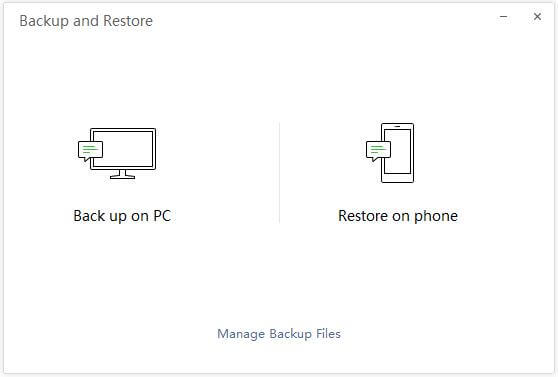
4. Adım. Yedeklemek istediğiniz sohbet geçmişini seçin. Seçim yapıldıktan sonra, WeChat verileriniz bilgisayarınıza güvenli bir şekilde yedeklenecektir.
Sohbet geçmişi, fotoğraflar, ekler, sesli mesajlar ve diğer içerikler de dahil olmak üzere WeChat verilerinizi daha kapsamlı bir şekilde yedeklemek istiyorsanız, profesyonel bir araç daha kullanışlı olacaktır. iOS Veri Yedekleme ve Geri Yükleme, kullanıcıların WeChat ve diğer iOS verilerini bir bilgisayara hızlı bir şekilde yedeklemelerine yardımcı olan ve aynı zamanda seçici geri yüklemeyi de destekleyen güçlü bir iPhone veri yedekleme aracıdır . Ek olarak, kişisel gizliliği daha iyi korumak için şifrelenmiş yedeklemeler sunar.
iOS Veri Yedekleme ve Geri Yükleme'nin temel özellikleri:
İşte iOS Veri Yedekleme ve Geri Yükleme uygulamasını kullanarak WeChat sohbet geçmişinizi bilgisayarınıza yedeklemenin yolu:
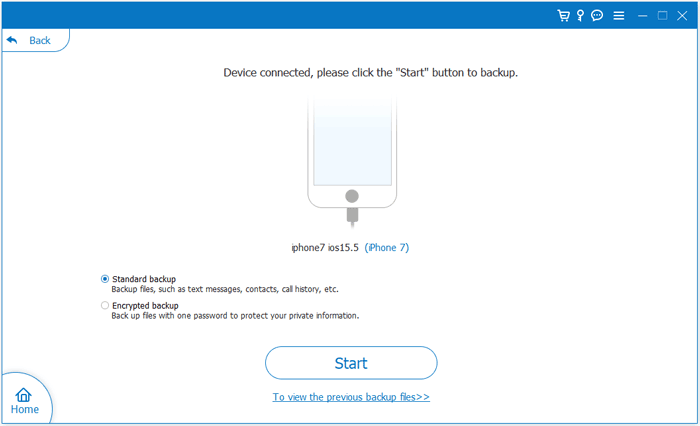
01 Yazılımı bilgisayarınıza indirip kurun, ardından başlatın ve iPhone'unuzu bir USB kablosu kullanarak bağlayın. " iOS Veri Yedekleme"yi seçin ve ihtiyaçlarınıza göre "Standart Yedekleme" veya "Şifreli Yedekleme" seçeneklerinden birini seçin.
02 Ardından, yedeklemek istediğiniz diğer veri türleriyle birlikte "WeChat" ve "WeChat Ekleri" kutularını işaretleyin.
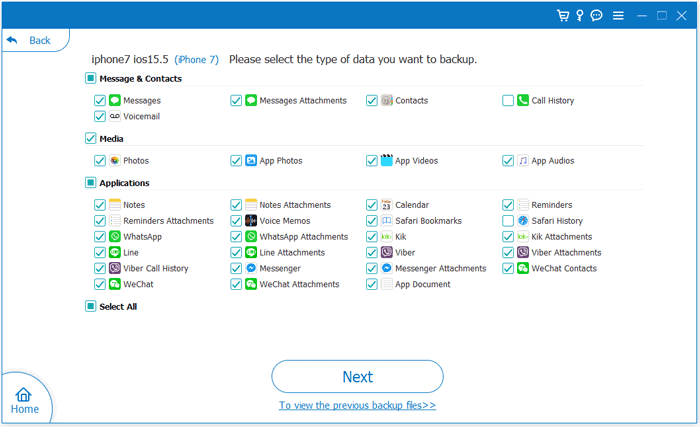
03 "İleri"ye tıklayın, bilgisayarınızda bir kayıt konumu seçin ve program WeChat verilerinizi güvenli bir şekilde yedeklemeye başlayacaktır.
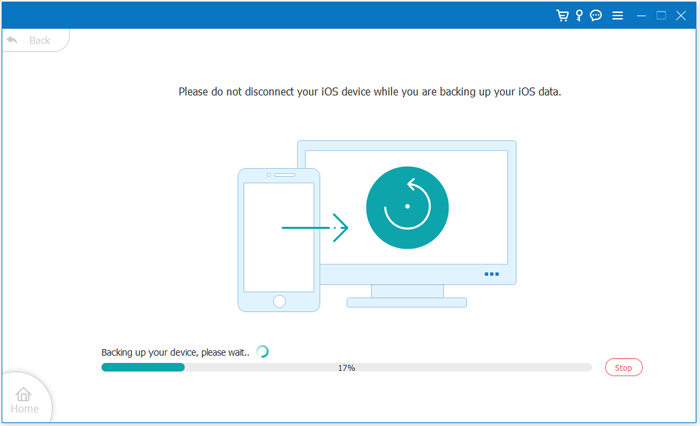
iPhone kullanıcısıysanız, WeChat verileriniz de dahil olmak üzere cihazınızın tam yedeğini oluşturmak için iTunes veya macOS Catalina ve sonraki sürümlerde Finder'ı kullanabilirsiniz. Ancak bu yöntemin de bazı dezavantajları vardır. Örneğin, yalnızca WeChat verilerini seçerek yedekleyemez veya geri yükleyemezsiniz ve yedekleme dosyaları şifrelenmiş biçimde saklandığı için doğrudan görüntülenemez.
İşte iTunes kullanarak iPhone'daki WeChat'i yedeklemenin yolu:
Adım 1. iPhone'unuzu bir Lightning kablosu kullanarak bilgisayarınıza bağlayın, ardından Mac iTunes veya Finder'ı açın.
Adım 2. iTunes veya Finder'da iPhone'unuzu seçin, ardından "Özet" veya "Genel" bölümüne gidin. "Yedeklemeler" altında, yedekleme konumu olarak "Bu Bilgisayar"ı seçin.
3. Adım. WeChat sohbetleri, fotoğraflar ve ekler de dahil olmak üzere iPhone verilerinizi yedeklemeye başlamak için "Şimdi Yedekle" düğmesine tıklayın. Yedekleme süresi cihazınızda depolanan veri miktarına bağlı olduğundan, işlemin tamamlanmasını bekleyin. ( iTunes'da "Şimdi Yedekle" seçeneği gri renkte mi görünüyor ?)

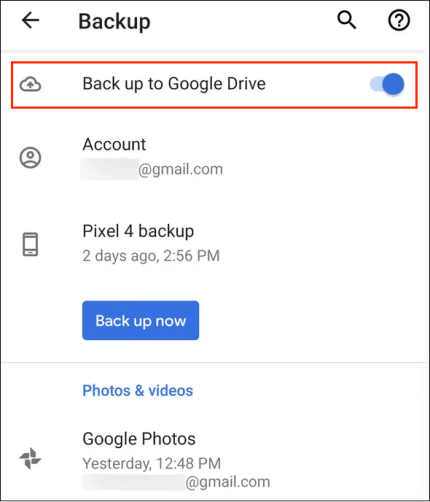
Android kullanıcısıysanız, bunu gerçekleştirmek için telefonunuzdaki Google Drive uygulamasını da kullanabilirsiniz. Android WeChat'i yedeklemek için aşağıdaki adımları izleyin:
Adım 1. Ayarlar uygulamasını açın, ardından "Sistem" > "Gelişmiş" > "Yedekleme" bölümüne gidin. "Google Drive'a yedekle" seçeneğini etkinleştirin.
2. Adım. Google hesabınızı Android cihazınıza ekleyin, ardından yedekleme işlemini başlatmak için "Şimdi yedekle" seçeneğine dokunun.
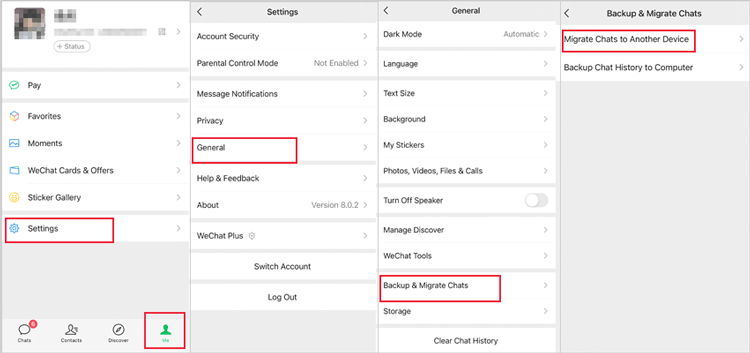
Yeni bir telefona geçmeyi planlıyorsanız, WeChat'in yerleşik "Sohbet Geçmişi Taşıma" özelliği çok kullanışlıdır ve sohbet geçmişinizi doğrudan yeni cihaza aktarmanıza olanak tanır.
WeChat'i yedeklemek ve yeni bir telefona aktarmak için yapmanız gerekenler şunlardır:
Adım 1. Eski telefonunuzdan WeChat'e giriş yapın.
2. Adım. iPhone'da "Ben" > "Ayarlar" > "Genel" > "Sohbetleri Yedekle ve Taşı" yolunu izleyin. Android ise "Ben" > "Ayarlar" > "Sohbetler" > "Sohbetleri Yedekle ve Taşı" yolunu izleyin.
3. Adım. "Sohbetleri Başka Bir Cihaza Taşı" seçeneğine dokunun.
4. Adım. Aktarmak istediğiniz WeChat sohbet geçmişini seçin. iPhone'da "Tüm Sohbet Geçmişini Taşı" veya "Sohbet Geçmişinin Bir Kısmını Taşı" seçeneklerinden birini seçebilirsiniz. Android ise "Sohbet Geçmişini Seç" seçeneğine dokunun.
5. Adım. Yeni telefonunuzda aynı WeChat hesabınıza giriş yapın.
6. Adım. Eski telefonunuzda görüntülenen QR kodunu yeni cihazınızla tarayın. Sohbetleriniz otomatik olarak yeni telefonunuza aktarılacaktır.
S1. WeChat'i iCloud'a nasıl yedeklerim?
iCloud, WeChat sohbet geçmişini veya uygulama verilerini doğrudan yedekleyemez. Ancak, WeChat fotoğraflarınızı ve videolarınızı iPhone'unuzun yerel depolama alanına kaydederseniz, iPhone'unuzu iCloud'a yedeklediğinizde bunlar da dahil edilecektir. Bunu kontrol etmek için "Ayarlar" > [Adınız] > "iCloud" bölümüne gidin; burada mevcut tüm uygulamalar arasında WeChat'i bulabilirsiniz.
S2. WeChat yedeklemesi bilgisayarda nerede saklanır?
Bilgisayarınızda WeChat Ayarlarını açın ve Genel sekmesine gidin. WeChat yedekleme dosyalarınızın mevcut konumunu görüntülemek için Dosyaları Yönet'e tıklayın. Varsayılan olarak, WeChat yedeklemeleri genellikle şu konumda saklanır: C:\Users\Stone\Documents\WeChat Files\.
S3. WeChat yedeklemesi ile WeChat taşıması arasındaki fark nedir?
WeChat yedeklemesi, sohbet verilerinizin bir kopyasını bilgisayarınıza kaydeder ve bu kopya daha sonra gerektiğinde geri yüklenebilir.
WeChat geçişi ise sohbet geçmişinizi ayrı bir yedekleme dosyası olarak kaydetmeden doğrudan eski telefondan yeni cihaza aktarır.
Özetle, değerli sohbetlerinizi, fotoğraflarınızı, sesli mesajlarınızı ve eklerinizi korumak için WeChat yedeklemesi yapmayı öğrenmek çok önemlidir. Bu seçenekler arasında, iOS Veri Yedekleme ve Geri Yükleme, WeChat yedeklemeleri üzerinde tam kontrol sahibi olmak isteyen iPhone kullanıcıları için en kapsamlı, esnek ve güvenli çözümü sunmaktadır.
İlgili Makaleler:
iPhone'dan Bilgisayara WeChat Fotoğrafları Nasıl Aktarılır [Kapsamlı Kılavuz]
[4 Yöntem] iPhone'da WeChat Sesli Mesajlarını Kaydetme?
[Kolay Kılavuz] WeChat Mesajlarını Android iPhone'a Nasıl Aktarabilirsiniz?







 PC için Ücretsiz İndirin
 Mac için Ücretsiz İndirin


