"WeChat mesajlarını yazdırabilir miyim? 8 aylık WeChat mesajlarını yazdırmak istiyorum. Ekran görüntüsü alıp fotoğrafları yazdırabileceğimi biliyorum, ancak yazdırmak istediğim mesajların uzunluğu nedeniyle bu biraz zaman alacaktır. Bunları yazdırmanın daha kolay bir yolu var mı? Teşekkürler!"
- Apple Topluluğu'ndan
iPhone'da WeChat mesajlarını nasıl yazdıracağınızı merak ediyorsanız, yalnız değilsiniz. En yaygın kullanılan mesajlaşma uygulamalarından biri olan WeChat, iş görüşmeleri, işlem kayıtları veya hatta yasal kanıtlar gibi birçok önemli konuşmayı saklar. Ancak, e-postaların veya belgelerin aksine, WeChat iPhone'da yerleşik bir yazdırma özelliği sunmaz.
Bu, sohbet geçmişinizi dışa aktarmak ve yazdırmak için alternatif yöntemlere başvurmanız gerektiği anlamına gelir. Bu kılavuzda, iPhone'da WeChat mesajlarını yazdırmak için kanıtlanmış çeşitli çözümleri adım adım ele alacağız. İhtiyaçlarınıza göre en uygun seçeneği belirleyebilirsiniz.

Sadece birkaç basit sohbet mesajını yazdırmak istiyorsanız, ekran görüntüsü almak şüphesiz en doğrudan ve en kolay yöntemdir. Bu yöntem herhangi bir ek araç gerektirmez ve tamamen iPhone'un yerleşik özelliklerine dayanır. Bununla birlikte, çok sayıda sohbet mesajı olduğunda bu yöntemin zahmetli hale gelebileceğini ve bu nedenle geçici, küçük ölçekli yazdırma ihtiyaçları için daha uygun olduğunu belirtmekte fayda var.
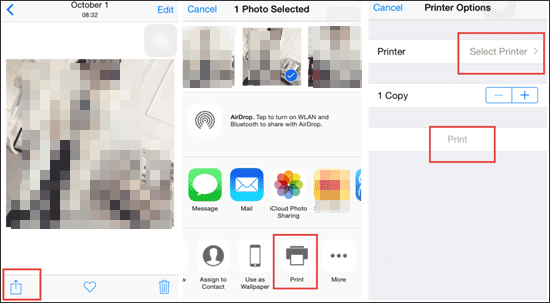
İşte iPhone'da WeChat mesajlarını ekran görüntüsü alarak yazdırmanın yolu:
Adım 1. WeChat'i açın ve yazdırmak istediğiniz sohbete gidin.
Adım 2. İhtiyacınız olan mesajları bulun.
3. Adım: Ekran görüntüsü almak için "Yan" düğme + "Ses Açma" düğmesine (veya eski cihazlarda "Ana Ekran" + "Güç" düğmesine) basın. ( iPhone'da ekran görüntüsü alma özelliği çalışmıyor mu ?)
4. Adım. Fotoğraflar uygulamasını açın ve ekran görüntülerinizi bulun.
Adım 5. "Paylaş" simgesine dokunun, "Yazdır"ı seçin ve yazdırmak için bir yazıcıya bağlanın.
Daha büyük miktarda sohbet geçmişini yazdırmanız gerektiğinde, yalnızca ekran görüntülerine güvenmek elbette pratik değildir. Bu durumda,sohbet geçmişini bilgisayarınıza göndermek için WeChat'in yerleşik "Dosya Aktarımı" özelliğini kullanabilirsiniz; burada geçmişi düzenleyebilir ve yazdırabilirsiniz. Bu yöntem, ekran görüntülerinden daha verimlidir ve ayrıca kolay düzenleme ve biçimlendirme olanağı sağlar.
iPhone'da WeChat mesajlarını nasıl yazdırabilirim? Şu adımları izleyin:
Adım 1. WeChat'i açın ve hedef sohbete gidin.
Adım 2. Yazdırmak istediğiniz mesajlara basılı tutun, ardından "Birden Fazla Seç" seçeneğine dokunun.
3. Adım. Mesajları seçtikten sonra "İlet"e dokunun.
4. Adım. "Dosya Aktarım Yardımcısı"nı seçin.
5. Adım. Bilgisayarınızda WeChat Desktop'a giriş yapın.
Adım 6. Dosya Aktarım Yardımcısını açın ve sohbet içeriğini kopyalayın.
7. Adım. Düzenlemek için Word veya Not Defterine yapıştırın.
8 Eylül. Bilgisayarınızı kullanarak bir yazıcıya bağlanın ve mesajları yazdırın.

iPhone'da WeChat mesajlarını yazdırmanın bir diğer etkili yolu da sohbet içeriğini e-posta yoluyla göndermektir. Bu yöntem, kablo kullanmadan mesajlarınıza başka bir cihazdan erişmek istiyorsanız idealdir. Gönderdikten sonra, e-postayı bilgisayarınızda açıp kolayca yazdırabilirsiniz.
İşte Mail uygulamasını kullanarak iPhone'da WeChat mesajlarını yazdırmanın yolu:
Adım 1. WeChat sohbet penceresini açın.
Adım 2. Sohbet içeriğine basılı tutun, ardından "Birden Fazla Seç"e dokunun ve dışa aktarmak istediğiniz mesajları seçin.
3. Adım. "İlet"e dokunun ve "Posta" seçeneğini seçin.
4. Adım. Alıcının e-posta adresini girin ve e-postayı gönderin.
Adım 5. E-postayı bilgisayarınızda veya diğer cihazınızda açın ve sohbet geçmişini yazdırın.

Sadece WeChat mesajlarını değil, metin mesajlarını da yazdırmanız gerekiyorsa, Coolmuster iOS Assistant mükemmel bir araçtır. Bu profesyonel iOS veri yönetim aracı, mesajları birkaç tıklamayla birden fazla formatta (HTML, CSV, TXT) dışa aktarmanıza olanak tanıyarak yazdırmayı kolaylaştırır. Ayrıca, belirli mesajları veya tüm iPhone mesajlarını seçerek dışa aktarmanıza izin vererek, büyük miktarda mesaj veya bir konuşmanın belirli bölümlerini yazdırması gereken kullanıcılar için idealdir.
İşte iOS Asistanı kullanarak iPhone/iPad'de mesajları yazdırmanın yolu :
01. Programı bilgisayarınıza/ Mac indirin, kurun ve çalıştırın. Ardından iPhone'unuzu aynı bilgisayara bağlayın.
02 İstendiğinde, cihazınızda "Güven" seçeneğine dokunun. Bağlantı kurulduktan sonra, program arayüzü aşağıda gösterildiği gibi görünecektir.

03 Aktarmak istediğiniz mesajları önizlemek ve seçmek için sol paneldeki "Mesajlar" simgesine tıklayın. Yazdırmak istediğiniz mesajları seçtikten sonra, üst menüden "Dışa Aktar" düğmesine tıklayın ve aktarılan metin mesajlarını kaydetmek için bir klasör seçin.

04 Aktarım tamamlandıktan sonra, seçilen tüm metin mesajları bilgisayarınıza HTML formatında kaydedilecektir. Şimdi, yazıcınızı bilgisayarınıza bağlayın ve HTML dosyasını yazdırın.
Video Eğitimi:
iPhone'da WeChat mesajlarını yazdırmak karmaşık değil. Yukarıda özetlediğimiz üç yöntemle, ihtiyacınız olan tüm WeChat mesajlarını kolayca yazdırabilirsiniz. Artık iPhone'da WeChat mesajlarını nasıl yazdıracağınızı bildiğinize göre, önemli konuşmaları, anıları veya belgeleri fiziksel formatta zahmetsizce saklayabilirsiniz. Herhangi bir sorunuz veya sorunla karşılaşırsanız, lütfen aşağıya yorum bırakmaktan çekinmeyin; size yardımcı olmak için buradayız!
İlgili Makaleler:
iPhone veya iPad'den Notları Yazdırmanın En İyi 4 Yolu
iPhone'dan Kişileri Yazdırmanın 6 Yolu [iPhone 17 Destekleniyor]
WeChat Yedekleme ve Geri Yükleme Kılavuzu: WeChat Geçmişinizi Kolayca Yedekleyin ve Geri Yükleyin
[Çözüldü] iPhone ve Android Telefonlardan WhatsApp Mesajlarını Nasıl Yazdırabilirim?







 PC için Ücretsiz İndirin
 Mac için Ücretsiz İndirin


