Özetle:
Bu kılavuz, ihtiyaçlarınıza bağlı olarak farklı yöntemler kullanarak iTunes kütüphanenizi bilgisayarlar arasında nasıl paylaşacağınızı ve aktaracağınızı açıklamaktadır.
Yeni bir bilgisayara geçtiyseniz veya müziğinize birden fazla cihazdan erişmeye çalıştıysanız, çalma listelerinizi veya müzik dosyalarınızı kaybetmeden bir iTunes kütüphanesini nasıl paylaşacağınızı merak etmişsinizdir. iTunes kütüphanesini yönetmek kafa karıştırıcı olabilir çünkü şarkılar, çalma listeleri ve medya dosyaları genellikle farklı konumlarda saklanır ve bu da manuel aktarımı zorlaştırır.
Bu kılavuzda, Apple'ın resmi Ev Paylaşımı özelliğinden manuel aktarıma ve zaman kazandıran ve yaygın hatalardan kaçınmanızı sağlayan daha basit bir üçüncü taraf çözümüne kadar, iTunes kitaplığınızı bilgisayarlar arasında paylaşmak veya taşımak için çeşitli pratik yöntemleri adım adım ele alacağız.
iTunes, aynı Apple Kimliğini kullanarak aynı ağdaki başka bir bilgisayardan müzik kitaplığınıza erişmenizi sağlayan Ev Paylaşımı adlı yerleşik bir özellik sunar. Bu, cihazlar arasında müzik paylaşımı için resmi bir iTunes Dosya Paylaşımı yöntemidir, ancak müzik dosyalarınızı kalıcı olarak aktarmaz veya kopyalamaz ve çalışması için her iki bilgisayarın da bağlı kalması gerekir.
Adım 1: iTunes'da Ev Paylaşımını Etkinleştirin
Bilgisayarınızda iTunes'u açın, Apple Kimliğinizle oturum açın ve Dosya menüsünden Ev Paylaşımı'nı etkinleştirin, böylece kitaplığınız diğer cihazlar için de kullanılabilir hale gelir.
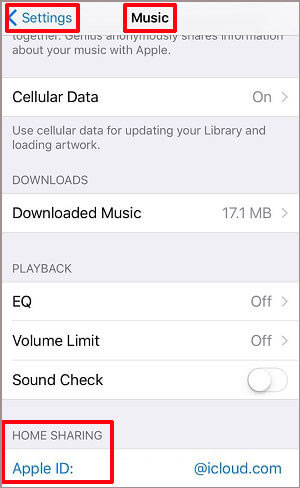
Adım 2: İkinci bilgisayarda oturum açın.
İkinci bilgisayarda iTunes'u açın ve aynı Apple Kimliği ile giriş yaparak her iki cihazı da Ev Paylaşımı altında birbirine bağlayın.
3. Adım: Paylaşılan iTunes kütüphanesine erişin
Müzik bölümüne gidin ve paylaşılan kitaplığı seçerek orijinal bilgisayardaki şarkılara göz atabilir ve onları çalabilirsiniz.
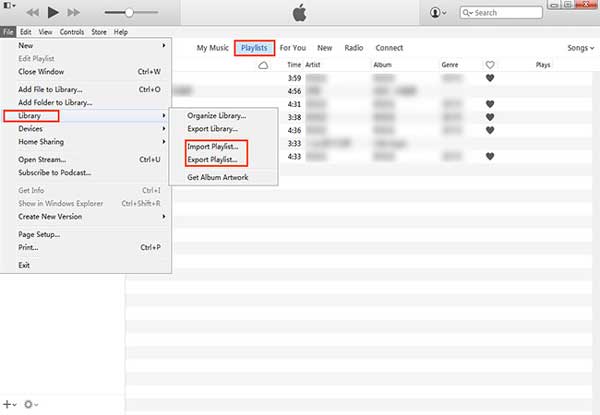
iTunes, kullanıcıların bilgisayarlar arasında çalma listelerini dışa aktarmasına ve içe aktarmasına olanak tanır; bu da müzik listelerini manuel olarak yeniden oluşturmaya gerek kalmadan paylaşmanın basit bir yoludur. Bu yöntem, yalnızca çalma listesi yapısını aktarmak istediğinizde kullanışlıdır, ancak müzik dosyalarını taşımaz; bu nedenle şarkıların hedef bilgisayarda zaten mevcut olması veya yeniden indirilmesi gerekir.
Adım 1: iTunes çalma listesini orijinal bilgisayardan dışa aktarın.
iTunes'u açın, çalma listenize gidin, "Dosya" > "Kitaplık" > "Çalma Listesini Dışa Aktar" seçeneğine tıklayın ve ardından bilgisayarınıza XML dosyası olarak kaydedin. (Çalma Listeleri iPhone'dan iTunes'a Nasıl Aktarılır ?)
Adım 2: Çalma listesi dosyasını başka bir bilgisayara aktarın
Dışa aktarılan XML dosyasını ikinci bilgisayara taşımak için bir USB bellek, harici sabit disk veya bulut depolama alanı kullanın.
3. Adım: Çalma listesini yeni bilgisayardaki iTunes'a aktarın.
İkinci bilgisayarda iTunes'u açın, "Dosya" > "Kitaplık" > "Çalma Listesini İçe Aktar" yolunu izleyin ve ardından çalma listesi yapınızı geri yüklemek için XML dosyasını seçin.
iTunes, kullanıcıların müzik kütüphanesinin tamamını kütüphane dosyalarını ve medya klasörünü kopyalayarak başka bir bilgisayara manuel olarak aktarmasına olanak tanır. Bu yöntem, müzik, çalma listeleri ve meta veriler de dahil olmak üzere verileriniz üzerinde tam kontrol sağlar, ancak eksik şarkıları veya bozuk bağlantıları önlemek için dosya konumlarının dikkatli bir şekilde yönetilmesini gerektirir.
Adım 1: Orijinal bilgisayarınızda iTunes kütüphane dosyalarınızı bulun.
iTunes Medya klasörünüzü açın ve iTunes Kütüphanesi dosyası ve Müzik klasörü gibi tüm şarkılarınızı ve kütüphane bilgilerinizi içeren önemli dosyaları bulun.
Adım 2: iTunes klasörünün tamamını harici bir sürücüye kopyalayın.
iTunes klasörünün tamamını kopyalamak için bir USB bellek veya harici sabit disk kullanın ve her şeyin eksiksiz kalması için medya dosyaları ve kütüphane veritabanını da dahil ettiğinizden emin olun. ( iTunes'tan Flash Belleğe Müzik Nasıl Aktarılır ?)
3. Adım: Dosyaları yeni bilgisayara aktarın
Kopyalanan klasörü, kütüphane yapınızın düzenli kalması için yeni bilgisayarda aynı veya tercih ettiğiniz bir konuma taşıyın.
4. Adım: Yeni bilgisayarda iTunes kütüphanesini açın.
iTunes'u başlatırken Shift ( Windows ) veya Option ( Mac ) tuşunu basılı tutun, ardından müzik koleksiyonunuzu yüklemek için aktarılan iTunes Kütüphanesi dosyasını seçin.
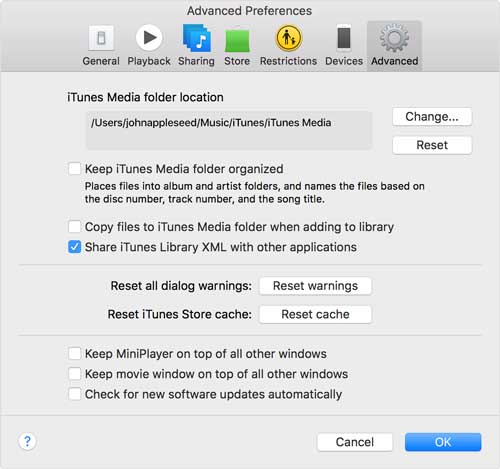
Bu manuel yöntem, üçüncü taraf araçlara güvenmeden eksiksiz bir iTunes kütüphanesi geçişi isteyen kullanıcılar için etkilidir, ancak tüm şarkıların doğru şekilde bağlantılı kalmasını sağlamak için dosya yollarına dikkat edilmesi gerekir.
Daha önce de belirtildiği gibi, bazı iTunes çalma listeleri CD'lerden içe aktarılan veya farklı kaynaklardan indirilen şarkılar içerebilir; bu da onları doğrudan iTunes üzerinden paylaşmayı zorlaştırır. Çalma listesi paylaşımını daha esnek hale getirmek için, Coolmuster iOS Assistant gibi üçüncü taraf bir iOS veri yönetim aracı kullanabilirsiniz. Bu araç, şarkıların orijinal olarak nereden geldiğine bakılmaksızın, müzik çalma listelerinizi iPhone veya iPad'inizden bilgisayarınıza aktarmanıza olanak tanır.
iOS Asistanı - Windows ve Mac için Güçlü Bir iOS Veri Yöneticisi :
Coolmuster iOS Assistant'ı bilgisayarınıza ücretsiz olarak indirin:
iTunes kullanmadan bilgisayardan iPhone dosyalarına nasıl erişilir:
01 Yazılımı bilgisayarınıza kurun ve çalıştırın.
Windows veya Mac bilgisayarınıza aracı indirip kurun, ardından iPhone veya iPad'inizi bir USB kablosu kullanarak bağlayın ताकि cihaz otomatik olarak algılanabilsin.

02 Müziğinizi ve çalma listelerinizi önizleyin
Cihaz tanındıktan sonra, iOS cihazınızdaki tüm mevcut çalma listelerini ve ses dosyalarını görüntülemek için sol paneldeki "Müzik" bölümüne tıklayın.
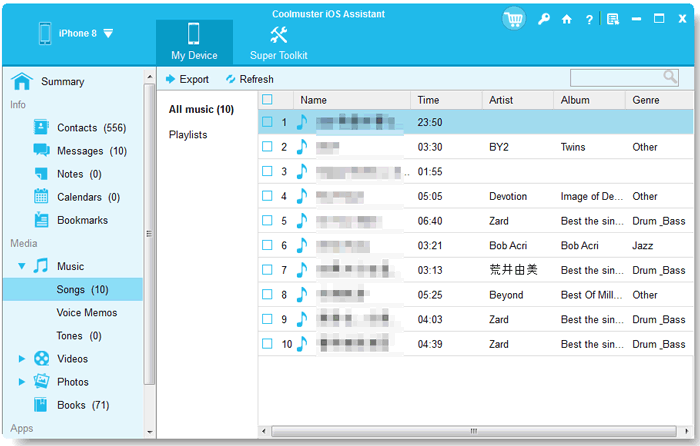
03 Çalma listelerini bilgisayarınıza aktarın
Paylaşmak veya yedeklemek istediğiniz çalma listelerini seçin, ardından bunları bilgisayarınıza kaydetmek için "Dışa Aktar" düğmesine tıklayın; böylece bunları dilediğiniz gibi saklayabilir veya paylaşabilirsiniz.
Video Rehberi:
iTunes kütüphanesini bilgisayarlar arasında paylaşmanın veya aktarmanın birkaç yolu vardır; bunlar arasında Ev Paylaşımı, çalma listesi dışa aktarma, manuel taşıma ve üçüncü taraf araçlar bulunur. Her yöntem, geçici erişimden tam kütüphane aktarımına kadar farklı ihtiyaçlara hizmet eder. Resmi ve manuel seçenekler iyi çalışsa da, sınırlı veya karmaşık olabilirler. Çoğu kullanıcı için, Coolmuster iOS Assistant gibi özel bir aktarım aracı, dosyaları kaybetmeden veya karmaşık ayarlarla uğraşmadan müzik, çalma listeleri ve verileri taşımanın en kolay ve en güvenli yolunu sunar.
İlgili Makaleler:
[Kılavuz] Windows Media Player ve iTunes Arasında Müzik Aktarımı
iPhone'dan iPad'e Müzik Nasıl Aktarılır? 6 Yöntemle Çözüm
iPhone'u Birden Çok Bilgisayarla Senkronize Etmenin 2 Basit Yolu
iPhone'dan Bilgisayara Müzik Nasıl Etkili Bir Şekilde Aktarılır? (4 İpucu)




 PC için Ücretsiz İndirin
 Mac için Ücretsiz İndirin


