Özetle:
iTunes yedeklemesini çıkararak, dosyaları Mac kaydederek, senkronize edilmiş fotoğrafları indirerek veya USB bağlantısı kullanarak iMessage eklerini dışa aktarabilirsiniz.
Aylar önce aldığınız bir fotoğrafı veya belgeyi bulmak için eski iMessage konuşmaları arasında gezinmek sinir bozucu olabilir. iPhone'unuzdan bilgisayarınıza iMessage eklerini dışa aktarmak istediğinizde ancak nereden başlayacağınızı bilmediğinizde durum daha da zorlaşır. İyi haber şu ki, her şeyi aynı şekilde ele almak zorunda değilsiniz. Windows PC veya Mac kullanmanıza veya zaten bir iTunes veya iCloud yedeklemeniz olmasına bağlı olarak, iMessage eklerinizi dışa aktarmak için farklı bir yaklaşım seçebilirsiniz.
Coolmuster iPhone Data Recovery iPhone'unuzdan kaybolmuş veya silinmiş dosyaları kurtarmanıza yardımcı olan profesyonel bir iOS veri kurtarma aracıdır. Üç kurtarma modu sunar: verileri doğrudan bir iOS cihazından kurtarma, iTunes yedeklemelerinden dosyaları çıkarma ve iCloud yedeklemelerinden desteklenen verileri alma. iMessage eklerini dışa aktarmak için iTunes kurtarma modu özellikle kullanışlıdır. Mevcut bir yedeklemeyi tarayabilir, mesajları ve eklerini önizleyebilir ve tüm yedeklemeyi geri yüklemeden ihtiyacınız olan öğeleri seçerek bilgisayarınıza aktarabilirsiniz.
Coolmuster iPhone Data Recovery programının temel özellikleri :
Coolmuster iPhone Data Recovery bilgisayarınıza ücretsiz indirin:
iTunes yedeklemesinden iMessage eklerini nasıl dışa aktarabilirsiniz:
01. Coolmuster iPhone Data Recovery bilgisayarınıza indirin, kurun ve başlatın. Bu kurtarma modu için iPhone'unuzu bağlamanıza gerek yoktur. Sol panelden "iTunes Yedekleme Dosyasından Kurtar" seçeneğini seçin. Program, varsayılan iTunes yedekleme konumunu otomatik olarak tarayacak ve mevcut yedekleme dosyalarını gösterecektir.
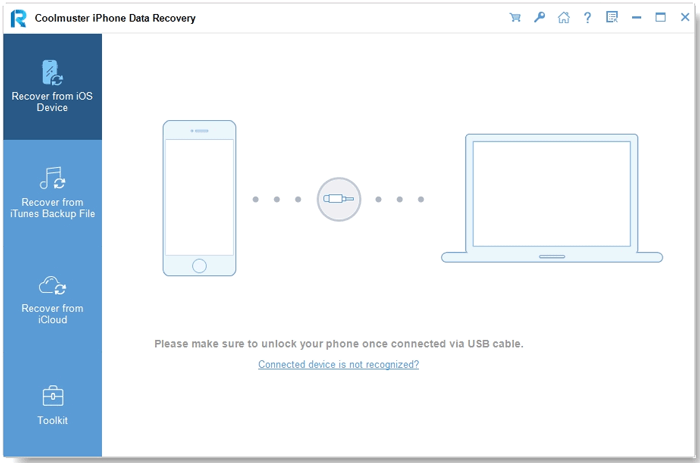
02 iMessage verilerinizi içeren yedeklemeyi seçin ve "Taramayı Başlat"ı tıklayın. İstediğiniz yedekleme listede yoksa, manuel olarak bulmak için "Seç"i tıklayın.
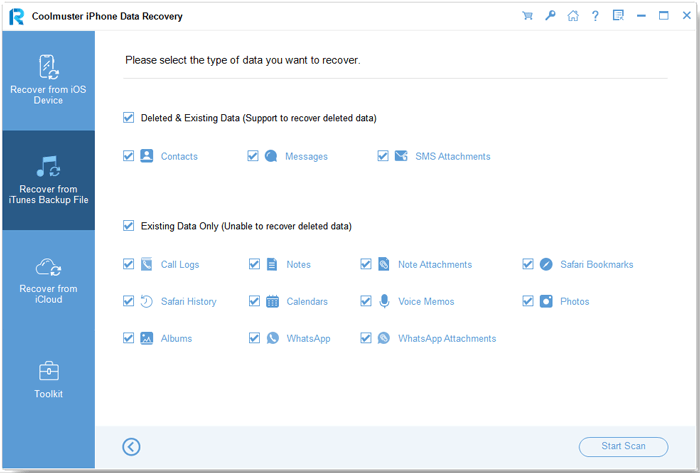
03 Mevcut veri kategorilerinden "Mesajlar" ve "SMS Ekleri"ni seçin, ardından ilgili içeriği yüklemek için "Taramayı Başlat" düğmesine tıklayın.
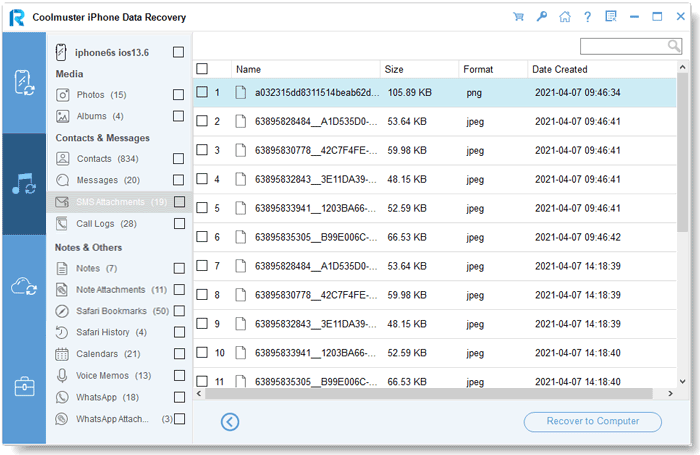
04 Tarama işleminden sonra mevcut mesajları ve ekleri önizleyin ve dışa aktarmak istediğiniz iMessage eklerini seçin. "Bilgisayara Kurtar"ı tıklayın ve seçilen ekleri kaydetmek için bir hedef klasör seçin. Dışa aktarma işlemi tamamlandıktan sonra, dosyalarınıza erişmek için klasörü açın.
Video Rehberi:
Mac kullanıyorsanız, ek yazılım yüklemeden iMessage eklerini doğrudan yerleşik Mesajlar uygulaması üzerinden kaydedebilirsiniz. Mesajlarınız Mac senkronize olduğu sürece, konuşmalarınızdaki fotoğraflara, videolara ve diğer dosyalara göz atabilir ve ihtiyacınız olanları kaydedebilirsiniz. Bu yöntem, birkaç eki aynı anda dışa aktarmak için iyi sonuç verir.
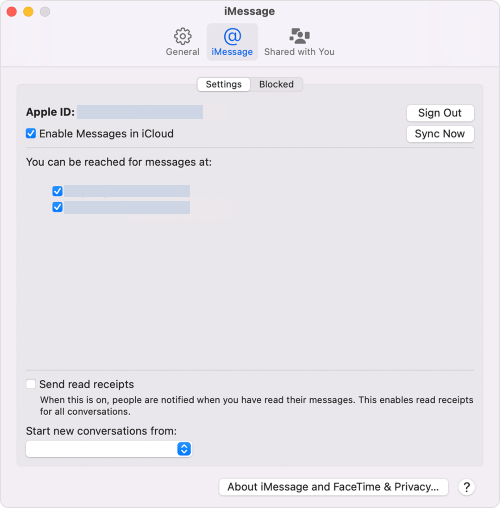
iPhone'unuzda iCloud'da Mesajlar özelliğini etkinleştirdiyseniz, mesajlarınız ve ekleriniz Apple cihazlarınız arasında senkronize edilebilir. Bu dosyalara bilgisayarınızdan erişmek ve istediğiniz ekleri indirmek için iCloud'u kullanabilirsiniz. Ancak, bu yöntemin iCloud'da Mesajlar özelliğinin etkinleştirilmiş olmasını ve eklerinizin senkronizasyonunun tamamlanmış olmasını gerektirdiğini unutmayın.
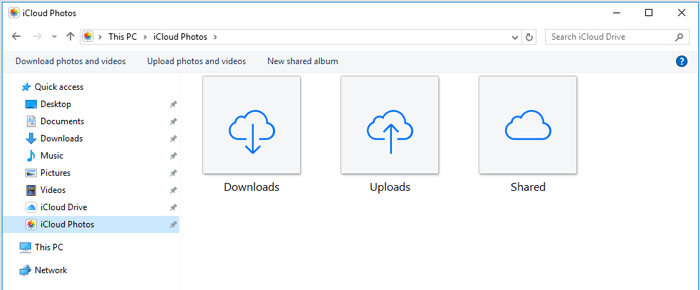
Not: iCloud.com, Mesajlar konuşmalarınızdaki tüm ekleri taramak ve indirmek için genel bir arayüz sağlamaz. iCloud'daki Mesajlar, mesaj içeriğini Apple cihazları arasında senkronize eder, ancak iCloud Fotoğraflarından farklıdır. Ekleri doğrudan Mesajlar'dan kaydetmek istiyorsanız, 2. Bölümdeki Mac yöntemini kullanın.
Yalnızca birkaç iMessage fotoğrafı veya videosunu dışa aktarmanız gerekiyorsa, bunları önce iPhone'unuzun Fotoğraflar uygulamasına kaydedebilir ve ardından bir USB kablosu kullanarak bilgisayarınıza kopyalayabilirsiniz. Bu, iCloud veya üçüncü taraf yazılım gerektirmeyen basit bir seçenektir. Sadece iPhone'unuzda dosyalar için yeterli boş depolama alanı olduğundan emin olun.
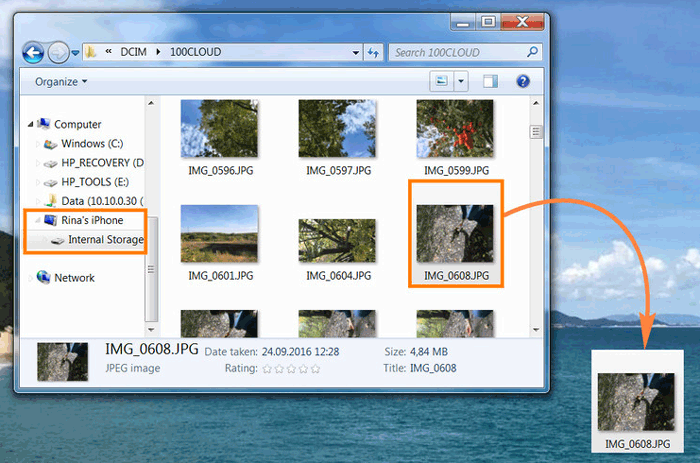
Aktarım tamamlandıktan sonra, her şeyin düzgün kaydedildiğinden emin olmak için kopyalanan dosyaları bilgisayarınızda açın. Bu yöntemin çoğunlukla fotoğraflar ve videolar için geçerli olduğunu unutmayın. Belgeler gibi diğer iMessage eklerinin, Paylaş menüsü kullanılarak ayrı olarak kaydedilmesi gerekebilir. ( iPhone'dan Metin Mesajları Nasıl Kopyalanır ?)
S1. iPhone'umdaki tüm iMessage eklerini tek seferde dışa aktarabilir miyim?
Evet, ancak mevcut seçenekler bunları nasıl dışa aktardığınıza bağlıdır. iTunes yedeklemesini taramak için Coolmuster iPhone Data Recovery kullanırsanız, dışa aktarmak için birden fazla mesaj ekini önizleyebilir ve seçebilirsiniz. Buna karşılık, Mac Mesajlar veya iPhone Fotoğraflar uygulaması aracılığıyla ekleri kaydetmek genellikle daha fazla manuel işlem gerektirir.
S2. iMessage ekleri iPhone'da nerede saklanır?
iMessage ekleri, iPhone'unuzdaki Mesajlar uygulaması ve ilgili veriler içinde saklanır. Paylaşılan fotoğrafları, videoları ve dosyaları, bir konuşmayı açıp ilgili kişinin adına veya grup simgesine dokunarak bulabilirsiniz. Fotoğraflar kitaplığınıza kaydedilen fotoğraflar ve videolar, Fotoğraflar uygulamasında ayrı olarak saklanır.
S3. iMessage eklerini iTunes kullanmadan dışa aktarabilir miyim?
Evet. Mac Mesajlar uygulaması üzerinden ekleri kaydedebilir, iCloud Fotoğraflar ile senkronize edilmiş fotoğrafları indirebilir veya fotoğrafları ve videoları iPhone'unuza kaydedip bir USB kablosu kullanarak bilgisayarınıza aktarabilirsiniz. Coolmuster iPhone Data Recovery kullanmak isterseniz, iTunes'u manuel olarak açmadan mevcut bir iTunes yedeklemesini de yükleyebilirsiniz.
S4. iMessage eklerini dışa aktarmak, onları iPhone'umdan siler mi?
Hayır. Normalde, ekleri bir bilgisayara dışa aktarmak veya kopyalamak, orijinal dosyaları iPhone'unuzdan silmez. Ancak, özellikle iCloud'daki Mesajlar etkinleştirilmişse, konuşmaları veya ekleri daha sonra silerken dikkatli olun, çünkü bu değişiklikler Apple cihazlarınız arasında senkronize edilebilir.
S5. Silinen iMessage eklerini iTunes yedeklemesinden kurtarabilir miyim?
Evet, yedekleme silinen mesajları veya ekleri içeriyorsa. Coolmuster iPhone Data Recovery mevcut bir iTunes yedeklemesini taramanıza, mesajlarını ve SMS eklerini önizlemenize ve desteklenen dosyaları seçerek bilgisayarınıza kurtarmanıza olanak tanır. Yedeklemenin tamamını iPhone'unuza geri yüklemenize gerek yoktur.
S6. iPhone'dan Windows bilgisayara iMessage eklerini nasıl aktarabilirim?
Fotoğraflar ve videolar için öncelikle bunları iPhone'unuzun Fotoğraflar uygulamasına kaydedin, ardından cihazınızı bir USB kablosuyla bilgisayara bağlayın ve Dosya Gezgini aracılığıyla kopyalayın. Mesaj eklerini doğrudan iTunes yedeklemesinden çıkarmanız gerekiyorsa, Coolmuster iPhone Data Recovery da kullanabilirsiniz.
iPhone'dan iMessage eklerini kurtarmanın tek bir yolu yok. Mac kullanıcıları doğrudan konuşmalarıyla çalışabilirken, Windows kullanıcıları fotoğrafları Fotoğraflar uygulamasına kaydedip Dosya Gezgini aracılığıyla kopyalayabilirler. iTunes yedeklemesinde saklanan ekler için Coolmuster iPhone Data Recovery başka bir yol sunuyor. En iyi seçenek, dosyalarınızın nerede saklandığına ve kaç tanesini dışa aktarmanız gerektiğine bağlıdır.
İlgili Makaleler:
iPhone Mesajlarını HTML'ye Dışa Aktarmanın En İyi 3 Yolu
iPhone Metin Mesajlarında/iMessage'larda 4 Farklı Yöntemle Arama Nasıl Yapılır?
iOS ve Android Kısa Mesaj Kayıtlarına Ulaşmanın 6 Kolay Yolu






 PC için Ücretsiz İndirme
 Mac için Ücretsiz İndirme


