Özetle:
iPhone mesajlarınızı yedekleme veya uzun süreli saklama için temiz, okunabilir bir HTML formatında kaydetmek ve görüntülemek mi istiyorsunuz? Bu kılavuz, konuşmaları kolayca dışa aktarmanın en pratik yollarını gösteriyor.
iPhone mesajlarını kolay görüntüleme, yedekleme veya uzun süreli saklama için HTML dosyaları olarak kaydetmek mi istiyorsunuz? iOS mesajları HTML formatında dışa aktarmak için yerleşik bir seçeneği olmadığı için bu işlem göründüğü kadar basit değil. İster önemli konuşmaları arşivlemeniz, ister iş kayıtlarınızı tutmanız veya sadece sohbetlerinizi düzenlemeniz gereksin, mesajları HTML'ye dönüştürmek, bilgisayarda bunlara erişmeyi ve okumayı çok daha kolay hale getirir.
Bu kılavuzda, iPhone mesajlarınızı kolayca temiz ve okunabilir HTML dosyalarına aktarmanıza yardımcı olacak iTunes, iCloud ve Coolmuster iOS Assistant gibi profesyonel bir çözüm de dahil olmak üzere çeşitli pratik yöntemleri adım adım ele alacağız.
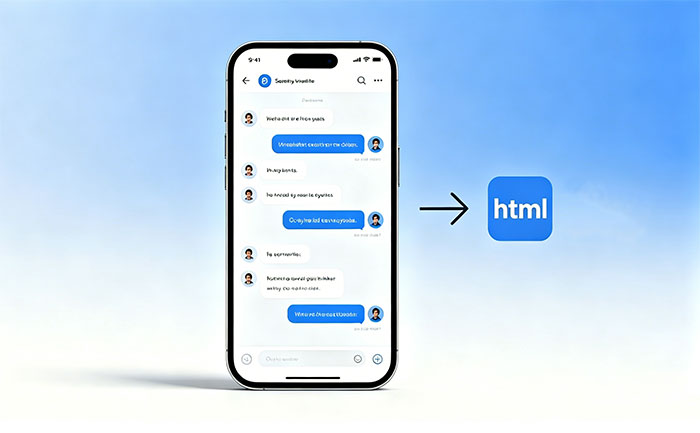
iPhone mesajlarını HTML'ye aktarmanın en kolay yolu, özel bir iOS veri yönetim aracı olan Coolmuster iOS Assistant'ı kullanmaktır. Karmaşık yedeklemeler veya veritabanı dosyalarıyla uğraşmak yerine, bu yöntem mesajlarınıza doğrudan bilgisayarınızdan erişmenizi ve bunları okunabilir bir HTML biçiminde kaydetmenizi sağlar. Teknik zorluklar olmadan iPhone SMS konuşmalarını yedeklemenin hızlı, düzenli ve güvenilir bir yolunu isteyen kullanıcılar için tasarlanmıştır.
Coolmuster iOS Asistanının başlıca özellikleri :
iPhone Mesajlarını HTML'ye Dışa Aktarma Adımları:
01. Bilgisayarınıza Coolmuster iOS Assistant'ı kurun ve çalıştırın, ardından iPhone'unuzu bir USB kablosu kullanarak bağlayın. Cihaz algılanana kadar bekleyin.

02 Yazılımda "Mesajlar" bölümüne gidin. Ekranda görüntülenen tüm SMS ve iMessage konuşmalarını inceleyebilir ve önizleyebilirsiniz.

03 İstediğiniz konuşmaları seçin, "Dışa Aktar" düğmesine tıklayın ve çıktı biçimi olarak HTML'yi seçin. Yazılım, herhangi bir web tarayıcısında açabileceğiniz temiz bir HTML dosyası oluşturacaktır.
Video Rehberi:
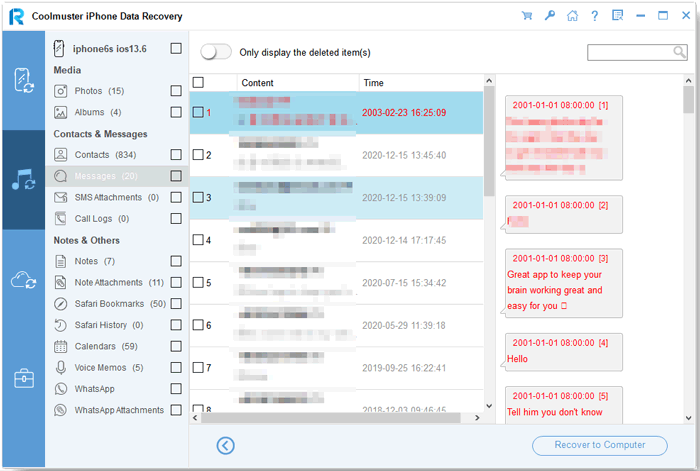
Eğer iPhone'unuzu yedeklemek için zaten iTunes kullanıyorsanız, bu yöntem yedeklerinizi okunabilir HTML mesajlarına dönüştürmenize yardımcı olabilir. iTunes, iMessage'ları doğrudan HTML olarak dışa aktarmasa da, sohbet verilerinizi yedek dosyalarının içine kaydeder; bu dosyalar daha sonra üçüncü taraf bir araç kullanılarak temiz bir HTML formatına dönüştürülebilir. Bu, mesajları doğrudan cihazdan dışa aktarmak yerine mevcut yedeklerle çalışmayı tercih eden kullanıcılar için pratik bir seçenektir.
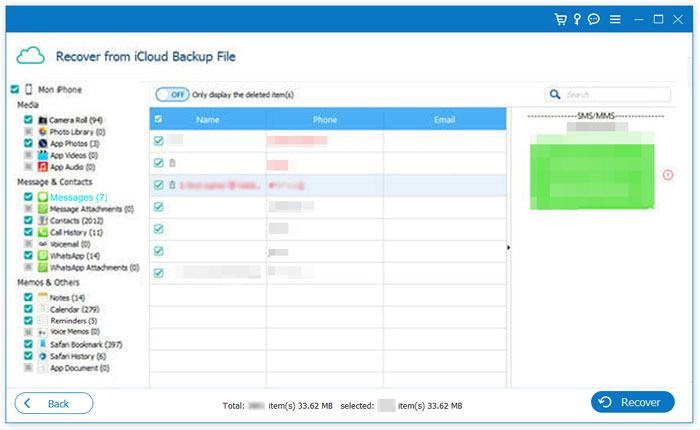
iPhone'unuzu yedeklemek için düzenli olarak iCloud kullanıyorsanız , bu yedekleri okunabilir HTML mesaj dosyalarına da dönüştürebilirsiniz. Ancak, iTunes gibi iCloud da doğrudan "HTML'ye dışa aktar" seçeneği sunmaz. Bunun yerine, önce yedek verileri geri yüklemeniz veya bunlara erişmeniz, ardından iMessage'larınızı HTML formatına dönüştürmek için bir araç kullanmanız gerekir. Bu yöntem, özellikle bulut yedeklemelerine güvenen ve eski konuşmaları temiz, tarayıcı dostu bir biçimde almak isteyen kullanıcılar için kullanışlıdır.
iCloud Yedeklemesinden iPhone Mesajlarını HTML'ye Dışa Aktarma Adımları:
S1. iPhone mesajlarını doğrudan HTML dosyaları olarak dışa aktarabilir miyim?
Hayır. iOS mesajları doğrudan HTML olarak dışa aktarmak için yerleşik bir özellik sunmuyor. HTML dosyaları oluşturmak için yedekleme tabanlı bir yöntem (iTunes veya iCloud) veya Coolmuster iOS Assistant gibi üçüncü taraf bir araç kullanmanız gerekecek.
S2. iPhone mesajlarını HTML olarak kaydetmenin en kolay yolu nedir?
En basit yöntem, Coolmuster iOS Assistant gibi profesyonel bir araç kullanmaktır. Bu araç, karmaşık yedeklemeler veya veritabanı dosyalarıyla uğraşmadan konuşmaları önizlemenizi ve doğrudan HTML'ye aktarmanızı sağlar.
S3. Mesajları HTML'ye dışa aktarmak zaman damgalarını ve ekleri korur mu?
Evet, çoğu profesyonel araç gönderenin adı, zaman damgaları ve mesaj içeriği gibi önemli ayrıntıları korur. Bazı araçlar, dışa aktarma ayarlarına bağlı olarak resim veya video gibi ekleri de içerebilir.
S4. Dışa aktarılan HTML mesajlarını telefonumda görüntüleyebilir miyim?
Evet. Dışa aktarıldıktan sonra, HTML dosyaları telefonunuzda veya bilgisayarınızda herhangi bir modern tarayıcıda açılabilir. Ancak, daha iyi düzen ekranı nedeniyle görüntüleme genellikle masaüstünde daha akıcıdır.
S5. Mesaj dışa aktarımı için üçüncü taraf araçları kullanmak güvenli midir?
Genel olarak evet, ancak güvenilir bir araç seçmeniz şartıyla. Verilerinizi korumak için her zaman Coolmuster iOS Assistant gibi resmi kaynaklardan yazılım indirin ve doğrulanmamış platformlardan uzak durun.
Özetle, iPhone mesajlarını HTML'ye dışa aktarmak, konuşmalarınızı düzenli, okunabilir ve uzun süreli kullanım için güvenli bir şekilde saklamanın pratik bir yoludur. iTunes ve iCloud, mesaj verilerine dolaylı olarak erişmenize yardımcı olsa da, HTML dosyaları oluşturmak için ek adımlar ve üçüncü taraf araçlar gerektirir. Daha hızlı ve kullanıcı dostu bir çözüm için, Coolmuster iOS Assistant gibi bir araç, işlemi basitleştirerek mesajları tüm ayrıntılarıyla dışa aktarmanıza ve istediğiniz zaman bir tarayıcıda açmanıza olanak tanır.
İlgili Makaleler:
iPhone Metin Mesajlarında/iMessage'larda 4 Farklı Yöntemle Arama Nasıl Yapılır?
[Çözüldü] iPhone'da Gizlenmiş veya Silinmiş Mesajları Bulma
[Çözüldü] iPhone'da iMessage/SMS Göndermeme Sorunu Nasıl Çözülür?
iCloud Yedeklemesi Olmadan iPhone'dan Kişileri/SMS'leri Kurtarmanın 3 Yolu




 PC için Ücretsiz İndirin
 Mac için Ücretsiz İndirin


