iPhone'unuz bilgisayarınıza bağlanmıyorsa ve bilgisayarınızda görünmüyorsa , özellikle fotoğraf aktarmanız, veri yedeklemeniz veya içerik senkronize etmeniz gerektiğinde bu durum oldukça can sıkıcı olabilir. Bu sorun, basit bağlantı sorunlarından daha karmaşık yazılım veya donanım sorunlarına kadar çeşitli nedenlerden kaynaklanabilir. Sorun, arızalı bir USB kablosu kadar basit veya eski sürücüler veya sistem ayarları kadar karmaşık olabilir.
Bu kılavuzda, "Bilgisayar iPhone'u Tanımıyor" sorununun yaygın nedenlerini ve çözüm yollarını ele alacağız.
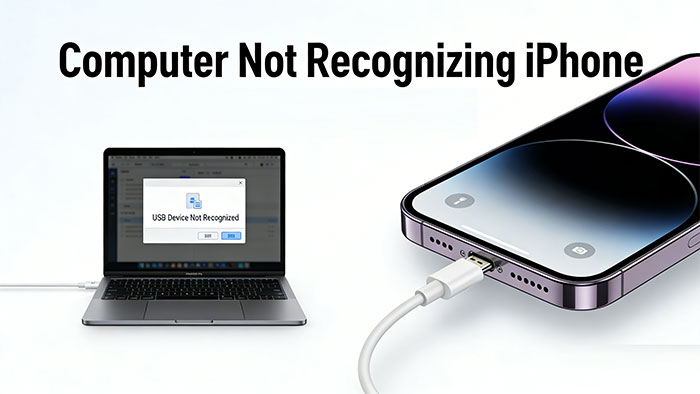
iPhone'unuz bilgisayarınıza bağlanmayı reddettiğinde, bunun çeşitli nedenleri olabilir. Sorunu çözmek için temel nedeni anlamak çok önemlidir. İşte bazı yaygın açıklamalar:
1. Güncelliğini yitirmiş yazılım
iPhone'unuzun iOS veya bilgisayarınızdaki yazılım ( Windows veya iTunes gibi) güncel değilse, uyumluluk sorunlarına neden olabilir. Apple, performansı iyileştirmek ve hataları düzeltmek için sık sık güncellemeler yayınlar, bu nedenle hem iPhone'unuzu hem de bilgisayarınızı güncel tutmak çok önemlidir.
2. Arızalı USB Kablosu veya Bağlantı Noktası
Hasarlı bir USB kablosu veya bilgisayarınızdaki arızalı bir USB bağlantı noktası, cihazlarınızın bağlanmasını engelleyebilir. Sorunun donanımsal olmadığından emin olmak için USB kablonuzu başka bir cihazla veya farklı bir bağlantı noktası kullanarak test etmeniz her zaman faydalıdır.
3. "Bu Bilgisayara Güven" Ayarı Yapılmamış
iPhone'unuzu yeni bir bilgisayara bağladığınızda, iPhone'unuzda cihaza güvenip güvenmediğinizi soran bir uyarı mesajı görünür. Bu uyarıyı yanlışlıkla atlarsanız veya "Güven" seçeneğini seçmezseniz, iPhone'unuz bilgisayarınızla bağlantı kuramaz.
4. Sürücü veya Servis Sorunları
Bilgisayarınız, iPhone'unuzu tanımak için belirli sürücülere ihtiyaç duyar. Bu sürücüler eksikse, güncel değilse veya bozuksa, bilgisayarınız cihazınızı algılamayabilir. Benzer şekilde, bilgisayarınızdaki bazı hizmetler (Apple Mobil Cihaz Hizmeti gibi) düzgün çalışmıyorsa, doğru bağlantı kurulmasını engelleyebilir.
5. iTunes ile ilgili sorunlar
iTunes, iPhone'unuzu bilgisayarınıza bağlamada önemli bir rol oynar. iTunes güncel değilse veya kurulum sorunları varsa, bağlantı sürecine müdahale edebilir ve iPhone'u tanımayarak iPhone'unuzun algılanmamasına neden olabilir.
6. iPhone Ayarları veya İzinler
Bazen, iPhone'unuzdaki kısıtlamalar veya izinler gibi belirli ayarlar bağlantıyı engelleyebilir. Ayrıca, kilitli bir iPhone veya devre dışı bırakılmış bir USB bağlantısı gibi sorunlar da bilgisayarınıza bağlanmasını engelleyebilir.
Bu olası nedenleri anlayarak, iPhone'unuzun bilgisayarınıza bağlanmaması sorununu giderme ve çözme konusunda daha iyi bir konumda olacaksınız. Gelin, bu sorunu çözmenize yardımcı olabilecek çözümlere göz atalım.
"iPhone'un bilgisayara bağlanmaması" sorununu çözmenin en basit ve etkili yollarından biri, hem iPhone'unuzu hem de bilgisayarınızı yeniden başlatmaktır. Bu, bağlantıyı sıfırlamaya ve cihazların senkronize olmasını engelleyen geçici yazılım sorunlarını gidermeye yardımcı olabilir.
iPhone'u yeniden başlatın:

Bilgisayarınızı yeniden başlatın:
Her iki cihaz da yeniden başlatıldıktan sonra, iPhone'unuzu bilgisayara yeniden bağlamayı deneyin. Bu sorunu çözmezse, bir sonraki çözüme geçin.
iPhone'unuz bilgisayarınıza bağlanmıyorsa, sorun USB kablosunda veya USB bağlantı noktasında olabilir. Arızalı veya hasarlı bir kablo, hatta arızalı bir USB bağlantı noktası bile iPhone'unuzun bilgisayarınız tarafından tanınmasını engelleyebilir.

Kablo ve bağlantı noktasının çalıştığından emin olduktan sonra, iPhone'unuzu bilgisayara yeniden bağlayın. Bu hala sorunu çözmezse, bir sonraki çözüme geçin.
iPhone'unuz bilgisayarınıza bağlanmıyorsa, bunun nedeni bilgisayara güvenmemiş olmanız olabilir. iPhone'unuzu yeni bir bilgisayara ilk kez bağladığınızda, iPhone'unuzda cihaza güvenip güvenmediğinizi soran bir uyarı alacaksınız. Bunu yanlışlıkla kaçırdıysanız veya reddettiyseniz, iPhone'unuz bağlantı kuramayacaktır.
Bilgisayara Nasıl Güvenilir:

Eğer uyarı mesajı görünmezse, USB kablosunu çıkarın, tekrar takın ve iPhone'unuzun kilidinin açık olduğundan emin olun. Güven onayını verdikten sonra, bağlantının kurulup kurulmadığını görmek için tekrar deneyin.
Sorun devam ederse, bir sonraki çözüme geçin.
iPhone'unuzda veya bilgisayarınızda güncel olmayan yazılımlar bağlantı sorunlarına neden olabilir. Hem iPhone'unuzun iOS hem de bilgisayarınızın işletim sisteminin güncel olduğundan emin olmak, uyumluluk sorunlarını çözmek için çok önemlidir.
iPhone/iPad'inizi güncelleyin:

Windows bilgisayarınızı güncelleyin:
iTunes'u güncelleyin (gerekliyse):

Güncelleme işleminden sonra iPhone'unuzu bilgisayarınıza yeniden bağlamayı deneyin. Sorun devam ederse, bir sonraki çözüme geçin.
iPhone'unuz hala tanınmıyorsa, bunun nedeni bilgisayarınızın USB sürücüleri veya Apple Mobil Cihaz Servisi ile ilgili sorunlar olabilir. Bu sürücüler ve servisler, bilgisayarınızın iPhone'unuzu doğru şekilde algılaması için gereklidir. Bunlar eksikse, güncel değilse veya arızalıysa, bağlantı çalışmaz.
USB Sürücülerini Kontrol Edin:
Apple Mobil Cihaz Hizmetini Yeniden Başlatın:
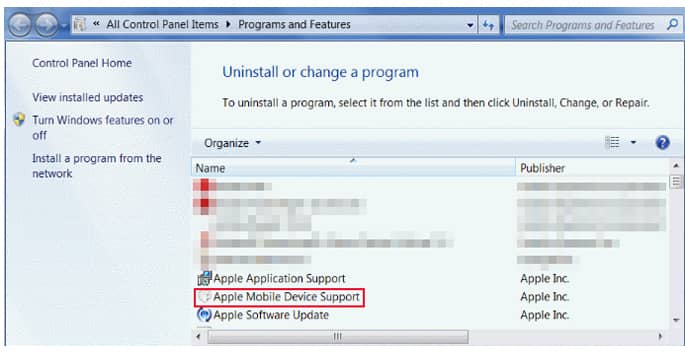
Cihaz Çakışmalarını Kontrol Edin:
Bilgisayarınız hala iPhone'unuzu tanımıyorsa, güvenilir bir iPhone veri yönetim aracı olan Coolmuster iOS Assistant'ı kullanabilirsiniz. Dahili sürücüler sayesinde, bu program kurulumdan sonra hem Windows PC'de hem de Mac iPhone'unuzun sorunsuz bir şekilde algılanmasını sağlar. iPhone'unuzu USB üzerinden bağlamanız yeterlidir; bilgisayarınız tarafından kolayca tanınacaktır.
Coolmuster iOS Assistant , iPhone verilerinizi yönetmek için güvenli ve profesyonel bir çözümdür ve hem Mac hem de Windows bilgisayarlarda dosya içe aktarma, dışa aktarma, yedekleme, düzenleme ve silme özelliklerini sunar.
Coolmuster iOS Asistanının Başlıca Özellikleri:iOS Asistanı kullanarak iPhone'u bilgisayara nasıl bağlayabilirsiniz:
01 Windows veya Mac bilgisayarınız için iOS Assistant'ı indirin ve kurun. Yazılımı başlatın ve iPhone'unuzu bir USB kablosu kullanarak bilgisayara bağlayın. iPhone'unuzun kilidinin açık olduğundan emin olun.

02 İlk kez bağlantı kuruyorsanız, iPhone'unuzda "Bu Bilgisayara Güven" seçeneğine dokunduğunuzdan ve istenirse parolanızı girdiğinizden emin olun. Bağlandıktan sonra, iPhone'unuzun verilerini Coolmuster arayüzünde görüntüleyebilirsiniz.

03 Artık yazılımın sunduğu özellikler sayesinde dosya aktarabilir, verilerinizi yedekleyebilir, kişileri, mesajları ve daha fazlasını yönetebilirsiniz.

Video Rehberi:
iPhone'unuzu bilgisayarınıza bağlamak bazen zor olabilir, ancak doğru sorun giderme adımlarıyla sorunu kolayca çözebilirsiniz. Cihazlarınızı yeniden başlatmak veya USB kablonuzu kontrol etmek gibi basit çözümlerden, sürücülerinizi veya yazılımınızı güncellemek gibi daha teknik çözümlere kadar çoğu bağlantı sorunu birkaç ayarlamayla giderilebilir.
Bu çözümler işe yaramazsa, Coolmuster iOS Assistant gibi araçlar, iPhone'unuz ve bilgisayarınız arasında veri yönetimi ve aktarımı için güvenilir bir alternatif sunar. Belirtilen adımları izleyerek, iPhone'unuz ve bilgisayarınız kısa sürede senkronize olur, böylece yedekleme, dosya aktarımı ve cihazlarınızın kusursuz çalışır durumda kalması kolaylaşır.
İlgili Makaleler:
iPhone'dan Bilgisayara/PC'ye Video Nasıl Kolayca Aktarılır?
iPhone/iPad'de Bilgisayara Güvenme veya Güveni Kaldırma Nasıl Yapılır?
iPhone'da Kırmızı Ekran Hatası Nasıl Giderilir? (4 Etkili Yöntem)
iPhone'unuz DFU modunda mı kaldı? Veri kaybı olmadan düzeltmenin 3 yolu.




 PC için Ücretsiz İndirin
 Mac için Ücretsiz İndirin


