Özetle:
iPad'inizi bilgisayarınızın C: sürücüsünü veya Mac depolama alanını doldurmadan doğrudan harici bir sürücüye yedeklemek için Coolmuster iOS Assistant'ı kullanın. Bu uygulama, tek tıklamayla harici bir sabit sürücüyü özel yedekleme konumunuz olarak seçmenize olanak tanır.
Alternatif olarak, iTunes/Finder yedeklerini yönlendirmek için sembolik bağlantılar ( Windows mklink /J veya Mac ln -s) kullanabilir veya ham dosyaları doğrudan iPadOS Dosyalar uygulaması üzerinden sürükleyip bırakabilirsiniz.
Modern iPad'ler, özellikle M2/M4 iPad Pro ve iPad Air modelleri, genellikle yüzlerce gigabayt 4K ProRes video, Procreate çizimleri, RAW fotoğraflar ve sistem dosyaları depolar. Ancak, iPad'inizi bir Mac veya Windows PC'de yedeklediğinizde, Apple'ın yerleşik yazılımı (Finder, iTunes veya Apple Aygıtları uygulaması) çok gigabaytlık yedekleme dosyasını doğrudan birincil dahili sürücünüze kaydeder.
Bu durum genellikle korkulan "Bilgisayarda Yeterli Alan Yok" hatasına yol açar.
Neyse ki, yerel depolama sınırlarını tamamen aşabilirsiniz. Bu kılavuzda, iPad'inizi Mac , Windows veya doğrudan iPadOS'ta harici bir sabit sürücüye veya SSD'ye yedeklemenin dört güvenilir yolunu ayrıntılı olarak ele alıyoruz.
Başlamadan önce, harici sabit diskinizin veya SSD'nizin gerekli dosya sistemi gereksinimlerini karşıladığından emin olun:
| Depolama Biçimi | Uyumluluk | Okuma/Yazma Desteği |
|---|---|---|
| exFAT | Mac , Windows , iPadOS | Tam Okuma ve Yazma (Çapraz platform için önerilir) |
| APFS / Mac OS Extended | macOS ve iPadOS | Mac /iPad'de Okuma/Yazma; Windows Sadece Okuma veya Desteklenmiyor |
| NTFS | Windows | Windows tam erişim; Mac ve iPadOS'ta salt okunur. |
Donanım İpucu : Yeni USB-C / Thunderbolt iPad'lerde yüksek hızlı aktarımlar için, aktarım zaman aşımını önlemek amacıyla standart USB 2.0 şarj kabloları yerine USB 3.2 Gen 2 (10 Gbps) veya Thunderbolt 4 kablosu kullanın.
Apple'ın resmi yedekleme araçları, kullanıcıların özel bir hedef klasör seçmesine izin vermez. Coolmuster iOS Assistant, yedekleme yollarınız üzerinde tam kontrol sağlayarak bu sorunu çözüyor ve bilgisayarınızın dahili depolama alanını geçici önbellek olarak kullanmadan iPad'inizin tamamını doğrudan harici bir sabit sürücüye, SSD'ye veya NAS'a yedeklemenizi sağlıyor.
Hızlı Cevap : [iPad] ---> (USB-C / Lightning Kablosu) ---> [ Coolmuster iOS Asistanı] ---> [Harici Sürücü (D:\, E:\, /Volumes/)]
01 Cihazları Bağlayın : Windows PC veya Mac Coolmuster iOS Assistant'ı başlatın. Hem iPad'inizi hem de harici sabit diskinizi bilgisayara takın.
02 Bilgisayara Güven : iPad'inizin kilidini açın ve istendiğinde Güven'e dokunun. Yazılım iPad'inizi otomatik olarak algılayacaktır.

03 Yedekleme Dizinini Seçin :
04 Yedeklemeyi Başlat : Başlamak için Tamam'a tıklayın. Araç, iPad yedeklemenizi doğrudan harici sabit sürücünüze kaydedecektir.

Video Rehberi: Coolmuster iOS Asistanı ile iPad'inizi Harici Sürücüye Yedekleme
İpucu : iPhone/iPad'inizdeki yalnızca belirli verileri harici sabit diske yedeklemeniz mi gerekiyor? İşte nasıl yapacağınız:
Bağlantı kurulduktan sonra, yedeklemek istediğiniz verileri seçin, ardından "Dışa Aktar" seçeneğini belirleyin. Daha sonra uygun dosya çıktı biçimini seçin ve işlemi başlatın.
Daha fazla ayrıntı için, şu özel kılavuza göz atabilirsiniz: iPad'den Harici Sabit Diske Bilgisayarla/Bilgisayarsız Fotoğraf Aktarımı Nasıl Yapılır?

Eğer yerel macOS Finder'ı kullanmayı tercih ediyorsanız, Terminal'de bir Sembolik Bağlantı (Symlink) oluşturmanız gerekir. Bu yöntem, Finder'ın varsayılan yedekleme dizinini (~/Library/Application Support/MobileSync/Backup) harici sürücünüze yönlendirir.
Hızlı Cevap : [ Mac Varsayılan MobileSync Yolu] === (Sembolik Bağlantı İşaretçisi) ===> [/Volumes/ExternalDrive/Backup]
1. Sürücüyü Bağlayın : Harici sabit diskinizi Mac bağlayın. Finder'da açın ve iPadBackup adında yeni bir klasör oluşturun.
2. Mevcut Yedekleme Klasörünü Bulun : Finder'ı açın, Cmd + Shift + G tuşlarına basın, ~/Library/Application Support/MobileSync/ yolunu yapıştırın ve Enter tuşuna basın.
3. Mevcut Klasörü Taşı : MobileSync içindeki mevcut Yedekleme klasörünü harici sürücünüze taşıyın veya yeniden adlandırın (boşsa silin).
4. Terminale Tam Disk Erişimi İzni Verin : Sistem Ayarları > Gizlilik ve Güvenlik > Tam Disk Erişimi bölümüne gidin ve Terminal'i AÇIK konuma getirin.
5. Terminalde Sembolik Bağlantı Oluşturun :
ln -s /Volumes/YourDriveName/iPadBackup ~/Library/Application\ Support/MobileSync/Backup
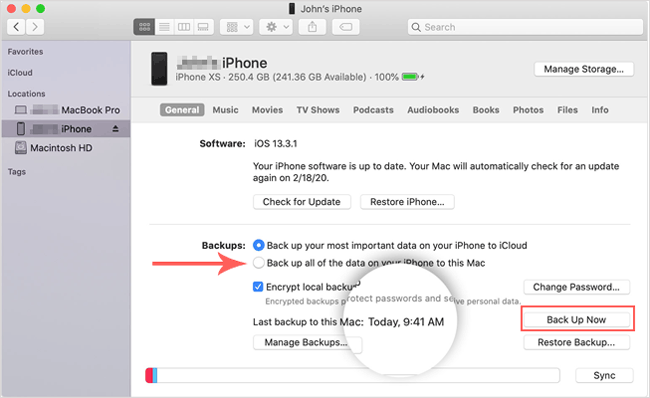
6. Finder aracılığıyla yedekleme : iPad'inizi Mac bağlayın, Finder'ı açın, kenar çubuğunda iPad'inizi seçin, "iPad'inizdeki tüm verileri bu Mac yedekle" seçeneğini belirleyin ve "Şimdi Yedekle"ye tıklayın. Dosyalar harici sürücüye yönlendirilecektir.
Windows 10/11'de iTunes ve Apple Aygıtları uygulaması, iPad yedeklerini sistemin C: bölümüne kaydeder. Varsayılan yedekleme yolunu harici bir sürücüye (örneğin, D:\ veya E:\) eşlemek için Komut İstemi'ni kullanarak bir dizin bağlantısı (mklink /J) oluşturabilirsiniz.
1. Sürücüyü ve Klasörleri Hazırlayın : Harici sürücünüzü bilgisayarınıza bağlayın. Harici sürücünüzde MobileSyncBackup adında bir klasör oluşturun (örneğin, D:\MobileSyncBackup).
2. Eski Yerel Yedekleme Klasörünü Silin :
3. CMD'yi Yönetici Olarak Çalıştırın : Win + S tuşlarına basın, cmd yazın, Komut İstemi'ne sağ tıklayın ve Yönetici olarak çalıştır'ı seçin.
4. Bağlantı Komutunu Yürüt :
Aşağıdaki komutu yazın (sürücü harflerini ve kullanıcı adını gerektiği gibi ayarlayın):
mklink /J "%APPDATA%\Apple Computer\MobileSync\Backup" "D:\MobileSyncBackup"
Enter tuşuna basın. Şu yanıtı görmelisiniz: ... için bağlantı oluşturuldu.
5. iTunes Yedeklemesini Çalıştırın : iTunes'u (veya Apple Aygıtları uygulamasını) açın, iPad'inizi bağlayın, aygıt simgenizi seçin ve Şimdi Yedekle'ye tıklayın.

iPad'inizi iTunes'a bağlayamıyor musunuz? Panik yapmayın, çözümü bu makalede bulabilirsiniz:
iPad'in iTunes'a Bağlanmasının Devre Dışı Kalması Sorununa 4 Kolay Çözüm
Komut satırı istemlerini teknik buluyorsanız veya izin hatalarıyla karşılaşıyorsanız, Coolmuster iOS Assistant gibi özel bir iPad yedekleme yazılımı kullanmak, komut satırı kurulumundan tamamen kaçınmanızı sağlar.
Yalnızca medya dosyalarınızı, PDF'lerinizi veya belgelerinizi bilgisayar kullanmadan doğrudan yedeklemeniz gerekiyorsa, iPadOS yerleşik Dosyalar uygulaması aracılığıyla harici depolama aygıtlarıyla doğrudan dosya yönetimini destekler.
Hızlı Cevap : [iPad Pro/Air USB-C Bağlantı Noktası] === (Doğrudan Kablo Bağlantısı) ===> [Harici Sabit Disk / Flash Bellek]
1. Sabit Sürücüyü iPad'e Bağlayın : Harici sabit sürücünüzü veya USB sürücünüzü iPad'inizin USB-C veya Thunderbolt bağlantı noktasına takın. (Lightning iPad'ler için harici güç kaynağına sahip bir Lightning - USB3 Kamera Adaptörü gereklidir).
2. Dosyalar Uygulamasını Açın : iPad'inizde yerleşik Dosyalar uygulamasını başlatın.
3. Sürücü Tanıma Doğrulama : Gözat kenar çubuğunda, harici sürücünüzün Konumlar altında listelendiğini doğrulayın.
4. Verileri Kopyala ve Yapıştır :
Asıl Sebep : macOS, Terminal'in sistem dosyalarını düzenlemesini engelledi.
Doğrudan Çözüm : Sistem Ayarları > Gizlilik ve Güvenlik > Tam Disk Erişimi bölümüne gidin ve Terminal'i etkinleştirin.
Asıl Sebep : mklink çalıştırılmadan önce varsayılan Yedekleme klasörü silinmedi.
Doğrudan Çözüm : %APPDATA%\Apple Computer\MobileSync\ içindeki mevcut Yedekleme klasörünü silin veya yeniden adlandırın ve komutu tekrar çalıştırın.
Asıl Sebep : iTunes, yerel önbellek oluşturmadan önce C: sürücüsündeki boş alanı kontrol eder.
Doğrudan Çözüm : Yerel önbelleklemeyi tamamen atlamak için Yöntem 1'i ( Coolmuster iOS Asistanı) kullanın.
Asıl Sebep : Sürücü Windows NTFS olarak biçimlendirilmiş.
Doğrudan Çözüm : Disk Yardımcı Programını kullanarak sürücüyü exFAT veya APFS olarak yeniden biçimlendirin (öncelikle harici verilerinizi yedekleyin!).
Asıl Sebep : Arızalı kablo veya USB bağlantı noktasında güç çıkışı sorunu.
Doğrudan Çözüm : Resmi bir Apple kablosu kullanın ve doğrudan anakartın ana portuna bağlayın (güçsüz USB hub'larından kaçının).
Hayır. iCloud yedeklemeleri bulut tabanlıdır ve verileri Wi-Fi üzerinden doğrudan Apple sunucularına kaydeder. iCloud'u yedekleme dosyasını yerel olarak harici bir sabit sürücüye kaydetmek üzere ayarlayamazsınız.
Standart yerel yedekleme, uygulama verilerini, ayarlarını ve belgelerini kaydeder ancak ham uygulama kurulum dosyalarını (.ipa dosyaları) kopyalamaz. Yeni bir iPad'e geri yükleme yaparken, cihaz uygulamalarınızı App Store'dan otomatik olarak yeniden indirir.
Harici sürücünüz, iPad'inizin USB bağlantı noktasının sağlayabileceğinden daha fazla güç gerektirebilir (özellikle mekanik HDD'ler) veya NTFS olarak biçimlendirilmiş olabilir. Güç kaynağına sahip bir USB hub kullanın veya sürücüyü exFAT olarak yeniden biçimlendirin.
Coolmuster iOS Assistant'ı kullanmak en güvenli ve en uygun seçenektir. Karmaşık terminal komutlarını (mklink veya ln -s) ortadan kaldırır, sistem yolu bozulmasını önler ve mevcut verilerinizin silinmesi riskini sıfıra indirerek doğrudan yol seçimi sağlar.
iPad'inizi harici bir sabit diske yedeklemek, bilgisayarınızın dahili SSD'sini aşırı doldurmadan verilerinizi güvende tutmanın en iyi yoludur.
Makalemizin size yardımcı olduğunu umuyoruz. Herhangi bir sorunuz veya öneriniz varsa, lütfen aşağıya yorum bırakmaktan çekinmeyin. Okuduğunuz için teşekkürler!
İlgili Makaleler:
iPhone'dan Harici Sabit Diske Fotoğraf Aktarımının 5 Yöntemi
Bilgisayardan iPad'e Dosya Aktarmanın En İyi 8 Yolu (Adım Adım)
iCloud Fotoğraflarını Harici Sabit Diske Kolayca Nasıl Aktarabilirsiniz?







 PC için Ücretsiz İndirme
 Mac için Ücretsiz İndirme


