Özetle:
iPhone'umu Bul, kullanıcıların cihazlarını tek bir yerden bulmalarına, yönetmelerine ve korumalarına yardımcı olan önemli bir Apple özelliğidir.
- Find My uygulamasının ne olduğunu ve doğru şekilde nasıl kurulacağını tanıtır.
- iPhone, iPad, Mac , AirPods ve Apple Watch gibi cihazların otomatik veya manuel olarak nasıl ekleneceğini açıklar.
- Kullanım dışı bırakılmış bir cihazı Find My iPhone'dan kaldırmanın birden fazla yolunu gösterir.
- Find My uygulaması, Ayarlar ve iCloud aracılığıyla cihazları yönetmek için adım adım yöntemler sunar.
- Kullanıcıların Apple ekosistemlerini güvenli, düzenli ve kolay kontrol edilebilir tutmalarına yardımcı olur.
iPhone'umu Bul, Apple kullanıcılarının cihazlarını bulmalarına, yönetmelerine ve güvenliğini sağlamalarına yardımcı olan önemli bir araçtır. Yeni bir iPhone, iPad, Mac veya aksesuar eklemek veya artık kullanmadığınız bir cihazı kaldırmak istiyorsanız, iPhone'umu Bul uygulamasında cihazları nasıl yöneteceğinizi anlamak çok önemlidir. Bu kılavuz, uygulamayı kurmaktan cihazları güvenli bir şekilde eklemeye veya kaldırmaya kadar her adımı size göstererek Apple ekosisteminizin düzenli ve güvenli kalmasını sağlar.
Bölüm 1: iOS Asistanı aracılığıyla iTunes kullanmadan PC'den iPhone dosyalarına erişim
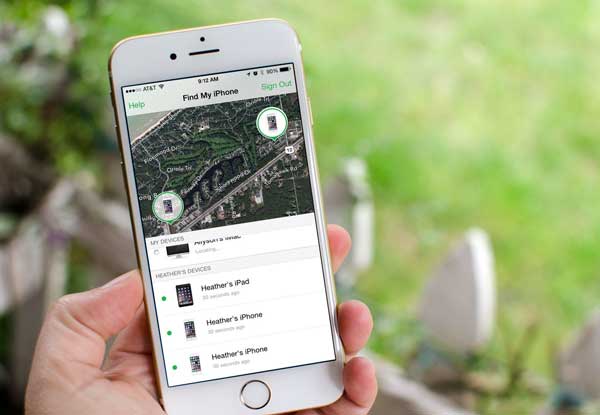
Find My uygulaması, kullanıcıların cihazlarını bulmalarına ve korumalarına yardımcı olmak için tasarlanmış yerleşik bir Apple hizmetidir. Aynı Apple ID ile oturum açıldığında iPhone, iPad, Mac , Apple Watch ve hatta AirPods'unuzun gerçek zamanlı konumunu izlemenizi sağlar. Konum izlemenin ötesinde, cihaz kaybolduğunda gizliliğinizi korumak için ses çalma, cihazı kayıp olarak işaretleme, kilitleme veya verileri silme gibi uzaktan işlemleri de destekler.
Find My'ı kurmak basit ve sadece birkaç adımda tamamlanıyor.
- iPhone veya iPad'inizde Ayarlar uygulamasına dokunun.
- Apple ID ayarlarınızı açmak için en üstte bulunan adınıza dokunun.
- Seçenekler listesinden "Benimkini Bul"u seçin.
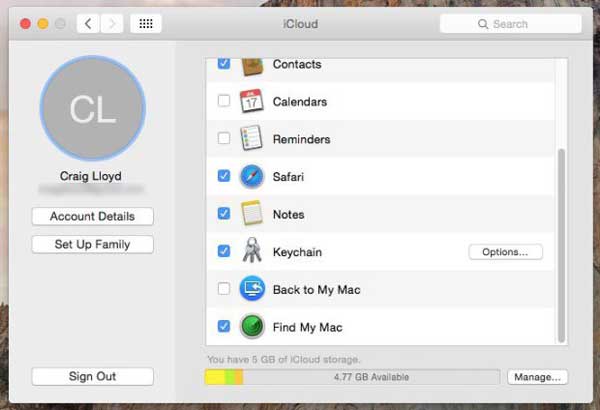
- "iPhone'umu Bul" seçeneğine dokunun ve özelliği açın.
- Cihazınız çevrimdışı olduğunda bile yerini tespit etmeye yardımcı olmak için "Ağımı Bul" özelliğini açın.
- "Son Konumu Gönder" özelliğini açın, böylece cihazınız pil seviyesi kritik düzeyde düşük olduğunda konumunu otomatik olarak Apple'a gönderir.
Bölüm 2: iPhone'umu Bul'a Cihaz Ekleme
Find My özelliği etkinleştirildikten sonra, aynı Apple ID ile oturum açıldığında çoğu Apple cihazı otomatik olarak eklenir. Bu sayede tüm Apple ürünlerinizi ek kurulum gerektirmeden tek bir yerden kolayca yönetebilirsiniz. ( iPhone'umu Bul Çalışmıyor mu ?)
Yöntem 1: Yeni Bir iPhone veya iPad'i Otomatik Olarak Ekleme
- Yeni iPhone veya iPad'inizi açın.
- Diğer cihazlarınızda kullandığınız Apple ID ile oturum açın.
- "Ayarlar" > "Apple Kimliği" > "iPhone'umu Bul" bölümünde "iPhone'umu Bul" özelliğinin etkinleştirildiğinden emin olun.
- Cihazı Wi-Fi veya mobil veri ağına bağlayın.
- Giriş yapıldıktan ve cihaz etkinleştirildikten sonra, cihaz otomatik olarak "Bul" uygulamasında görünecektir.
Yöntem 2: Mac Bul uygulamasına ekleyin
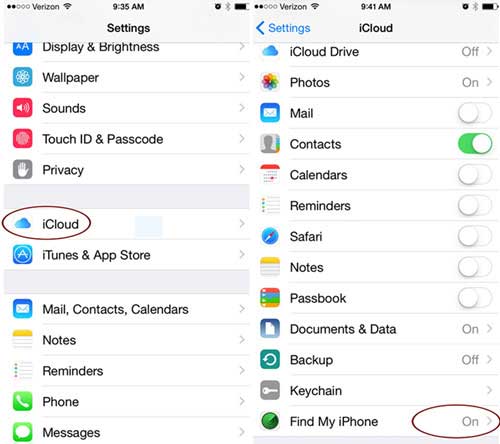
- Mac Apple menüsünü açın.
- Sistem Ayarlarına (veya eski macOS sürümlerinde Sistem Tercihlerine) gidin.
- Apple Kimliğinize tıklayın, ardından iCloud'u seçin.
- Mac Bul" özelliğini açın.
- Gizlilik ayarlarında Konum Servislerinin etkinleştirildiğinden emin olun.
- Mac artık Bul ağına bağlanacak ve Bul uygulamasında görünecektir.
Yöntem 3: AirPods, Apple Watch veya Diğer Apple Cihazlarını Ekleyin
- iPhone'unuza, aksesuarlarınızda kullandığınız Apple ID ile giriş yapın.
- AirPods'unuzu veya Apple Watch'unuzu Bluetooth üzerinden iPhone'unuzla eşleştirin.
- Bağlantı kurulduktan sonra, otomatik olarak "Bul" uygulamasına eklenirler.
- AirPods'larınız için, eşleştirme sırasında şarj kutusunun içinde ve iPhone'unuza yakın olduklarından emin olun.
- Cihazın öğeler listenizde göründüğünü doğrulamak için Find My uygulamasını açın.
Bölüm 3: iPhone'umu Bul uygulamasından bir cihazı nasıl kaldırabilirsiniz?
Artık kullanmadığınız veya sattığınız, değiştirdiğiniz ya da sildiğiniz ( Satış İçin iPhone Verilerini Silme ) bir cihazı, cihaz listenizi temiz ve güvenli tutmak için Bul uygulamasından kaldırabilirsiniz. Bunu yapmanın birkaç basit yolu aşağıda verilmiştir.
Yöntem 1: Cihazı Doğrudan Bul Uygulamasından Kaldırma
- iPhone veya iPad'inizde Bul uygulamasını açın.
- En alttaki Cihazlar sekmesine dokunun.
- Kaldırmak istediğiniz cihazı seçin.
- Aşağı kaydırın ve "Bu Cihazı Kaldır" seçeneğine dokunun.
- İstenildiğinde işleminizi onaylayın.
Not: Cihaz hala bağlıysa veya aktifse, önce silmeniz gerekebilir.
Yöntem 2: Ayarlar Aracılığıyla Cihazı Kaldırma
- iPhone veya iPad'inizde Ayarlar'ı açın.
- En üstte bulunan Apple ID adınıza dokunun.
- Hesabınıza bağlı cihazların listesini görmek için aşağı kaydırın.
- Kaldırmak istediğiniz cihaza dokunun.
- "Hesaptan Kaldır" seçeneğini seçin ve onaylayın.
Yöntem 3: iCloud Web Sitesini Kullanarak Bir Cihazı Kaldırma
- iCloud.com adresine gidin ve Apple Kimliğinizle giriş yapın.
- "iPhone'umu Bul" (Find My) seçeneğine tıklayın.
- En üstte bulunan "Tüm Cihazları Seç" seçeneğini seçin.
- Silmek istediğiniz cihazı seçin.
- Gerekirse önce Aygıtı Sil seçeneğine tıklayın.
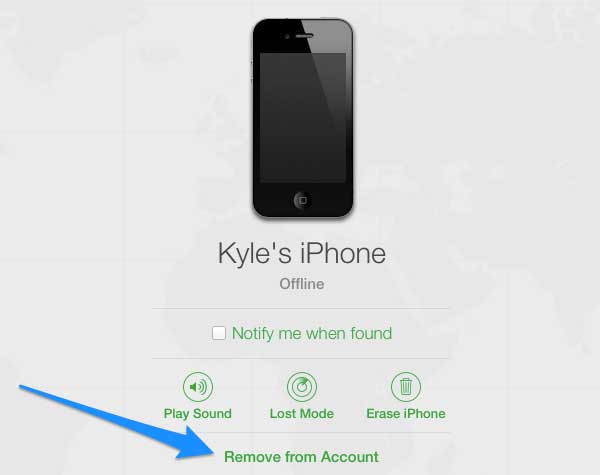
- Silme işleminden sonra "Hesaptan Kaldır" seçeneğini seçin.
Yöntem 4: Silme İşleminden Sonra Cihazı Uzaktan Kaldırma
- Find My uygulamasını açın veya iCloud.com adresine gidin.
- Kayıp veya eski cihazı seçin.
- "Bu Aygıtı Sil" seçeneğine dokunun veya tıklayın.
- Silme işlemi tamamlandıktan sonra, Hesaptan Kaldır seçeneğini seçin.
- Cihaz artık Apple Kimliğiniz veya "Aynı Cihazda Bul" ağıyla bağlantılı olmayacak.
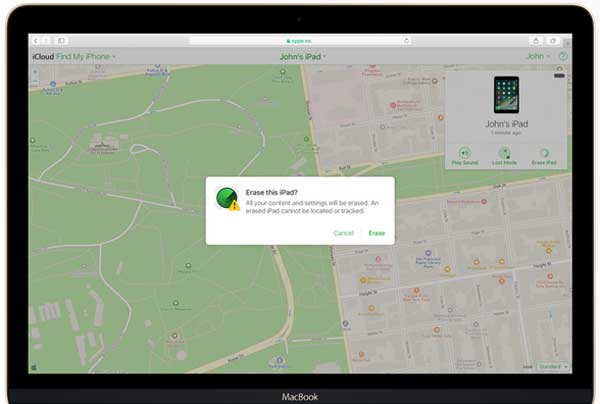
Yöntem 5: Hesap Oluşturmadan Cihazı "iPhone'umu Bul" Uygulamasından Kaldırma
Apple ID'nizi unuttuysanız veya hesabınıza erişemiyorsanız, güvenlik nedenleriyle cihazınızı "iPhone'umu Bul" özelliğinden kaldırmak genellikle kısıtlıdır. iOS Unlock gibi bazı üçüncü taraf araçlar, bu tür durumlarda yardımcı olmayı vaat ediyor. Bu araçlar, cihaz yönetimi ve hesap kurtarma özellikleri de dahil olmak üzere çeşitli işlevler sunuyor.
iOS Kilidini Açmanın Başlıca Özellikleri:
- Şifresiz "iPhone'umu Bul" özelliğini kapat .
- Bazı desteklenen durumlarda, orijinal şifreye ihtiyaç duymadan Apple ID ve iCloud ayarlarını (iPhone'umu Bul özelliği dahil) yönetin.
- iPhone parolalarını, Face ID, Touch ID, Ekran Süresi parolalarını ve MDM kısıtlamalarını hızlıca kaldırmanıza yardımcı olur.
- Sorunsuz bir deneyim için hızlı ve kullanıcı dostu arayüz.
- iPhone 6'dan en yeni modellere kadar çok çeşitli iPhone ve iPad modellerini destekler.
İşte iOS Unlock kullanarak hesap açmadan bir cihazı Find My iPhone'dan nasıl kaldırabileceğiniz:
01 iOS Unlock uygulamasını indirin ve bilgisayarınıza kurun. Açıldıktan sonra iPhone veya iPad'inizi USB üzerinden bağlayın. Arayüzden "Ekran Kilidini Aç" seçeneğini seçin. Sonraki pencerede "Apple Kimliğini Kaldır" seçeneğini seçin. Ardından cihazın kilidinin açık olduğundan ve bilgisayarınıza güvendiğinizden emin olun.
Not: Tüm dosyalarınız silinecektir, bu nedenle önce yedekleme yapın. Kilitli bir iPhone'un yedeğini nasıl alabilirim ?
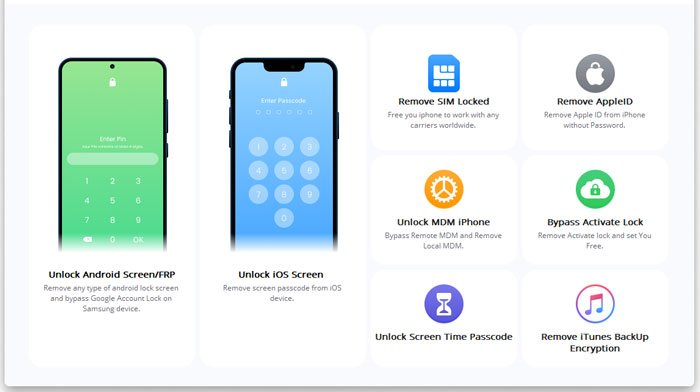
02 Yazılım, hesap yönetimine devam etmek için cihazın belirli bir durumda (örneğin Kurtarma veya standart kurulum) olmasını gerektirebilir. Araç tarafından sağlanan ekran yönergelerini izleyin.
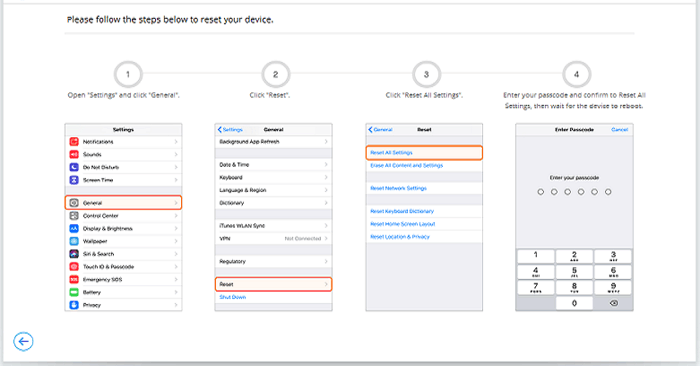
03 iPhone'unuzda sıfırlama işlemini tamamlayıp yeniden başlattıktan sonra, yazılım hemen Apple ID kilidini açmaya başlayacaktır. Kilidin kaldırılması için bir süre bekleyin.
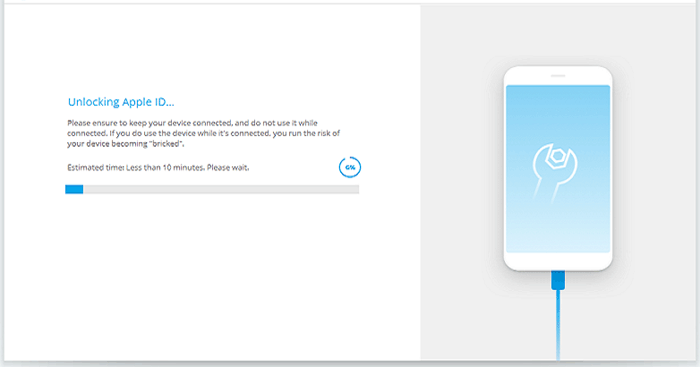
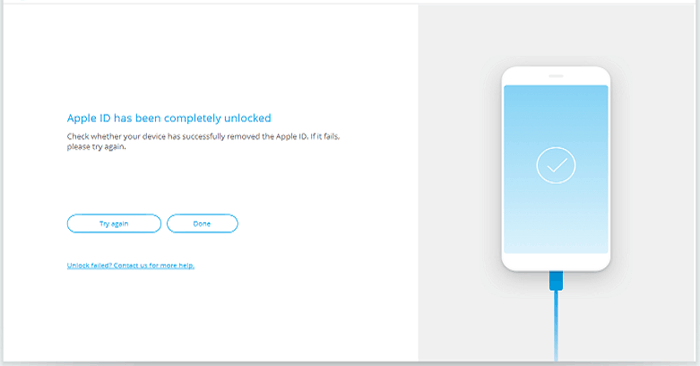
04 Apple ID kilidini açma işlemini başarıyla tamamladıktan sonra bir onay penceresi görünecektir; Apple ID'nin kaldırılıp kaldırılmadığını kontrol edin.
Çözüm
Sonuç olarak, iPhone'umu Bul özelliği, Apple cihazlarınızı yönetmek ve korumak için olmazsa olmaz bir özelliktir. Yeni cihazları kolayca eklemenize, gerçek zamanlı olarak takip etmenize ve artık kullanmadığınız cihazları kaldırmanıza olanak tanır. Yeni bir iPhone kuruyor, bir Mac veya AirPods ekliyor veya eski bir cihazı kaldırıyor olsanız da, doğru adımları izlediğinizde işlem oldukça basittir. iPhone'umu Bul özelliğini doğru şekilde yönetmek, Apple ekosisteminiz genelinde daha iyi güvenlik, düzen ve gönül rahatlığı sağlar.
İlgili Makaleler:
[3 Yöntem] iPhone'umu Çevrimdışı Bul Son Bilinen Konum
Kayıp iPhone'u Find My iPhone ile/kullanmadan nasıl bulabilirsiniz [2026]
iPhone'dan Apple ID'yi Parola Kullanmadan Nasıl Kaldırabilirsiniz?
[Çözüldü] Güvenlik Soruları Girmeden Apple Kimliğinin Kilidini Açma




 PC için Ücretsiz İndirin
 Mac için Ücretsiz İndirin


