Özetle:
Android cihazınızda Görsel Sesli Mesaj özelliğinin çalışmadığını fark ettiyseniz, özelliği geri yüklemek için şu çözümleri deneyebilirsiniz:
"Görsel sesli mesaj özelliği çalışmıyor. Eskiden kullanıyordum, ancak S22 Ultra'yı satın aldıktan birkaç ay sonra çalışmayı durdurdu. Bir çözüm bulamıyorum. Yükledim, kaldırdım, önbelleği temizledim vs. AT&T ile görüştüm; hiçbir şey işe yaramadı."
- Samsung Topluluğu'ndan
Görsel Sesli Mesaj, sesli mesaj numarasını çevirmek yerine mesajları doğrudan telefon ekranınızdan görüntülemenize, oynatmanıza, silmenize ve düzenlemenize olanak tanıyarak sesli mesajları yönetmeyi kolaylaştırır. Ancak, bazı Android kullanıcıları Görsel Sesli Mesaj'ın aniden çalışmayı durdurduğunu, mesajları yükleyemediğini veya Telefon uygulamasında görünmediğini fark edebilir.
Android cihazınızda Görsel Sesli Mesaj özelliğinin çalışmaması sorunuyla karşılaşıyorsanız, sorunu gidermek ve özelliği geri yüklemek için çeşitli yollar mevcuttur. Bu kılavuzda, sesli mesaj ayarlarını kontrol etmekten ve ağ bağlantılarını yenilemekten, cihazınızı güncellemeye ve gerekirse operatörünüzle iletişime geçmeye kadar olası çözümleri adım adım ele alacağız.
Sorunu çözmeden önce, Görsel Sesli Mesaj'ın neden çalışmayı durdurduğunu anlamak faydalı olacaktır. En yaygın nedenler şunlardır:
Her mobil operatör veya plan Görsel Sesli Mesaj özelliğini desteklemez. Hizmet hesabınızda etkinleştirilmemişse veya operatörünüzün sesli mesaj sunucusu veya hesap yapılandırmasında bir sorun varsa, Görsel Sesli Mesaj görünmeyebilir, yüklenmeyebilir veya düzgün çalışmayı durdurabilir.
Görsel Sesli Mesaj özelliği, sesli mesajları senkronize etmek için mobil veri veya internet bağlantısı gerektirir. Zayıf sinyal veya kararsız ağ, mesajların doğru şekilde yüklenmesini engelleyebilir.
Görsel Sesli Mesaj genellikle Telefon uygulaması üzerinden yönetildiğinden, bozuk önbellek dosyaları, geçici hatalar veya uygulama hataları performansını etkileyebilir.
Eski bir telefon uygulaması, operatör hizmeti veya Android sistem sürümü, uyumluluk sorunlarına neden olabilir ve Görsel Sesli Mesaj'ın normal şekilde çalışmasını engelleyebilir.
Bazı Android cihazlar pil tasarrufu sağlamak için arka plan etkinliğini sınırlandırır veya uygulama izinlerini değiştirir; bu da Görsel Sesli Mesaj'ın düzgün şekilde senkronize olmasını engelleyebilir.
Olası nedeni belirledikten sonra, aşağıdaki çözümleri tek tek deneyebilirsiniz.
Diğer çözümleri denemeden önce, Görsel Sesli Mesaj özelliğinin operatörünüz ve mobil planınız için kullanılabilir olduğundan emin olun. Bazı Android telefonlarda sesli mesajla ilgili seçenekler görünebilir, ancak bu özellik operatörünüz tarafından desteklenip etkinleştirilmediği sürece çalışmaz.
Kontrol etmek için:
Görsel Sesli Mesaj özelliği planınıza dahil değilse, cihaz ayarlarınızdan bağımsız olarak özellik düzgün çalışmayabilir.
Görsel Sesli Mesaj özelliği, sesli mesaj bilgilerini indirmek, yeni mesajları senkronize etmek ve Telefon uygulamasında sesli mesaj ayrıntılarını görüntülemek için istikrarlı bir ağ bağlantısı gerektirir. Mobil veri bağlantınız istikrarsızsa, mesajlar yüklenmeyebilir veya takılı kalabilir.
Ağ bağlantınızı kontrol etmek için:
Ayrıca, Veri Tasarrufu modu veya uygulama kısıtlamalarının Telefon uygulamasının mobil verilere erişmesini engelleyip engellemediğini kontrol edin.
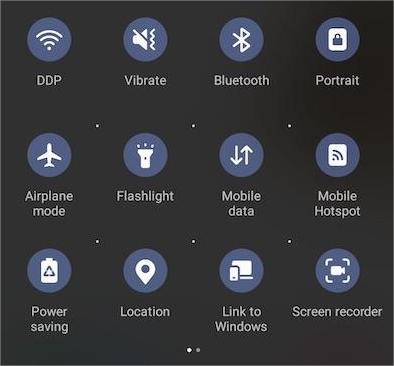
Android telefonunuzu yeniden başlatmak, Görsel Sesli Mesaj'ı etkileyebilecek geçici sistem hatalarını düzeltmenin en basit yollarından biridir. Arka plan işlemleri, ağ hizmetleri veya Telefon uygulaması zaman zaman küçük aksaklıklarla karşılaşabilir. Yeniden başlatma, bu işlemleri yeniler ve cihazınızın operatörünüzün sesli mesaj hizmetiyle yeniden bağlantı kurmasını sağlar.
Şu adımları izleyin:

Telefon uygulaması, yükleme hızını ve performansı artırmak için geçici önbellek dosyaları depolar. Ancak, güncel olmayan veya hasar görmüş önbellek verileri bazen Görsel Sesli Mesaj'a müdahale edebilir ve mesajların doğru şekilde görünmesini engelleyebilir.
Telefon uygulamasının önbelleğini şu adımlarla temizleyebilirsiniz:

Önbelleği temizlemek sorunu çözmezse, uygulama verilerini temizlemeyi de deneyebilirsiniz. Ancak bu, bazı Telefon uygulaması tercihlerini sıfırlayabilir, bu nedenle devam etmeden önce değişikliklerin farkında olduğunuzdan emin olun.
Eski bir Telefon uygulaması veya Android sistem sürümü, Görsel Sesli Mesaj ile uyumluluk sorunlarına neden olabilir. Sistem güncellemeleri genellikle ağ ile ilgili özellikler için hata düzeltmeleri ve iyileştirmeler içerir.
Telefon uygulamasını güncellemek için:
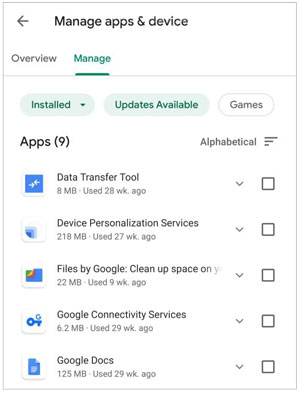
Android güncellemek için:

Yanlış ağ yapılandırmaları, Android telefonunuzun operatörünüzün sesli mesaj servisiyle düzgün bir şekilde iletişim kurmasını engelleyebilir. Ağ ayarlarını sıfırlamak, hücresel, Wi-Fi ve Bluetooth ile ilgili yapılandırmaları yenileyebilir.
Ağ ayarlarını sıfırlamak için:
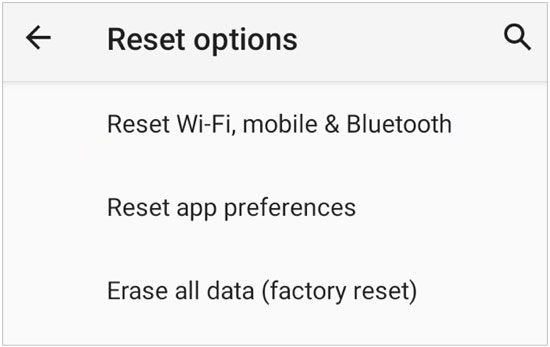
İşlemi tamamladıktan sonra Wi-Fi ağınıza yeniden bağlanın ve Görsel Sesli Mesaj özelliğini tekrar test edin.
Android pil optimizasyon özellikleri, pil ömrünü iyileştirmek için arka plan etkinliklerini sınırlayabilir. Ancak bu kısıtlamalar, Telefon uygulamasının Görsel Sesli Mesajları düzgün bir şekilde senkronize etmesini engelleyebilir.
Pil kısıtlamalarını kaldırmak için:
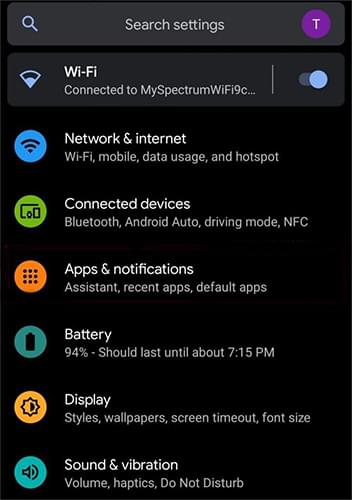
Bu ayarı değiştirdikten sonra, telefonunuzu birkaç dakika internete bağlı bırakın ve yeni sesli mesajların görünüp görünmediğini kontrol edin.
Bazen Görsel Sesli Mesaj özelliği, operatör hizmetinizden geçici olarak bağlantısının kesilmesi nedeniyle yanıt vermeyi durdurabilir. Özelliği kapatıp tekrar etkinleştirmek bağlantıyı yenileyebilir.
Şu adımları deneyin:
Yeniden etkinleştirdikten sonra, telefonunuzun sesli mesaj bilgilerini senkronize etmesi için biraz zaman tanıyın.
Yukarıdaki yöntemleri denedikten sonra Görsel Sesli Mesaj hala çalışmıyorsa, sorun daha derin Android sistem sorunlarıyla ilgili olabilir. Sistem çökmeleri , donanım yazılımı hataları veya bozuk işletim sistemi dosyaları, Telefon ve sesli mesaj hizmetleri de dahil olmak üzere yerleşik özellikleri etkileyebilir.
Bu durumda, ileri düzey teknik bilgi gerektirmeden çeşitli sistemle ilgili sorunları gidermek için tasarlanmış profesyonel bir Android sistem onarım aracı olan Android Repair'ı deneyebilirsiniz.
Android Repair'ın temel özellikleri:
Android Görsel Sesli Mesaj sorununu Android Repair kullanarak nasıl çözebilirim?
01 Bilgisayarınızda Android Repair'ı açın. Ana arayüzden "Sistem Onarımı"nı seçin, ardından devam etmek için " Android Onarımı"nı seçin.
02 Android telefonunuzu bir USB kablosu kullanarak bilgisayara bağlayın. Program cihazınızı algıladıktan sonra "Şimdi Onar" seçeneğine tıklayın.

03 Cihazınızın marka, model, bölge ve gerekirse operatör bilgilerini girin, ardından devam etmek için "Başlat" düğmesine tıklayın.

04 Android cihazınızı İndirme Moduna (veya bazı Samsung cihazlar için Odin Moduna) geçirmek için programın verdiği talimatları izleyin.
05 Telefonunuz gerekli moda girdiğinde, Android Repair otomatik olarak uygun yazılımı indirecek ve Android sistemini onaracaktır. İşlem tamamlandıktan sonra cihazınız yeniden başlatılacak ve Görsel Sesli Mesaj ve diğer yerleşik özellikleri etkileyen sistem sorunları çözülebilir.

Önceki çözümleri denedikten sonra Görsel Sesli Mesaj hala çalışmıyorsa, sorun operatörünüzün sesli mesaj sistemi veya hesap yapılandırmasıyla ilgili olabilir. Bazı durumlarda, sesli mesaj hizmetinin operatör tarafından yenilenmesi, yeniden yapılandırılması veya düzeltilmesi gerekebilir. Operatörünüzle iletişime geçin ve kontrol etmelerini isteyin:
Görsel Sesli Mesaj hizmeti operatör servislerine bağlı olduğundan, bazı sorunlar yalnızca telefon ayarları üzerinden çözülemez.
Android görsel sesli mesaj özelliğinin çalışmaması, basit ağ sorunlarından daha karmaşık sistem veya operatörle ilgili sorunlara kadar çeşitli nedenlerden kaynaklanabilir. Çoğu durumda, sesli mesaj ayarlarınızı kontrol ederek, ağ bağlantınızı yenileyerek, cihazınızı güncelleyerek veya uygulama izinlerini ayarlayarak özelliği geri yükleyebilirsiniz.
Temel sorun giderme yöntemleri sorunu çözmezse, Android sistem hataları Görsel Sesli Mesaj'ın düzgün çalışmasını engelliyor olabilir. Bu durumda, Android Repair gibi araçlar, yerleşik özellikleri etkileyen temel sistem sorunlarını onarmaya yardımcı olabilir.
Ancak, sorun operatörünüzün sesli mesaj servisinden kaynaklanıyorsa, servisi yalnızca operatörünüz yenileyebilir veya yeniden etkinleştirebilir. Bu kılavuzdaki çözümleri izleyerek, sorunun nedenini belirleyebilir ve Android telefonunuzda Görsel Sesli Mesaj'ın tekrar normal şekilde çalışmasını sağlayabilirsiniz.
İlgili Makaleler:
Android Sesli Mesaj Nasıl Silinir? 5 Faydalı Çözüm (Kanıtlanmış)
iPhone'da Sesli Mesaj Çalışmama Sorununu Nasıl Çözersiniz? - 11 Kanıtlanmış Çözüm
Android Telefon Açılmadığında Ne Yapılmalı? | 7 Çözüm [Test Edildi]
Sorun Giderme Kılavuzu: Android Cihazlarda com.android.phone Durdu Hatası







 PC için Ücretsiz İndirin

 Mac için İndir

