Sesli mesajlar, bir aramaya cevap veremediğinizde mesaj almanın kullanışlı bir yoludur, ancak zamanla gelen kutunuzu doldurabilir ve Android cihazınızda değerli depolama alanını işgal edebilir. İster yer açmak , ister mesajlarınızı düzenlemek, ister eski sesli mesajları temizlemek isteyin, Android sesli mesajların nasıl silineceğini bilmek çok önemlidir.
Bu kılavuzda, Android cihazınızdaki sesli mesajları silmek için 5 farklı yöntemi ele alacağız. Görsel sesli mesaj uygulamasını kullanmaktan sesli mesaj servisinizi aramaya kadar bu yöntemler, sesli mesaj gelen kutunuzu kolayca yönetmenize yardımcı olacak.
Android cihazınız görsel sesli mesajı destekliyorsa, sesli mesajları silmek oldukça basit bir işlemdir. Görsel sesli mesaj, mesajlarınızın listesini görmenizi ve bunları doğrudan bir uygulamadan yönetmenizi sağlar. Görsel sesli mesaj uygulamasını kullanarak sesli mesajları şu şekilde silebilirsiniz:
Adım 1. Android cihazınızda sesli mesaj uygulamasını bulun ve açın. Bu uygulama genellikle önceden yüklenmiştir ve operatörünüze bağlı olarak "Sesli Mesaj" veya benzeri bir isimle anılabilir.
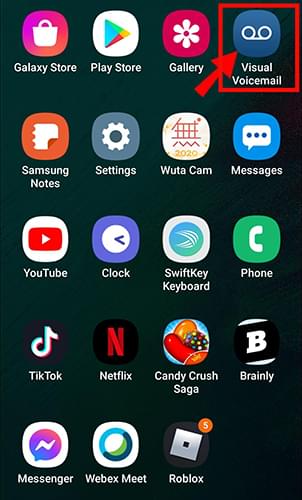
Adım 2. Uygulamanın ana arayüzünde, hem dinlenen hem de okunmayan mesajlar dahil olmak üzere tüm sesli mesajların bir listesini göreceksiniz. Sesli mesaj listenize göz atın ve silmek istediğiniz mesaja dokunun.
Adım 3. "Çöp kutusu" simgesini bulun (genellikle ekranın üst veya alt kısmında bulunur) ve seçili sesli mesajı silmek için dokunun.
Adım 4. İstenirse sesli mesajı silmek istediğinizi onaylayın.
Not: Kesin adımlar, cihaz modelinize ve operatörünüze bağlı olarak biraz değişiklik gösterebilir. Görsel sesli mesaj uygulamasını görmüyorsanız, nasıl etkinleştireceğinize dair talimatlar için operatörünüzün web sitesini kontrol edin.
Daha geleneksel bir yaklaşımı tercih ediyorsanız, sesli mesaj servisini arayarak sesli mesajları silebilirsiniz. Cihazınız görsel sesli mesajı desteklemiyorsa veya sesli uyarıları kullanmak sizin için daha rahatsa, bu yöntem kullanışlıdır. İşte nasıl yapılacağı:
Adım 1. Android cihazınızda Telefon uygulamasını başlatın.
Adım 2. Tuş takımındaki "1" tuşuna basılı tutun. Bu, sesli mesaj servisinizi otomatik olarak arayacaktır.
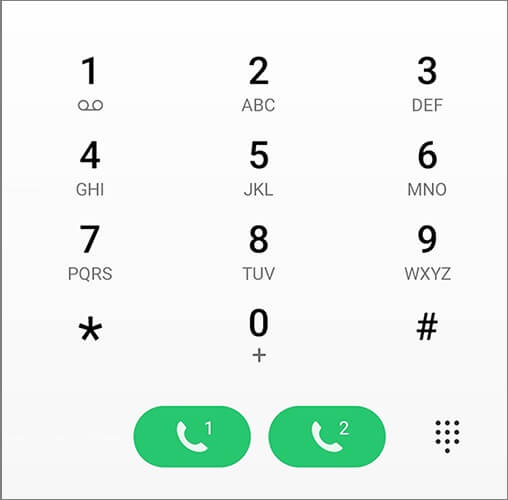
Adım 3. İstenirse sesli mesaj şifrenizi girin. Şifrenizi bilmiyorsanız, yardım için operatörünüzle iletişime geçin.
Adım 4. Sesli uyarıları dinleyin ve sesli mesajları yönetme veya silme seçeneğini belirleyin. Genellikle, silme seçeneği sunulmadan önce her mesajı dinlemeniz gerekir.
Bazı operatörler, belirli bir tuşa basarak (örneğin silmek için "7") mesajları dinlemeyi atlamanıza olanak tanır. Kısayollar için operatörünüze danışın.
Silinecek birden fazla sesli mesajınız varsa, toplu silme size zaman kazandırabilir. Birçok görsel sesli mesaj uygulaması, birden fazla mesajı aynı anda seçip silmenize olanak tanır. Android sesli mesajı nasıl boşaltacağınız aşağıda açıklanmıştır:
Adım 1. Android cihazınızda görsel sesli mesaj uygulamasını başlatın.
Adım 2. Ekranın alt kısmında bulunan sesli mesaj seçeneğine dokunun (bir çizgiyle birbirine bağlı iki daireye benzer).
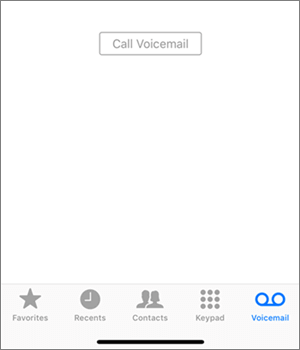
Adım 3. Birden fazla sesli mesajı silmek için ilk sesli mesaja uzun basın ve ardından "Daha fazla öğe seç" seçeneğine dokunun. Silme seçeneğini seçin ve "Anladım" kutusuna dokunun. Son olarak, sil'e tıklayın.
Not: Simgeler ve düzenler telefonunuzun markasına, modeline ve kullandığınız mobil operatöre bağlı olarak değişiklik gösterebilir.
Artık sesli mesaj hizmetlerini kullanmak istemiyorsanız, sesli mesaj almayı durdurmak için sesli mesaj uygulamasını devre dışı bırakabilir veya kaldırabilirsiniz:
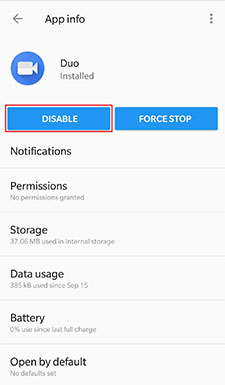
Adım 1. Android telefonunuzda "Ayarlar"ı açın, ardından "Uygulamalar" > "Uygulama bilgileri"ni seçin.
Adım 2. Uygulama listesinde Sesli Mesaj veya Görsel Sesli Mesaj uygulamasını arayın.
Adım 3. Uygulamayı "Devre Dışı Bırak" seçeneğini belirleyebilirsiniz. Uygulamayı devre dışı bırakmak sesli mesaj hizmetlerini durdururken, kaldırmak uygulamayı tamamen kaldırır.
Devamını Oku: Android telefonunuzdaki sesli mesajları yanlışlıkla mı sildiniz? Endişelenmeyin, kolayca kurtarmak için bu bağlantıya tıklayın.
Sesli mesajları kalıcı ve güvenli bir şekilde silmek için Coolmuster Android Eraser en iyi araçtır. Sesli mesajlar da dahil olmak üzere tüm verilerin kalıcı olarak silinmesini ve kurtarılamamasını sağlar.
Android Eraser'ın temel özellikleri
Android telefonda sesli mesaj kalıcı olarak nasıl silinir?
01 Android Eraser'ı bilgisayarınıza indirin, kurun ve başlatın.
02 Android telefonunuz ile bilgisayarınız arasında USB kablosu veya Wi-Fi kullanarak bağlantı kurun. Bağlantı sağlandığında aşağıdaki arayüzü göreceksiniz.

03 "Sil" düğmesine basın ve ardından ihtiyaçlarınıza göre "Yüksek", "Orta" veya "Düşük" arasından seçim yapmak için "Güvenlik Seviyesi"nin yanındaki düğmeye tıklayın. Seçiminizi yaptıktan sonra, seçiminizi onaylamak için boş alana "Sil" yazın.

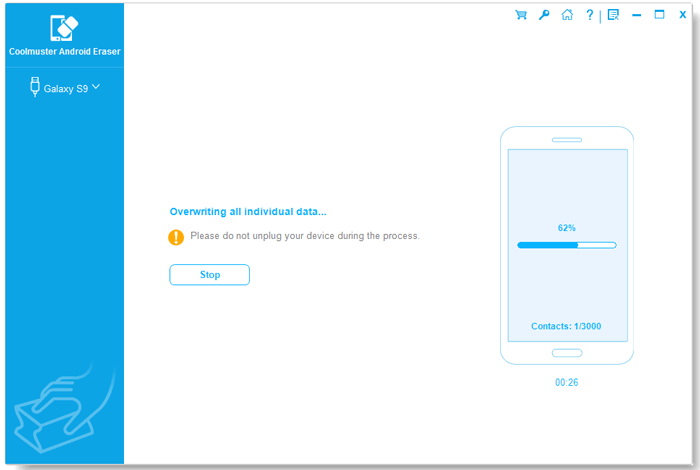
04 Hızlı bir taramanın ardından program, sesli postalarınız da dahil olmak üzere verilerinizi silmeye ve Android telefonunuzdaki dosyaların üzerine yazmaya başlayacaktır. Lütfen tüm işlemin tamamlanmasını bekleyin.
İşte video rehberi (yaklaşık iki buçuk dakika uzunluğunda):
1. Android cihazımda görsel sesli mesaj uygulamasını neden bulamıyorum?
Tüm Android cihazlar veya operatörler görsel sesli mesajı desteklemez. Uygulamayı bulamıyorsanız, uyumlu bir görsel sesli mesaj uygulaması için operatörünüzün web sitesini veya uygulama mağazasını kontrol edin. Alternatif olarak, sesli mesaj servisini arayarak geleneksel yöntemi kullanabilirsiniz.
2. Silinen sesli mesajlarım neden hala cihazımda yer kaplıyor?
Silinen sesli mesajlar depolama alanını hâlâ işgal ediyorsa, sesli mesaj uygulamanızın önbelleğini temizlemeyi veya cihazınızı yeniden başlatmayı deneyin. Sorun devam ederse, daha fazla yardım için operatörünüzle iletişime geçin.
Android sesli mesajın nasıl silineceğiyle ilgili her şey bu kadar. İşte ele alınan tüm yöntemlerin kısa bir özeti:
Sorunsuz, güvenli ve kalıcı bir çözüm arayan kullanıcılar için Coolmuster Android Eraser'ı şiddetle tavsiye ediyoruz. Gizliliğe önem veren ve verilerinin kalıcı olarak silindiğinden emin olmak isteyen herkes için en iyi seçimdir.
İlgili Makaleler:
[%100 Başarı] iPhone'da Silinen Sesli Mesaj Nasıl Kurtarılır
Android Oyun Verileri Nasıl Profesyonel Gibi Silinir? [3 Çözüm]
En İyi 8 Android Veri Silme Yazılımı: Android Kalıcı Olarak Silin
Android Telefonunuzu Satmadan Önce Tamamen Nasıl Silebilirsiniz? [Mutlaka Okuyun]







 PC için Ücretsiz İndir
 Mac için Ücretsiz İndir


