Android telefon kullanıcısıysanız, can sıkıcı bir sorunla karşılaşabilirsiniz: Telefon ekranınızda aniden "com.android.phone durduruldu" yazan bir iletişim kutusu belirir. Bu sorun, telefonun arama işlevini etkili bir şekilde kullanmanızı engelleyebilir ve hatta diğer uygulamaların performansını da etkileyebilir.
Peki, bu sorun nasıl ortaya çıkıyor? Ve com.android.phone işleminin durması sorununu çözmek için hangi yöntemler mevcut? Bu makale, "com.android.phone durdu" sorununun ardındaki nedenleri tanıtacak ve telefonunuzun normal işlevselliğini geri kazanmanıza yardımcı olmayı umarak çözümler sunacaktır.
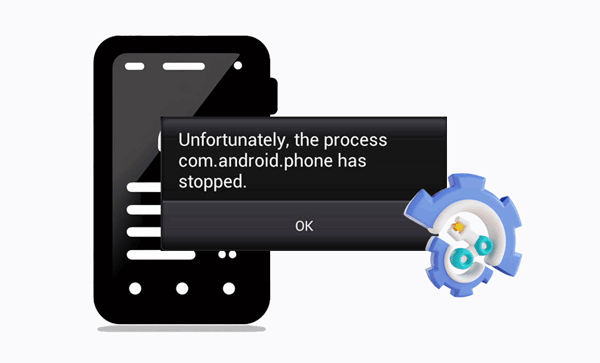
Telefonum neden sürekli Android durdu" diyor? Com.android.phone, arama, mesaj, rehber ve SIM kart yönetimi gibi telefon işlevlerini yöneten Android sisteminin önemli bir parçasıdır. "com.android.phone durdu" sorun mesajı, bu parça düzgün çalışmadığında ortaya çıkar. Sorunun birkaç olası nedeni vardır:
Sistem veya uygulama güncellemelerinden kaynaklanan uyumluluk sorunları : Telefonunuzun işletim sistemine veya bazı uygulamalara yapılan güncellemeler, com.android.phone bileşeniyle çakışarak düzgün çalışmamasına neden olabilir.
Uygulama içi veya sistem ayarlarındaki hatalı işlemler : Uygulama veya sistem ayarlarında yanlışlıkla yapılan değişiklikler, com.android.phone bileşeniyle ilgili parametreleri değiştirebilir ve normal çalışmasını bozabilir.
Hasarlı veya uyumsuz SIM kart : SIM kartla ilgili sorunlar, örneğin eskime, hasar, yanlış takma veya telefon modeli veya şebeke sağlayıcısıyla uyumsuzluk, com.android.phone bileşeninin SIM kart bilgilerini tanımasını veya okumasını engelleyebilir.
Telefon önbelleğinin veya verilerinin birikmesi veya bozulması : Telefonun uzun süreli kullanımı, önbelleğin veya verilerin birikmesine veya bozulmasına neden olabilir ve bu da com.android.phone bileşeninin depolama alanına düzgün bir şekilde okuma veya yazma yapmasını engelleyebilir.
Telefon virüsleri veya kötü amaçlı yazılımlar nedeniyle bulaşma : Güvenilir olmayan uygulamaları veya dosyaları indirmek, virüslerin veya diğer kötü amaçlı yazılımların içeri girmesine izin verebilir; bu da com.android.phone bileşenini değiştirebilir veya yok edebilir ve sonunda çalışmasını durdurmasına neden olabilir.
"com.android.phone durdu" hatasının nedenlerine bağlı olarak, com.android.phone'un zorla kapanması sorununu çözmek için aşağıdaki yöntemleri deneyebilirsiniz:
"com.android.phone durdu" hatasının belirli nedenlerinden emin değilseniz veya diğer yöntemleri denemek için çok fazla zaman ve çaba harcamak istemiyorsanız, Android Onarım aracını kullanabilirsiniz. Bu profesyonel Android onarım aracı, sorunu tek bir tıklamayla çözmek için tasarlanmıştır. Android çökmelerini gidermek ve cihazınızı sorunsuz bir şekilde tekrar çalışır duruma getirmek için en iyi çözümdür.
Android Repair'ın Temel Özellikleri
com.android.phone uygulamasının zorla kapanması sorununu düzeltmek için şu adımları izleyin:
01 Bilgisayarınızda Android Repair uygulamasını açın, "Sistem Onarımı"na tıklayın, " Android Onarımı"nı seçin ve telefonunuzu USB ile bağlayın. Ardından, yeni ekranda onarım işlemini başlatmak için "Başlat"a dokunun.

02 Arayüzden marka, isim, model, ülke ve operatör dahil olmak üzere Android telefonunuzun bilgilerini seçin. Seçimi yaptıktan sonra onaylamak için "000000" girin ve devam etmek için "İleri"ye tıklayın.

03 Android cihazınızda İndirme moduna erişmek için ekrandaki talimatları izleyin. "İleri"ye tıklayın; araç, Android aygıt yazılımını indirmeye ve ardından yeni aygıt yazılımını cihazınıza yüklemeye başlayacaktır. Kısa bir süre sonra Android cihazınız başarıyla onarılacaktır.

Bazen, "com.android.phone durdu" sorunu geçici bir aksaklık olabilir ve telefonunuzu yeniden başlatarak çözebilirsiniz. Şu adımları izleyin:
Adım 1. Telefonunuzdaki "Güç" düğmesini bir menü görünene kadar basılı tutun. Güç düğmesinin konumu ve seçenekleri farklılık gösterebileceğinden, yeniden başlatma düğmesi farklı telefonlarda değişiklik gösterebilir.
2. Adım. Menüden "Yeniden Başlat" seçeneğini seçerek telefonunuzu yeniden başlatın.

"com.android.phone çalışmayı durdurdu" hatasını gidermenin bir diğer basit ve etkili yöntemi de SIM kartı yeniden takmaktır. Hasar veya cihazla uyumsuzluk bu soruna neden olan sebeplerden biri olabilir. Güvenli bir bağlantı sağlamak için SIM kartı çıkarıp tekrar takmayı deneyin.
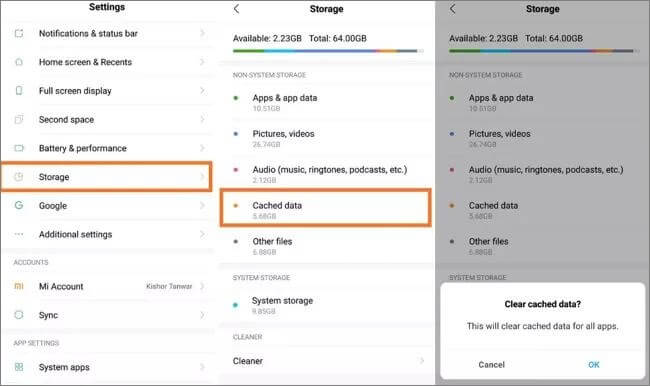
Bazı uygulamalardan kaynaklanan önbellek veya verilerin birikmesi veya bozulması da "com.android.phone işlemi durduruldu" sorununa yol açabilir. Bunu, tüm uygulamaların önbelleğini ve verilerini temizleyerek çözebilirsiniz. İşte izlenecek adımlar:
Adım 1. Android cihazınızda Ayarlar'a gidin ve "Depolama"yı seçin.
2. Adım. Ardından, "Önbelleğe alınmış veriler"i seçin. Bu seçeneğe dokunduğunuzda bir açılır pencere görünecektir. Önbelleği temizlemek için "Tamam"a dokunun.
com.android.phone bileşeni ile telefonunuzun sistemi veya uygulamaları arasında uyumsuzluk varsa, otomatik güncellemelerden kaynaklanan hatalar ortaya çıkabilir. Aşağıdaki adımlar, otomatik güncellemeleri kapatarak "com.android.phone durdu" sorununu çözmenize yardımcı olabilir:
Adım 1. Ayarlar uygulamasını açın ve "Sistem" veya "Telefon Hakkında" seçeneklerinden birini seçin.
Adım 2. Güncelleme ayarlarına erişmek için "Sistem güncellemesi"ne tıklayın.

3. Adım. Otomatik sistem güncellemelerini devre dışı bırakmak için otomatik indirme veya otomatik güncelleme kontrolü seçeneklerinin işaretini kaldırın.
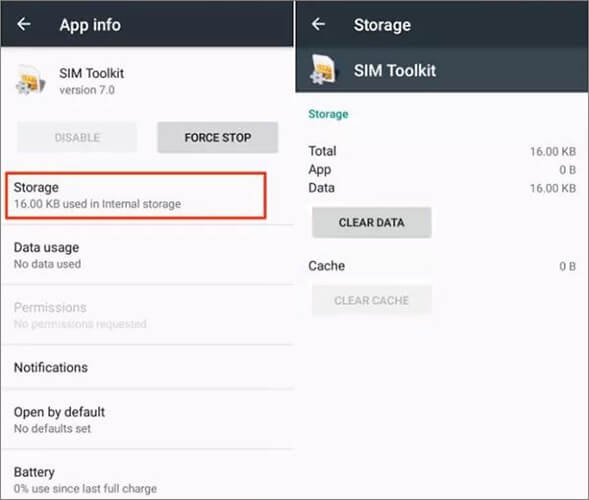
Telefon uygulamasının önbelleğini ve verilerini temizlerseniz, dahili sorunları gidererek problemi çözebilirsiniz. Telefon uygulamasının çerezlerini ve verilerini temizlemek için izlemeniz gereken adımlar şunlardır:
Adım 1. Ayarlar'a gidin, "Tüm Uygulamalar"ı seçin ve aşağı kaydırarak "Telefon" uygulamasını bulun ve üzerine dokunun.
Adım 2. Ardından, seçeneği belirleyin ve "Depolama"yı seçin. Daha sonra, "ÖNBELLEĞİ TEMİZLE" ve "VERİLERİ TEMİZLE" seçeneklerine dokunun.

Telefon uygulamasına benzer şekilde, SIM Toolkit uygulamasının önbelleğini ve verilerini temizlemek, "com android phone has stopped" sorununu çözmede faydalı olabilir. Bu yöntemin adımları öncekiyle aynıdır; tek fark "SIM ToolKit" seçeneğinin seçilmesidir.
Cihazınızın tarih ve saat ayarlarının doğru olduğundan emin olun. Yanlış ayarlar senkronizasyon sorunlarına ve hataya neden olabilir. Aşağıdaki adımları izleyerek sorunu çözebilirsiniz:
Adım 1. Ayarlar uygulamasına erişin ve "Sistem" veya "Genel Yönetim" seçeneğini seçin.
Adım 2. Tarih ve saat ayarlarını açmak için "Tarih ve saat" seçeneğine tıklayın.
3. Adım. Otomatik tarih ve saat ayarlarını devre dışı bırakmak için "Tarih ve saati otomatik olarak ayarla" veya "Ağ tarafından sağlanan saati kullan" seçeneklerinin işaretini kaldırın.
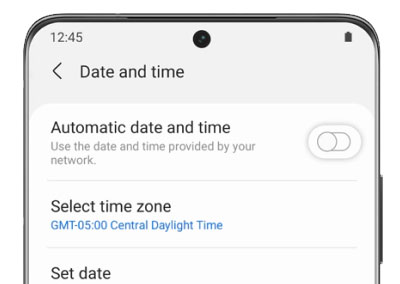
4. Adım. Telefonunuzda tarih ve saati manuel olarak ayarlayın veya bulunduğunuz yere karşılık gelen bir saat dilimi seçin.
Güvenli mod, telefonunuzun yalnızca sistemin yerleşik uygulamalarını çalıştırmasına olanak tanır ve "com.android.phone" bileşeniyle ilgili sorunlara neden olabilecek üçüncü taraf uygulamaları devre dışı bırakır. Telefonunuzda güvenli modu şu adımları izleyerek başlatabilirsiniz:
1. Adım. Telefonunuzu kapatın ve birkaç saniye bekleyin.
Adım 2. Bir menü açılana kadar "Güç" düğmesini basılı tutun.
3. Adım. Güvenli modda yeniden başlatmak isteyip istemediğinizi soran bir iletişim kutusu görünene kadar "Kapat" veya "Yeniden Başlat" seçeneğine uzun süre basılı tutun.
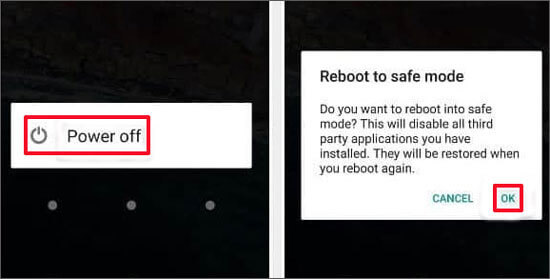
4. Adım. Telefonunuzu güvenli modda yeniden başlatmak için "Tamam" seçeneğine dokunun.
5. Adım. Telefonunuz yeniden başlatıldıktan sonra ekranın sol alt köşesinde "Güvenli mod" göstergesi göreceksiniz; bu, güvenli moda doğru şekilde girildiğini gösterir.
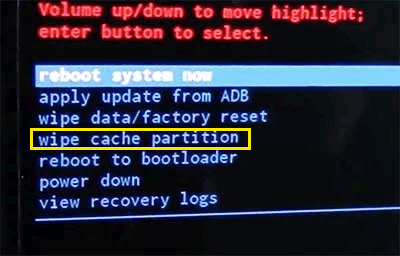
Önbellek bölümü, telefonun sisteminde geçici önbellek verilerini depolamak için kullanılan belirli bir alandır. Bazen bu önbellek verileri, "com.android.phone işlemi durduruldu" gibi sorunlara neden olabilir. Önbellek bölümünü şu adımları izleyerek temizleyebilirsiniz:
1. Adım. Telefonunuzu kapatın ve birkaç saniye bekleyin.
Adım 2. Açılış menüsü görünene kadar "Güç" düğmesini ve "Ses Kısma" düğmesini (veya telefon modelinize bağlı olarak başka bir düğme kombinasyonunu) aynı anda basılı tutun.
3. Adım. Ses tuşlarını kullanarak yukarı ve aşağı hareket edin, "önbellek bölümünü sil" seçeneğini seçin ve ardından onaylamak için güç düğmesine basın.
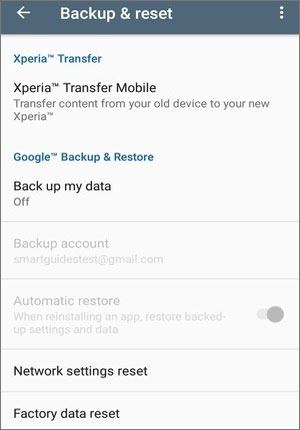
Son çare olarak, cihazınızı fabrika ayarlarına sıfırlayarak orijinal ayarlarına döndürebilirsiniz. Ancak bu, diğer tüm seçenekler denendikten sonra düşünülmelidir, çünkü cihazdaki tüm verileri silecektir. Bu yöntemi kullanmadan önce, önemli verilerinizi kaybetmemek için telefonunuzdaki verilerinizi yedeklediğinizden emin olun. Telefonunuzda fabrika ayarlarına sıfırlama yapmak için izlemeniz gereken tüm adımlar şunlardır:
Adım 1. Android telefonunuzda Ayarlar'a erişin ve "Yedekleme ve sıfırlama" seçeneğine gidin.
Adım 2. "Fabrika ayarlarına sıfırlama"yı seçtikten sonra, "Cihazı sıfırla"ya geçin ve son olarak "Her şeyi sil"i seçin.
"com.android.phone durduruldu" hatası can sıkıcı olsa da, doğru prosedürleri izleyerek Android cihazınızı orijinal durumuna geri yükleyebilirsiniz. Sorunu manuel olarak veya Android Repair gibi uzman onarım araçları kullanarak çözmek isteseniz de, dikkatli yaklaşmak çok önemlidir. Önemli bir işlem yapmadan önce kritik bilgilerinizi yedeklemeyi unutmayın. Bu talimatlar, sorunu çözmenize ve Android normal şekilde kullanmaya devam etmenize olanak sağlamalıdır.
İlgili Makaleler:
[Odin Modu Android ] Samsung Cihazlarda Odin Modundan Nasıl Çıkılır?
Android cihazımda mesajlarım neden gönderilmiyor? Nasıl düzeltebilirim?
Android Telefon Açılmadığında Ne Yapılmalı? | 8 Çözüm [Test Edildi]




 PC için Ücretsiz İndirme


