Dropbox, son kullanıcılar için en popüler bulut depolama hizmetlerinden biridir. Kullanımı kolaydır ve en önemlisi, çalışmalarınızı otomatik olarak yedeklerken çalışmanıza yardımcı olur. Dropbox'ı Android telefonunuzda kullanmak için Google Play Store'dan Dropbox'ı indirip yükleyin. Kurulum işlemi sırasında Dropbox hesabı oluşturmak için e-posta adresinize ihtiyacınız olacaktır. Hesap en az 2 GB ücretsiz depolama alanıyla birlikte gelir. Hesabınızı oluşturduktan sonra, aşağıdaki ipuçlarını izleyerek Dropbox'ı bir Android cihazda nasıl kullanacağınızı ve ondan en iyi şekilde nasıl yararlanacağınızı öğrenebilirsiniz.
İster öğrenci, ister çalışan, ister iş insanı olun, zaman zaman dosya paylaşmak isteyeceksiniz. İş birliğinizi çok daha kolay hale getirmek için dosya ve klasör paylaşmanıza olanak tanır. Dosya ve klasörlerinizi Dropbox'ta paylaşmak için aşağıdakilerden birini yapabilirsiniz:
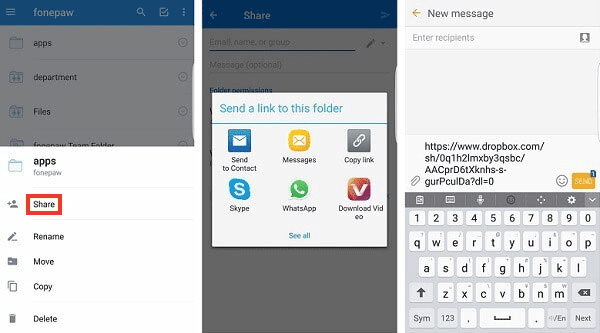
Bu, Dropbox dosya ve klasörlerini çeşitli platformlarda paylaşmanın en popüler yollarından biridir. Skype, Facebook, Twitter, WhatsApp, Viber ve Line gibi diğer uygulamalara bağlantılar kullanarak dosya paylaşabilirsiniz. Tek ihtiyacınız olan uygulamaların akıllı telefonunuzda yüklü olması, gerisini Dropbox halleder.
Adım 1: Paylaşmak İstediğiniz Dosyaları Bulun
Paylaşmak istediğiniz dosya veya klasörleri bulduktan sonra, aşağı oka dokunun. Bu, aralarında Paylaş seçeneğinin de bulunduğu çeşitli seçenekleri gösterecektir. Paylaş seçeneğini seçtiğinizde bir açılır pencere görünecektir.
Adım 2: Bağlantı Oluşturun
Açılan açılır pencerede "Bağlantı oluştur" seçeneğini belirleyin ve ardından bağlantıyı göndermek istediğiniz uygulamayı seçin. Telefonunuzdaki mesajlaşma uygulamaları listelenecek ve bunlardan birini seçebilirsiniz. Oluşturulan bağlantıyı kopyalamayı da seçebilirsiniz.
Adım 3: Mesaj Olarak Gönder
Telefonunuzda geleneksel mesajlaşma uygulamasını kullanmayı seçerseniz, bağlantı otomatik olarak mesaj kutusuna yapıştırılır. Ardından, bağlantının alıcısını veya alıcılarını girmeniz gerekir. Gönder'e tıkladığınızda, alıcı bağlantıya tıkladığında dosyayı görüntüleyebilecektir.
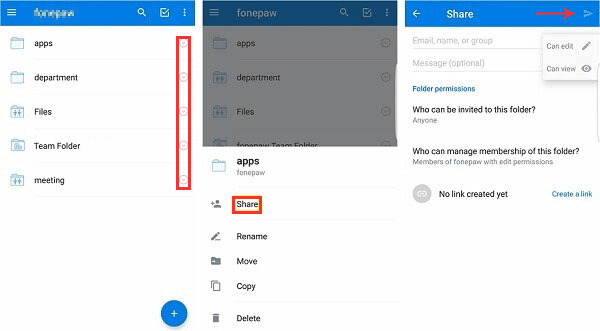
İkinci en popüler alternatif, üyeleri paylaşılan bir dosya veya klasöre davet etmektir. Üyelerin dosyayı görüntüleyip düzenlemesine izin verebilir veya yalnızca görüntülemelerine izin verebilirsiniz. Davet ettiğiniz üyeler, herkesin görebileceği bir yorum bırakma seçeneğine sahip olacaktır.
Adım 1: Paylaşmak İstediğiniz Dosyaya veya Klasöre Gidin
Bulduğunuzda aşağı oka dokunun ve Paylaş seçeneğini seçin.
Adım 2: Alıcıyı Seçin
Ardından alıcının adını yazmanız gerekecek ve olası kişilerin bir listesi açılacak. Davet etmek istediğiniz doğru kişiyi seçin.
Adım 3: İzinleri Düzenle
Karşınıza çıkacak bir sonraki adım, alıcının dosya veya klasör içeriğini yalnızca görüntüleyip görüntülemeyeceğini veya düzenleyebileceğini seçmenize olanak tanıyan adım olacaktır.
Yalnızca aynı dosyanın başka bir yerde kopyası varsa düzenle'yi seçin. Aksi takdirde, daha sonra hayal kırıklığına uğramamak için önce bir kopya oluşturun.
Adım 4: Dosyayı Gönderin
Son seçeneğiniz ise daveti alıcıya göndermenizdir.
Yukarıdaki seçenek yalnızca alıcının Dropbox'ına erişmek için kullandığı kişiyi kullanırsanız çalışır. Dropbox hesabınız yoksa, ilk paylaşım seçeneğini kullanmanız en iyisidir.
Önemli dosyalarınızı Dropbox'a yedeklemek her zaman iyi bir fikirdir. Bu, telefonunuzu kaybetmeniz durumunda onları geri almanızı sağlar ( Coolmuster Lab.Fone for Android Android telefonunuzdaki silinen dosyaları kurtarabilir). Hatta dosyalarınızı yanlışlıkla silebilirsiniz ve böyle durumlarda bir yedekleme yapmak hayatınızı kurtarabilir.
Adım 1: Dropbox'ı açın
İlk adım Dropbox'ı açmak ve menüden Dosyalar seçeneğine gitmek.
Adım 2: Dosyaları veya Klasörleri Yükleyin
Bir sonraki adım, yedeklemek istediğiniz klasörleri veya dosyaları eklemek için + simgesine tıklamaktır. Video veya fotoğraf yükleme veya dosya yükleme seçeneklerini göreceksiniz.
Adım 3: Yüklenecek Dosya Türünü Seçin
Yüklenecek dosya türünü seçmeniz gerekecek. Bu ses, belge, video veya hatta .apk dosyaları olabilir. Uygulamalarınızı yedeklemek istiyorsanız .apk dosyasını seçmelisiniz.
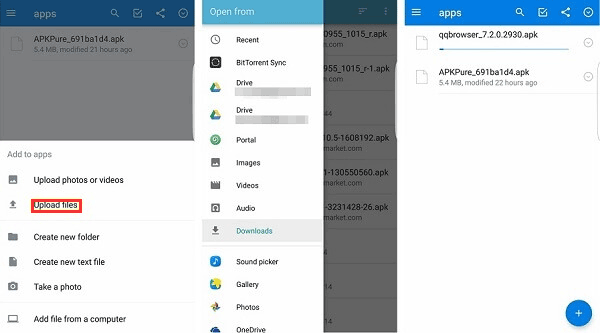
Dosyalar yedeklendikten sonra, yer kazanmak için bunları cihazınızdan silebilirsiniz. Uygulamaları kaldırın. Dropbox'a kaydettiğiniz .apk dosyasından yeniden yükleyebilirsiniz.
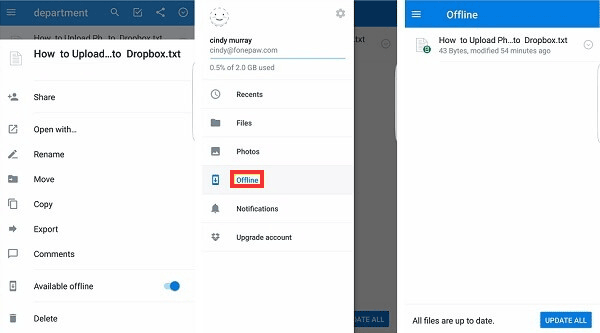
Dropbox, çevrimiçi ve çevrimdışıyken dosyaları görüntülemenize olanak tanır. Bu özellik, çevrimdışıyken bile iş dosyalarına erişmek istediğinizde kullanışlıdır. Bu özellik yalnızca Çevrimdışı klasöründe bulunan dosyaları destekler.
Adım 1: Çevrimdışı olarak kullanılabilir hale getirmek istediğiniz dosyayı belirleyin.
Adım 2: Aşağı ok simgesine tıklayarak Çevrimdışı özelliğini açın ve kullanılabilir çevrimdışı düğmesini değiştirin.
Adım 3: Şimdi çevrimdışı klasöre gidin ve dosyayı görebilmelisiniz.
Alternatif olarak Cihaza kaydet seçeneğini seçebilirsiniz ve böylece çevrimdışı olduğunuzda da bu dosyaya erişebilirsiniz.
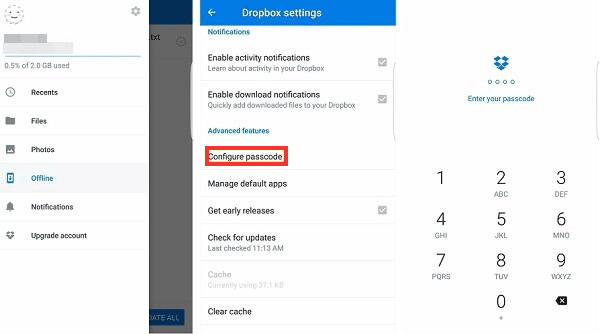
Geçmişte, Dropbox'ta dosya paylaşımında gizlilik önemli bir endişe kaynağıydı. Bu endişeleri gidermek için Dropbox artık paylaşılan dosyalarınızı korumak için bir parola özelliği sunuyor. Bu özelliği etkinleştirmek için aşağıdaki adımları izleyin.
Adım 1: Ayarlar'a tıklayıp Gelişmiş özellikler'i seçerek gelişmiş özelliklere gidin.
2. Adım: "Parolayı Açık" seçeneğini seçin ve parolanız olarak kullanacağınız dört haneli rakamı girin. Parolayı iki kez girmeniz gerekiyor.
Adım 3: Yanlış parola 10 defadan fazla girildiğinde verilerinizin silinmesini sağlamak için Verileri sil seçeneğini etkinleştirerek dosyalarınızı güvence altına alın.
Dropbox, bulut depolama ve dosya paylaşımı için popüler bir seçenek olsa da, Android cihazlarda dosyaları yönetmek için kullanılabilen tek araç değildir. Verileriniz üzerinde daha fazla kontrol sağlayan alternatif bir çözüm arıyorsanız, Coolmuster Android Assistant harika bir seçenek olabilir.
Dropbox'ın aksine, dosyaları yedeklemek veya aktarmak için internet bağlantısına ihtiyaç duymaz, bu da onu çevrimdışı veri yönetimi için ideal hale getirir.
Coolmuster Android Assistant Temel Özellikleri
Coolmuster Android Assistant Kullanma Adımları:
01 Öncelikle yazılımı bilgisayarınıza indirip kurun. Hem Windows hem de Mac için mevcuttur.
02 Android cihazınızı bilgisayarınıza bağlamak için bir USB kablosu kullanın. İstendiğinde telefonunuzda USB hata ayıklamayı etkinleştirin.

03 Artık Android telefonunuzdaki tüm verileri görebilirsiniz. Tek yapmanız gereken istediğiniz işlemleri yapmak.

Ayrıntılı talimatlar için aşağıdaki video eğitimine başvurabilirsiniz.
Dropbox, kullanımı kolay ve sunduğu sayısız özellik sayesinde popülerlik kazandı. Android cihazlarınızda dosyalarınızı yedekleyebilir, paylaşabilir ve erişimini istediğiniz zaman kontrol edebilirsiniz. Dropbox'ı Android kullanma kılavuzunun size yardımcı olduğunu ve artık özelliklerinden en iyi şekilde yararlanabileceğinizi umuyoruz.
Android verilerinizi yönetmek için Dropbox'a alternatif arıyorsanız, Coolmuster Android Assistant mükemmel bir seçenektir. Çevrimdışı yedekleme, dosya aktarımı ve uygulama yönetimi gibi özellikleriyle, bulut depolamaya ihtiyaç duymadan cihazınızın verileri üzerinde tam kontrol sağlar.
İlgili Makaleler:
Android Fotoğrafları Buluta Nasıl Yedeklenir: Google Fotoğraflar, OneDrive, Dropbox
Android Android Dosya Aktarımının 6 En İyi Yolu [Güncellendi]
Android Fotoğrafları Yedekleme: En İyi 8 Doğrudan Yöntem
Android Telefon Nasıl Yedeklenir - 2025'te Adım Adım Kılavuz






 PC için Ücretsiz İndir
 Mac için Ücretsiz İndir


