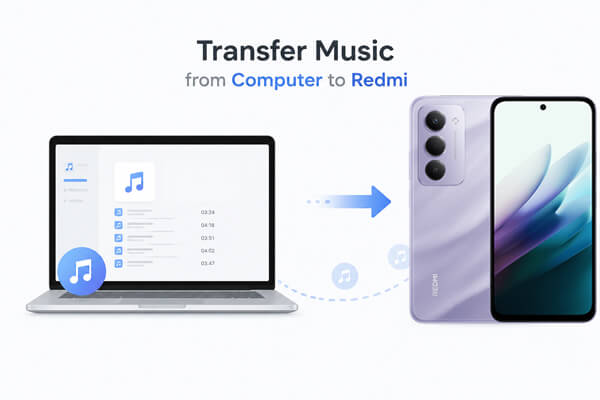
Bilgisayarınızdan Redmi telefonunuza müzik aktarmak istiyorsunuz ama en kolay yolu bilmiyor musunuz? MP3 dosyaları, albümler, çalma listeleri veya indirilen şarkıları taşımak istiyorsanız, Windows ve Mac kullanıcıları için birden fazla yöntem mevcuttur. Bazı yöntemler büyük müzik kütüphanelerini hızlı bir şekilde aktarmak için uygunken, diğerleri kablosuz senkronizasyon için daha iyidir.
Bu kılavuzda, profesyonel yazılımlar, USB bağlantısı, bulut hizmetleri, Bluetooth ve müzik akış platformlarını kullanarak bilgisayarınızdan Redmi cihazınıza müzik aktarmanın yollarını göstereceğiz. İhtiyaçlarınıza en uygun yöntemi seçebilirsiniz.
Bilgisayarınızdan Redmi cihazınıza şarkı aktarmanın en kolay ve verimli yolunu arıyorsanız, Coolmuster Android Assistant şiddetle tavsiye edilir. Müzik dosyalarını kalite kaybı olmadan, tek tek veya toplu olarak aktarmanıza olanak tanır. Müzik dışında, fotoğraflar, videolar, kişiler, SMS, uygulamalar ve daha fazlasını da destekler.
Coolmuster Android Assistant başlıca özellikleri:
Android Assistant kullanarak bilgisayardan Redmi'ye müzik nasıl aktarılır?
01. Android Assistant programını bilgisayarınıza indirip kurun. Programı başlatın ve Redmi telefonunuzu bir USB kablosu kullanarak bilgisayara bağlayın.
02 Ekrandaki yönergeleri izleyerek Redmi telefonunuzda USB hata ayıklamasını etkinleştirin. Başarılı bir şekilde bağlandıktan sonra, cihaz bilgilerinizi gösteren ana arayüzü göreceksiniz.

03 Sol panelden "Müzik" kategorisine tıklayın. Ardından üst menüdeki "İçe Aktar" düğmesine dokunun. Bilgisayarınızdan aktarmak istediğiniz müzik dosyalarını veya klasörlerini tarayabilir ve seçebilirsiniz.

Adım adım video gösterimi tercih ederseniz, şu eğitime göz atabilirsiniz:
Mi PC Suite, kullanıcıların verileri kolayca aktarmasına, senkronize etmesine ve yedeklemesine yardımcı olan resmi Xiaomi ve Redmi cihaz yönetim yazılımıdır. Bilgisayardan Redmi telefona müzik aktarımı için yaygın olarak kullanılır ve Xiaomi cihazlarıyla istikrarlı performans ve yüksek uyumluluk sunar. Mi PC Suite ile dosya hataları veya sistem uyumluluk sorunları olmadan müzik dosyalarını güvenli bir şekilde senkronize edebilirsiniz, bu da onu Redmi müzik aktarımı için güvenilir bir çözüm haline getirir.
Mi PC Suite kullanarak bilgisayardan Redmi'ye müzik nasıl senkronize edilir?
1. Adım. Resmi Xiaomi web sitesinden Mi PC Suite'i Windows bilgisayarınıza indirip kurun.
Adım 2. Redmi telefonunuzu bir USB kablosu kullanarak bilgisayara bağlayın, ardından istendiğinde telefonunuzda dosya aktarımı veya veri erişim izinlerini verin.
3. Adım. Mi PC Suite'i başlatın ve yazılımın Redmi cihazınızı otomatik olarak algılamasını bekleyin.

4. Adım. Müzik veya dosya yönetimi bölümüne gidin, ardından bilgisayarınızdan müzik dosyaları içe aktarma veya ekleme seçeneğini seçin.
5. Adım. Aktarmak istediğiniz şarkıları seçin ve senkronizasyon işlemini onaylayın. Müzikler birkaç dakika içinde Redmi cihazınıza aktarılacaktır.
USB kablosu kullanarak bilgisayardan Redmi'ye müzik aktarmak, en geleneksel ve yaygın kullanılan yöntemlerden biridir. Herhangi bir üçüncü taraf yazılım veya internet bağlantısı gerektirmediği için MP3, WAV veya FLAC gibi müzik dosyalarını doğrudan telefonunuza taşımak için basit ve güvenilir bir yoldur. İstikrarlı bir bağlantı ile, büyük müzik koleksiyonlarınızı bilgisayarınızdan Redmi depolama alanına hızlıca kopyalayarak istediğiniz zaman çevrimdışı dinleyebilirsiniz.
USB kablosuyla şarkı nasıl aktarılır?
Adım 1. Redmi telefonunuzu bir USB kablosu kullanarak bilgisayara bağlayın, ardından telefonunuzun kilidini açın ve istendiğinde "Dosya Aktarımı" veya "MTP" modunu seçin.
2. Adım. Bilgisayarınızda "Bu Bilgisayar"ı açın ve bağlı cihazlar altında Redmi cihazınızı bulun.
3. Adım. Dahili depolama alanına erişin ve "Müzik" klasörünü açın. Eğer yoksa, "Müzik" adında yeni bir klasör oluşturun.
4. Adım. Müzik dosyalarını bilgisayarınızdan Redmi telefonunuzdaki Müzik klasörüne sürükleyip bırakın.

Adım 5. Aktarımın tamamlanmasını bekleyin, ardından cihazınızı güvenli bir şekilde çıkarın ve USB kablosunu ayırın.
Bulut depolama hizmetleri, kablo kullanmadan bilgisayarınızdan Redmi telefonunuza müzik aktarmanın kablosuz ve esnek bir yolunu sunar. Google Drive, Dropbox ve OneDrive gibi platformlar, bilgisayarınızdan müzik dosyalarınızı yüklemenize ve ardından Redmi telefonunuzda istediğiniz zaman bunlara erişmenize olanak tanır. Bu yöntem, özellikle müziği birden fazla cihaz arasında senkronize etmek veya USB bağlantılarından kaçınmak istiyorsanız kullanışlıdır. İşte nasıl çalıştığı:
1. Adım. Müzik dosyalarınızı bilgisayarınızdan Google Drive, Dropbox veya OneDrive gibi bir bulut depolama hizmetine yükleyin.

2. Adım. Redmi telefonunuza ilgili bulut depolama uygulamasını yükleyin ve aynı hesapla giriş yapın.
3. Adım. Uygulama içinde yüklediğiniz müzik dosyalarını bulun.
4. Adım. Gerekirse çevrimdışı oynatma için şarkıları Redmi telefonunuza indirin.
Bluetooth, bilgisayardan Redmi'ye az sayıda müzik dosyasını aktarmak için kullanışlı bir kablosuz yöntemdir. Kablo kullanmak veya ek yazılım yüklemek istemeyen kullanıcılar için uygundur. Ancak, daha yavaş aktarım hızı nedeniyle, büyük müzik kütüphanelerinden ziyade tek tek şarkıları göndermek için daha uygundur.
Bluetooth üzerinden müzik nasıl aktarılır?
Adım 1. Hem bilgisayarınızda hem de Redmi telefonunuzda Bluetooth'u açın, ardından iki cihazı eşleştirin.

Adım 2. Bilgisayarınızda, göndermek istediğiniz müzik dosyasına sağ tıklayın ve "Gönder" > "Bluetooth cihazı" seçeneğini seçin.
3. Adım. Mevcut cihazlar listesinden Redmi telefonunuzu seçin.
4. Adım. Redmi telefonunuzda dosya aktarım isteğini kabul edin ve aktarım tamamlanana kadar bekleyin.
YouTube Music, müzik kitaplığınıza cihazlar arasında erişmenin modern, bulut tabanlı bir yolunu sunar. Yerel müzik dosyalarınızı YouTube Music'e yükleyerek, dahili depolama alanınızı kullanmadan doğrudan Redmi telefonunuzda dinleyebilirsiniz. Bu yöntem, çevrimiçi müzik dinlemeyi tercih eden ve şarkılarına her zaman, her yerde erişmek isteyen kullanıcılar için idealdir.
YouTube Music'e şarkı nasıl yüklenir?
Adım 1. Bilgisayarınızın tarayıcısında YouTube Music'i açın ve Google hesabınızla giriş yapın.
2. Adım. Profil simgenize tıklayın ve "Müzik yükle" seçeneğini seçin.

3. Adım. Bilgisayarınızdan müzik dosyalarını seçin ve kütüphanenize yükleyin.
4. Adım. Redmi telefonunuza YouTube Music uygulamasını yükleyin ve aynı hesapla giriş yapın.
5. Adım. Yüklediğiniz şarkılara erişmek ve bunları oynatmak için "Kütüphane" bölümüne gidin.
Bilgisayardan Redmi'ye müzik aktarmanın çeşitli yolları vardır ve her yöntemin kendine özgü avantajları ve dezavantajları bulunur:
Müzik dosyalarınızı en verimli ve sorunsuz şekilde aktarmak istiyorsanız, Coolmuster Android Assistant en iyi seçimdir. Hızlı aktarım, kolay dosya yönetimi sunar ve Android verilerinizin yedeklenmesi ve geri yüklenmesini tek bir araçta destekler.
İlgili Makaleler:
Redmi'den Redmi'ye Müzik Aktarımı Kolay ve Hızlı Bir Şekilde Nasıl Yapılır?
iPhone'dan Redmi'ye Müzik Aktarmanın 4 Etkili Yolu
Redmi Telefonu Bilgisayara Nasıl Senkronize Edebilirsiniz | Veri Aktarımının 5 Kolay Yolu
Redmi Yedekleme ve Geri Yükleme Nasıl Yapılır: Adım Adım Yöntemler






 PC için Ücretsiz İndirin
 Mac için Ücretsiz İndirin

 PC için İndir
 Mac için İndir

