" Android dahili hafızası neredeyse dolu, sadece 1 GB yer kaldı, bu yüzden fotoğrafları aktarmak istiyorum. Alcatel One Touch telefonumu bilgisayarıma bağladığımda, otomatik olarak indirmiyor veya indirme uyarısı vermiyor. Neden? Bunu yapmak için başka bir uygulamaya mı ihtiyacım var? Başkalarının da bu soruyu iki kez sorduğunu ve hiçbir çözüm bulamadığını fark ettim."
- Android Central forumu
Alcatel telefonunuzdaki fotoğrafları çeşitli nedenlerle bilgisayarınıza aktarmak isteyebilirsiniz. Peki, Alcatel telefondan bilgisayara fotoğraf aktarmanın yolunu biliyor musunuz? Bu makale, en yaygın kullanılan iki yöntemi öğretiyor.
Coolmuster Android Assistant Android cihazlar ve bilgisayarlar arasında veri aktarmanın en iyi yolu olmayı hak ediyor. Tüm albümleri önizleyebilir ve en sevdiğiniz fotoğrafları tek tıklamayla bilgisayarınıza aktarmadan önce seçebilirsiniz. Fotoğrafların yanı sıra, kişiler, müzik, videolar, e-kitaplar vb. diğer dosyaların aktarımını da destekler.
Coolmuster Android Assistant öne çıkan özellikleri:


Alcatel'den bilgisayara fotoğrafları seçerek nasıl aktarabilirim?
1. Coolmuster Android Assistant bilgisayarınıza kurun ve çalıştırın.
2. Alcatel telefonunuzu bir USB kablosu kullanarak bilgisayara bağlayın ve telefonunuzda USB hata ayıklama özelliğini etkinleştirin.

İşlem tamamlandığında, program cihazınızı otomatik olarak algılayacaktır. Bağlandığınızda, cihazınızın temel bilgilerini arayüzde göreceksiniz.

3. Sol panelden Fotoğraflar'ı seçin ve önizleme yaptıktan sonra aktarmak istediğiniz öğeleri işaretleyin. Son olarak, bunları bilgisayarınıza aktarmak için üstteki Dışa Aktar düğmesine dokunun.

Daha fazla bilgi için: Android Bilgisayara Metin Mesajları Nasıl Aktarılır? ( Windows / Mac )
Bu yöntem, DRM koruması olmayan veya DRM'siz fotoğrafları Alcatel telefonunuzdan bilgisayarınıza aktarmanıza olanak tanır. Başlamak için aşağıdaki adımlara bakın.
Alcatel kapaklı telefonumdan bilgisayarıma nasıl fotoğraf gönderebilirim?
1. Alcatel telefonunuzu bir USB kablosu kullanarak bilgisayara bağlayın.
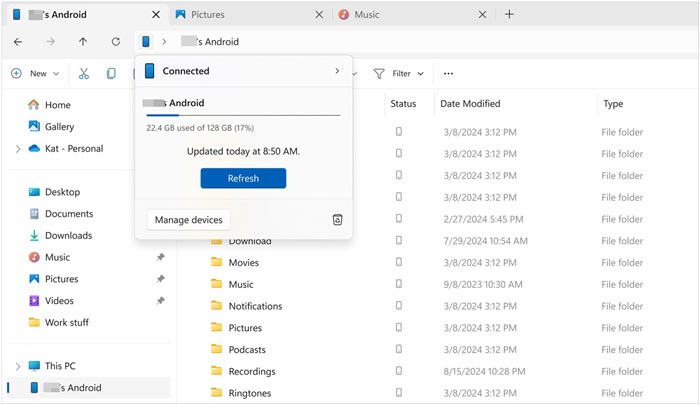
2. Ana ekranı yukarı aşağı kaydırın ve bildirim çubuğuna dokunun. Dosya aktarımı için USB'yi seçin ve "USB'yi şu amaçla kullan" altında Dosya aktarımı (MTP) seçeneğini belirleyin. Ardından bilgisayar cihazınızı taşınabilir bir disk olarak tanıyacaktır.
3. Bilgisayarınızda, Bu Bilgisayar / Bilgisayarım > Alcatel telefonunuzun adı > DCIM > Kamera yoluna çift tıklayın. Ardından, aktarmak istediğiniz resimleri seçin ve seçili resimleri bilgisayarınızdaki bir klasöre sürükleyip bırakın.
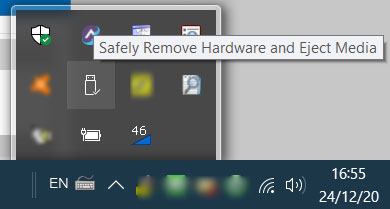
4. İşlem tamamlandıktan sonra, Gizli Simgeleri Göster okuna tıklayın > Donanımı Güvenli Bir Şekilde Kaldır ve Ortamı Çıkar > Çıkarılabilir Sürücü seçeneğini tıklayarak telefonu bilgisayarınızdan çıkarın. Ardından, USB kablosunu bilgisayarınızdan çıkarın.
Daha fazlası için: Bu uygulamalar, verilerinizi Android iOS sorunsuz bir şekilde taşımanıza yardımcı olabilir. Gelin bunlara bir göz atalım.
Fotoğraflarınızı bulut hizmetleri kullanarak aktarmak istiyorsanız, Google Fotoğraflar'ı deneyebilirsiniz. Her Google Hesabında 15 GB ücretsiz bulut depolama alanı bulunur, böylece Alcatel telefonunuzdaki resimlerinizi yükleyip bilgisayarınıza kaydedebilirsiniz.
İşte ayrıntılı adımlar:
1. Alcatel telefonunuza Google Fotoğraflar uygulamasını indirip kurun ve ardından Google hesabınıza giriş yapın.
2. Profil simgenize tıklayın ve Yedekleme ve senkronizasyon özelliğini etkinleştirin. Ardından fotoğraflar otomatik olarak Google Fotoğraflar'a yüklenecektir. Senkronizasyon özelliğini etkinleştirmek istemiyorsanız, hedef fotoğrafınızı bulun ve üç nokta simgesine tıklayın > Şimdi yedekle .

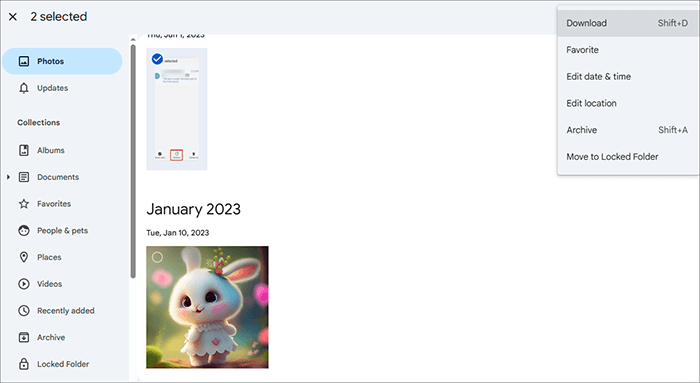
3. Bilgisayarınızda Google Fotoğraflar web sitesini açın ve aynı hesaba giriş yapın. Fotoğraflarınızı arayüzde göreceksiniz. Şimdi, isterseniz fotoğrafları bilgisayarınıza indirebilirsiniz.
Alcatel telefonunuza bir SD kart taktıysanız, fotoğraflarınızı bilgisayarınıza aktarmak için bunu kullanabilirsiniz.
İşte nasıl yapılacağı:
1. Öncelikle cep telefonunuza bir mikro SD kart takın. Ardından Dosya Yöneticisi uygulamasına gidin, fotoğraflarınızı bulun, seçin ve SD karta taşıyın.
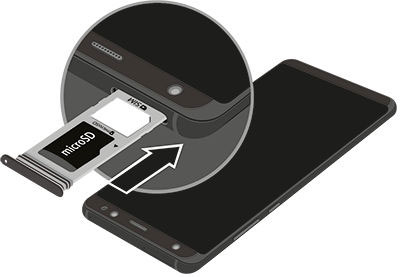
2. SD kartı telefonunuzdan çıkarın ve bilgisayarınızın kart okuyucusuna takın. Bir microSD-SD adaptörüne ihtiyacınız olabilir.
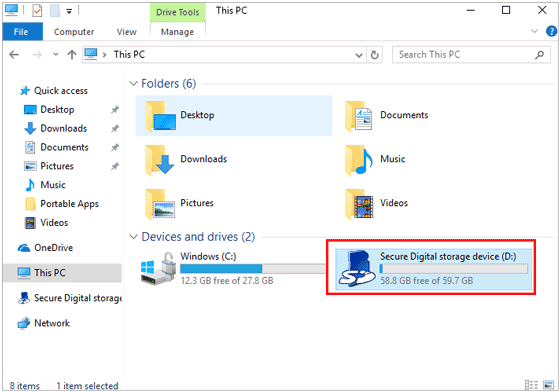
3. Bu Bilgisayar'a gidin ve SD kartınızdaki fotoğraflara ulaşın. Şimdi, bilgisayarınızda yeni bir klasör oluşturun ve fotoğrafları bu klasöre sürükleyip bırakın.
Bu kılavuz, Alcatel telefonunuzdan bilgisayarınıza adım adım nasıl fotoğraf aktaracağınızı anlatıyor. İki yöntem arasındaki farkları buldunuz mu? Ve telefondan bilgisayara fotoğraf aktarmanın en kolay yolu hangisi? Gördüğünüz gibi, Alcatel Flip gibi akıllı olmayan bir Alcatel telefonunuz varsa, ikinci yöntem daha uygun ve doğrudan.
Bu arada, Coolmuster Android Assistant tüm Alcatel akıllı telefonları destekliyor ve albümleri görüntülemenize ve aktarmak istediğiniz görüntüleri seçmenize olanak tanıyor. Dolayısıyla, sizin için en uygun seçimdir.
İlgili Makaleler:
Eski Tabletten Yeni Tablete Veri Nasıl Aktarılır? (Güncellendi)
Motorola Transfer: Motorola Cihazlarından Motorola Cihazlarına Veri Aktarımı Nasıl Yapılır?
Android Telefonu Tabletle (iPad ve Android Tabletler) Nasıl Senkronize Edebilirim?
Android telefonunuzdan fotoğraflarınız mı kayboldu? İşte onları geri almanın yolu.








 PC için İndir
 Mac için İndir

