ZTE telefonlardaki kişileri ve SMS'leri bilgisayarda görüntülemek her zaman mümkün olmayabilir, özellikle de bunları kullanmamız gerektiğinde. Örneğin, mahkeme tebliği için delil olarak kullanmak üzere ZTE cep telefonunuzdaki kısa mesajları yazdırmak üzere bilgisayara aktarmak veya yedeklemek üzere kişileri bilgisayara aktarmak istiyorsunuz. Her neyse, bu verileri önce bilgisayarınıza göndermeniz çok önemlidir.
Öyleyse , kişileri ve SMS'leri ZTE telefonunuzdan bilgisayarınıza nasıl aktaracağınız en önemli önceliğiniz olabilir. İşte sizin için birkaç yöntem. Her yöntem ayrıntılı olarak açıklanacak ve farklı aktarım gereksinimlerinizi karşılayacaktır. Hazır mısınız? Başlayalım.
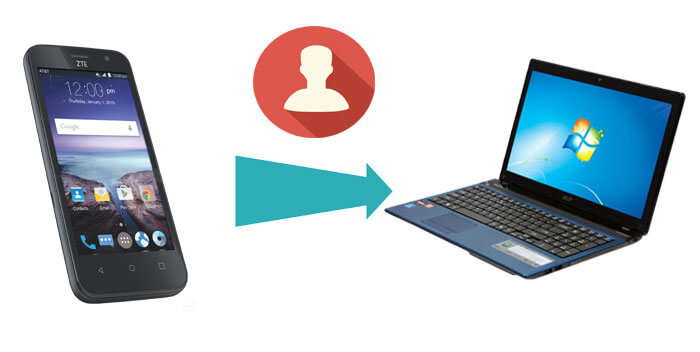
Dosyaları yönetmek ve aktarmak için ZTE PC yazılımı arıyorsanız, çoğu temel işlevlere sahiptir, ancak ya bazı özel ihtiyaçlarınız varsa? Bu durumda, bir mobil yazılım uzmanı olan Coolmuster Android Assistant ihtiyacınız var. Neden bir araç uzmanı? Çünkü sadece kompakt ve kullanımı kolay olmakla kalmıyor, aynı zamanda ihtiyaçlarınıza göre seçmeli ve paket aktarımı da yapabiliyor. Elbette, başka birçok özelliği de var. Şimdi öğrenelim.
Coolmuster Android Assistant Öne Çıkan Özellikleri:
Bu muhteşem uygulamayı hemen ücretsiz deneyin.


Tüm bu verileri kaotik bir durum olarak görüp, tercihlerinize göre kişileri ve kısa mesajları seçici bir şekilde aktarmak istemiyor musunuz? Aşağıdakilere dikkat etmelisiniz. Tamam, fazla konuşmayacağım. Şimdi konuya girelim.
Coolmuster Android Assistant ile ZTE telefonunuzdaki kişileri bilgisayarınıza nasıl aktaracağınız aşağıda açıklanmıştır:
Adım 1. ZTE'nizi bilgisayarınıza bağlayın ve USB hata ayıklamayı etkinleştirin
ZTE'nizi bir USB kablosuyla bilgisayarınıza bağlayın ve Coolmuster Android Assistant başlatın. Ardından, otomatik algılama için ZTE'nizde USB hata ayıklamayı açın. Ardından, devam etmek için İzin Ver veya Tamam'a tıklayın.

Adım 2. Kişileri ve SMS'leri ZTE'den bilgisayara aktarın
Sol panelden sırasıyla Kişiler ve SMS sekmesini seçin ve ZTE'nizden ihtiyaç duyduğunuz verileri seçip Dışa Aktar'a basarak bilgisayarınıza taşıyın.

İpuçları: ZTE telefonunuzu bilgisayara nasıl bağlayacağınız aşağıda açıklanmıştır: ZTE'yi bilgisayarınıza bağlayın, Ayarlar > Bilgisayara Bağlan > Sürücüyü Windows yükle'ye gidin, Dosya Gezgini'ni başlatın > CD Sürücüsü x: USB_Sürücüsü'ne giderek Windows klasörüne dokunun. Ardından, istemler doğrultusunda ZTE sürücüsünü yüklemek için Kurulum'a basın.
Önceki aktarım yöntemlerinden farklı olarak, ZTE telefonunuzdaki dosyaları ayırmaya alışkın olmadığınız için, önce SMS ve kişileri bilgisayarınıza aktarabilir, ardından sınıflandırabilirsiniz. Bu yönteme alışkınsanız, bu verilerin toplu olarak işlenmesi iyi bir seçenektir.
Şimdi size ZTE telefonunuzdaki kişileri toplu olarak bilgisayarınıza nasıl aktaracağınızı anlatacağım:
Adım 1. ZTE'nizi bir USB kablosuyla bilgisayarınıza bağlayın. Ardından, telefonu bağlamak için USB hata ayıklamayı etkinleştirin. Ardından Yedekleme sekmesini görmek için Süper Araç Seti'ne gidin.

Adım 2. SMS ve Kişiler'i seçmek için Yedekle'ye basın ve bunları kaydetmek için bilgisayarınızda bir klasör seçin. Ardından, kişileri ve ZTE'yi ZTE'den bilgisayara aktarmak için Yedekle'ye dokunun.

İlginizi Çekebilir: Android Telefonda Metinler Nerede Saklanır?
Coolmuster Android Backup Manager ZTE veri aktarımı ihtiyaçlarınızı karşılayacak harika bir uygulamadır. Bu yazılım, Android veri yedekleme ve geri yükleme için akıllı bir çözümdür. Kullanıcıların Android telefondan bilgisayara her şeyi veya istenen dosya türlerini yedeklemesine olanak tanır. Kişiler, mesajlar, arama kayıtları, fotoğraflar, müzik, videolar, belgeler ve uygulamalar dahil olmak üzere birden fazla dosyayı destekler.
Büyük ölçüde, önceki araçla benzer ve tamamlayıcı bir işleve sahiptir. Şimdi bu aracı bilgisayarınıza indirin ve kişileri ZTE telefonunuzdan bilgisayarınıza nasıl aktaracağınızı öğrenin.
ZTE telefonumdaki kişileri ve SMS'leri bilgisayarıma aktarabilir miyim?
Adım 1. Kurulumdan sonra aracı bilgisayarınızda açın. Ardından ZTE'yi bir USB kablosuyla bilgisayarınıza bağlayın ve istendiğinde izinleri vermek için İzin Ver veya Tamam'a basın. ZTE'niz program tarafından algılandığında, aşağıdaki gibi bir pencere göreceksiniz:

Adım 2. Yedekleme'yi seçin ve ardından Kişiler ve Mesajlar'ın yanındaki onay kutusunu işaretleyin, dosyalarınızı kaydedeceğiniz konumu seçmek için Tarayıcı'ya tıklayın ve ardından kişileri ve mesajları ZTE telefonunuzdan bilgisayara aktarmak için Yedekle düğmesine basın.

Birçok ZTE kullanıcısının, e-posta göndermek, bazı video sitelerine giriş yapmak ve bazı yazılımları indirmek için kullanılabilen bir Gmail Hesabı olabilir. Elbette, bu hesap aynı zamanda ZTE telefonundan bilgisayara kişileri ve SMS'leri aktarmamıza da yardımcı olabilir. Ayrıca, 15 GB ücretsiz depolama alanı, daha az spam ve mobil erişimi destekler. Ancak bazı ülkelerde çeşitli nedenlerle hesap kaydedilemez.
Gmail Hesabım aracılığıyla ZTE telefonumdaki kişileri bilgisayarıma nasıl aktarabilirim?
Adım 1. ZTE telefonunuz için Ayarlar > Hesap > Google'a gidin ve Gmail hesabınızla giriş yapın ve Kişiler ve SMS simgesini açarak bunları ZTE'den Google Hesabına senkronize edin.
Adım 2. Bilgisayarınızda Google Kişiler'e gidin ve ardından aynı kullanıcı adı ve parolayla Google Hesabınızda oturum açın.
3. Adım: İstediğiniz kişileri seçin ve sağ üstteki Diğer İşlemler'e tıklayın. Dışa Aktar'ı seçin ve bir dosya biçimi seçin. Son olarak, kişileri bilgisayarınıza kaydetmek için Dışa Aktar'a tıklayın.

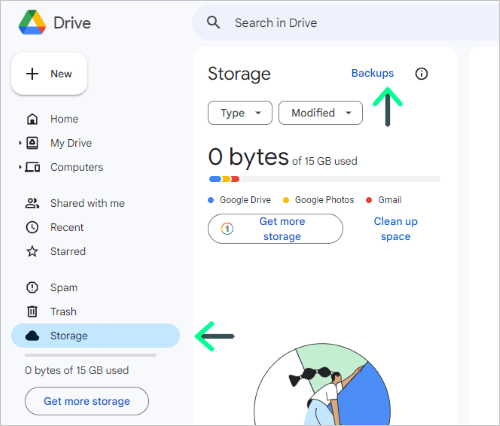
Bu arada, mesajlarınızı Google Hesabınıza yedekleyebilirsiniz, ancak hesabınıza giriş yaptıktan sonra yedek mesajlarınıza erişemezsiniz. Yedek SMS'leri bilgisayarınıza kaydetmek istiyorsanız, lütfen bilgisayarınızda Google Drive'ın web sitesine gidin ve yedek dosyayı indirin, ancak yine de erişilemiyor.
Bluetooth, akıllı telefonların ortaya çıktığı bir dönemde ortaya çıktı. Kişileri ve SMS'leri ZTE telefondan bilgisayara aktarmak için Bluetooth kullanmak kullanışlıdır. Basit bir sihirbazla hızlı ve etkilidir ve kurtarma noktaları oluşturabilir. Ancak ilk kez eşleştirme ve bağlantı kurarken sorun yaratabilir (tüm adaptörlerle iyi çalışmaz) ve sürücünün indirilmesi veya güncellenmesi gerekebilir.
Bluetooth üzerinden kişi aktarımı yapılabilir mi? İşte adımlar.
Adım 1. Kişi ve SMS aktarımını etkinleştirmek için hem ZTE'nizde hem de bilgisayarınızda Bluetooth'u açın. Menüden ZTE'nizi ve bilgisayarınızı eşleştirin ve her iki cihazınızda da Yeni cihaz ekle'yi seçin.
Adım 2. ZTE'nin Kişiler ve SMS uygulamasını başlatın, ihtiyaç duyduğunuz kişileri ve SMS'leri seçin ve Bluetooth ile Gönder'i seçin.
Adım 3. Bilgisayarınızda: ZTE telefonunuzdan bilgisayarınıza kişileri ve SMS'leri aktarmak için aktarım iznini onaylayın.

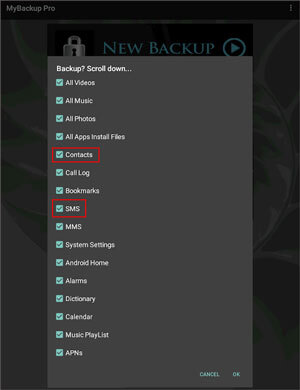
My Backup Pro'nun yedekleme özelliği, kişileri ZTE'den bilgisayarınıza aktarmanıza da yardımcı olabilir. Yazılımları, adres defterlerini, arama kayıtlarını, yer imlerini, bilgileri, ayarları, masaüstü kısayollarını, alarm müzik çalma listelerini ve diğerlerini SD karta veya ağa yedekleyebilir, böylece verileri zamanında geri yükleyebilirsiniz. Ayrıca, çoğu Android veya iCihazı destekler.
Aşağıdaki şekilde gösterildiği gibi, SMS ve iletişim bilgilerinizi kontrol etmek ve ardından bu iki veri türünü bilgisayarınıza yedeklemek için kullanılabilir. Ancak, harici bir sabit diske veri yedeklemeyi desteklemez.
Bugünkü konumuz - ZTE telefondan bilgisayara kişiler nasıl aktarılır? Coolmuster Android Assistant ve alternatif versiyonu Coolmuster Android Backup Manager neden birinci ve ikinci bölümlere eklemeliyim? Bu incelemeyi okuduktan sonra sırrı çözmüş olduğunuza inanıyorum. Profesyonelliği, kullanıcı sayısı, kullanıcılarının olumlu yorumları ve diğer özellikleri nedeniyle. Bu nedenle, göz ardı edilmemelidir.
Elbette, ZTE kişilerinizin ve SMS'lerinizin sayısına ve önemine göre kendi tercihinizi de yapabilirsiniz. Hangi yazılımı seçerseniz seçin, deneyimlerinizi bizimle paylaşmaya davetlisiniz. Günlük yorumlarınız, iyi içerikli çözümler arayan bazı yeni mobil kullanıcılara yardımcı olabilir.
İlgili Makaleler:
ZTE'de Silinen Metin Mesajları Nasıl Kolayca Kurtarılır [4 Yöntem]
Bilgisayardan Android Müzik Aktarımının 6 Yolu
iTunes Olmadan iPhone'dan Bilgisayara Kişiler Nasıl Aktarılır?

 Android Transferi
ZTE Telefonunuzdan Bilgisayarınıza Kişileri ve SMS'leri Nasıl Aktarabilirsiniz? [Uygulamalı Yöntemler]
Android Transferi
ZTE Telefonunuzdan Bilgisayarınıza Kişileri ve SMS'leri Nasıl Aktarabilirsiniz? [Uygulamalı Yöntemler]






 PC için İndir
 Mac için İndir

