Özetle:
Bilgisayarınızdan HONOR telefonunuza kişilerinizi aktarmanın birçok yolu vardır. Bu kılavuz, doğrudan aktarım aracı, VCF dosya içe aktarma, Google Kişiler senkronizasyonu ve HONOR'un resmi yönetim aracı dahil olmak üzere dört çözümü kapsamaktadır. Kişilerinizi taşımak için en uygun yolu bulmak amacıyla her yöntemin adımlarını, avantajlarını ve sınırlamalarını öğreneceksiniz.
Yeni bir HONOR telefona geçerken veya farklı cihazlar arasında kişileri yönetirken, kişileri bilgisayardan HONOR'a aktarmak zaman kazandırabilir ve her kişiyi tek tek manuel olarak eklemekten kurtarabilir. Ancak, bilgisayarlar ve telefonlar farklı kişi formatları ve yönetim sistemleri kullandığından, basit ve güvenilir bir aktarım yöntemi bulmak bazen zor olabilir.
Neyse ki, kişileri bilgisayardan HONOR telefona aktarmanın birkaç yolu var. Kişileri doğrudan profesyonel yazılımlarla aktarabilir, bir VCF dosyasını içe aktarabilir, Google Kişiler aracılığıyla senkronize edebilir veya yedekleme ve geri yükleme için HONOR Suite'i kullanabilirsiniz. Bu kılavuz, ihtiyaçlarınıza en uygun olanı seçmenize yardımcı olmak için dört pratik yöntemi size gösterecektir.
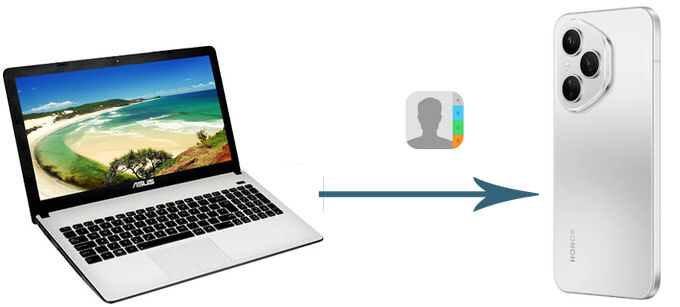
Bilgisayarınızdan HONOR telefonunuza kişileri doğrudan ve verimli bir şekilde aktarmak istiyorsanız, profesyonel bir Android yönetim aracı kullanmak iyi bir seçenek olabilir. Coolmuster Android Assistant bilgisayarınızdaki Android verilerini yönetmenize ve birkaç tıklamayla cihazlar arasında kişileri aktarmanıza olanak tanır.
Kişileri içe aktarma, dışa aktarma, düzenleme ve yönetme özelliklerini desteklediği için, karmaşık adımlar olmadan çok sayıda kişiyi yönetmesi gereken kullanıcılar için kullanışlıdır.
Android Asistan'ın temel özellikleri:
Kişi bilgilerini bilgisayardan HONOR cihazına aktarma adımları:
01 Bilgisayarınıza Android Assistant uygulamasını indirip çalıştırın, ardından HONOR telefonunuzu bir USB kablosuyla bilgisayara bağlayın.
02 Programın HONOR telefonunuzu başarıyla tanıması için cihazınızda USB hata ayıklamayı etkinleştirin. Algılandıktan sonra, aşağıda gösterildiği gibi program arayüzünü göreceksiniz.

03 Sol kenar çubuğundan "Kişiler"i seçin ve "İçe Aktar" düğmesine tıklayın, ardından bilgisayarınızdan HONOR telefonunuza aktarmak istediğiniz kişi dosyasını seçin.

Android Asistanı ile ilgili görsel bir rehber için aşağıdaki video eğitimini de izleyebilirsiniz.
VCF (vCard) dosyası, kişileri kaydetmek ve aktarmak için en yaygın kullanılan formatlardan biridir. Kişileriniz bilgisayarınızda .vcf dosyası olarak kayıtlıysa, bunları doğrudan HONOR telefonunuza aktarabilirsiniz.
VCF dosyasından HONOR cihazınıza kişileri aktarmak için şu adımları izleyin:
Adım 1. HONOR telefonunuzu bir USB kablosu kullanarak bilgisayarınıza bağlayın.
Adım 2. VCF kişi dosyasını bilgisayarınızdan telefonunuzun depolama alanına kopyalayın.
3. Adım. HONOR telefonunuzda Kişiler uygulamasını açın.
4. Adım. "Ayarlar" > "Kişileri İçe/Dışa Aktar" seçeneğine dokunun.
Adım 5. "Depolamadan içe aktar" seçeneğini seçin.
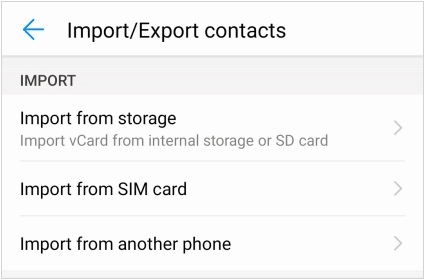
6. Adım. VCF dosyasını seçin ve içe aktarmayı onaylayın. Ardından kişileriniz otomatik olarak HONOR telefonunuza eklenecektir.
Artıları:
Dezavantajları:
Google Kişiler, bilgisayarınız ve HONOR telefonunuz arasında kişileri senkronize etmenin kullanışlı bir yolunu sunar. Bu yöntem, özellikle kişilerinizi yönetmek için zaten bir Google hesabı kullanıyorsanız faydalıdır.
Google Kişiler'i kullanarak bilgisayarınızdaki kişileri HONOR cihazınıza nasıl taşıyabilirsiniz:
Adım 1. Bilgisayarınızın internet tarayıcısında Google Kişiler'i açın.
2. Adım. Google hesabınızla giriş yapın.
3. Adım. "İçe Aktar"a tıklayın ve iletişim dosyanızı (VCF veya CSV) yükleyin. Kişilerin içe aktarılmasını bekleyin.
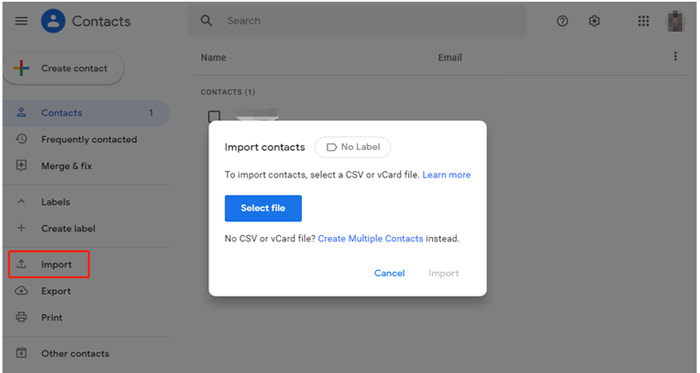
4. Adım. HONOR telefonunuzda aynı Google hesabınızla oturum açın.
5. Adım. Hesap ayarlarında kişi senkronizasyonunu etkinleştirin. Senkronizasyon tamamlandıktan sonra, kişileriniz otomatik olarak HONOR telefonunuzda görünecektir.
Artıları:
Dezavantajları:
Resmi bir HONOR çözümü kullanmayı tercih ediyorsanız, HONOR Suite, HONOR cihazınız ve bilgisayarınız arasında telefon verilerini yönetmenize ve aktarmanıza yardımcı olabilir. Esas olarak, kişiler de dahil olmak üzere HONOR telefon verilerini yedeklemek ve geri yüklemek için tasarlanmıştır; bu da daha önce HONOR yedeklemesi aracılığıyla kişilerinizi kaydettiğinizde kullanışlı olmasını sağlar.
Ancak, VCF dosyasını doğrudan içe aktarmaya kıyasla, HONOR Suite, bilgisayarınızdan bağımsız kişi dosyalarını içe aktarmaktan ziyade yedeklemeden kişileri geri yüklemek için daha uygundur.
HONOR Suite kullanarak bilgisayarınızdaki kişileri HONOR cihazınıza şu şekilde aktarabilirsiniz:
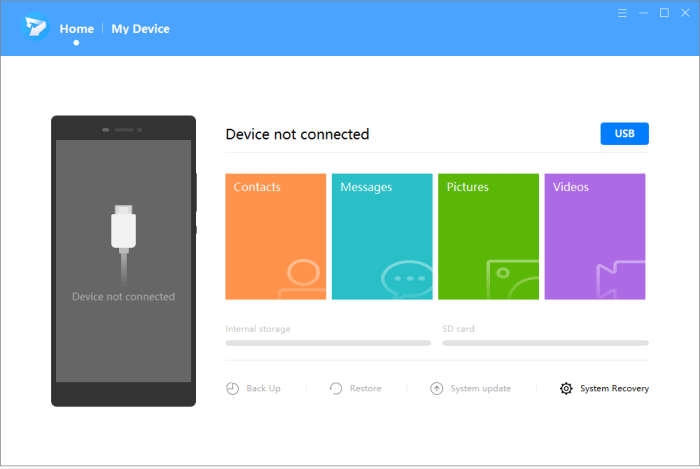
Adım 1. HONOR Suite'i bilgisayarınıza indirip kurun, ardından HONOR telefonunuzu bir USB kablosu kullanarak bilgisayara bağlayın.
2. Adım. HONOR telefonunuzda "Ayarlar" > "Güvenlik" > "Daha fazla ayar" > "HDB üzerinden bağlantıya izin ver" seçeneğine giderek HDB'yi etkinleştirin. Bilgisayar bağlantısını yetkilendirmek ve HONOR Suite'in cihazınızı algılamasına izin vermek için ekrandaki yönergeleri izleyin.
3. Adım. HONOR telefonunuz başarıyla bağlandıktan sonra, HONOR Suite arayüzünden "Kişiler" seçeneğini seçin, ardından kişileri bilgisayar yedeklemesinden HONOR telefonunuza aktarmak için mevcut kişi yönetimi veya geri yükleme seçeneğini seçin.
Artıları:
Dezavantajları:
Kişilerinizi bilgisayarınızdan HONOR telefonunuza aktarmanın birkaç yolu vardır; bu yollar, kişilerinizin nerede saklandığına ve tercih ettiğiniz araçlara bağlıdır. Hızlı ve doğrudan bir çözüme ihtiyacınız varsa, Coolmuster Android Assistant kişilerinizi bilgisayarınızdan verimli bir şekilde içe aktarmanıza yardımcı olabilir. Kişi dosyalarına sahip kullanıcılar için, VCF dosyasını içe aktarmak veya Google Kişiler aracılığıyla senkronize etmek de basit ve güvenilir seçeneklerdir.
Daha önce HONOR telefonunuzun verilerini yedeklediyseniz, HONOR Suite, kişileri cihazınıza geri yüklemenin resmi bir yolunu sunar. Durumunuza uygun yöntemi seçin ve önemli kişileri tek tek manuel olarak kaydetmeden HONOR telefonunuza taşıyabilirsiniz.
İlgili Makaleler:
Bilgisayarda HONOR Telefon Rehberini Düzenlemenin 4 Kolay Yolu
[Tam Kılavuz] iPhone'dan HONOR'a Kişileri Nasıl Aktarabilirsiniz?
Honor Telefonunuzu Bilgisayarla Senkronize Etmenin 5 Çalışılabilir Çözümü [2026]
HONOR Telefonunuzda Silinen Kişileri Geri Getirmenin 4 Kanıtlanmış Yolu





 PC için Ücretsiz İndirin
 Mac için Ücretsiz İndirin


