Android ROM'unuzu daha iyi yönetmek, cihazınızın performansını, kararlılığını ve özelleştirme seçeneklerini önemli ölçüde iyileştirebilir. Sistem depolama alanını optimize etmek, özel yazılım yüklemek veya Android ROM'un nasıl çalıştığını anlamak istiyorsanız, doğru bilgi ve araçlara sahip olmak çok önemlidir. Bu kılavuzda, ROM'un ne olduğunu açıklayacak, en iyi Android ROM yöneticilerini tanıtacak ve bilgisayarınızda ROM ile ilgili uygulamaları kolayca nasıl yönetebileceğinizi göstereceğiz.
ROM, salt okunur bellek anlamına gelir ve akıllı cihazların anakartına takılan ve kalıcı olarak depolanmış verileri içeren bir çiptir. ROM'a yalnızca okuma yapılabilir, yazma yapılamaz. Android cihazlarda ROM, önceden kaydedilmiş, salt okunur verileri veya diğer bir deyişle aygıt yazılımını içeren Android işletim sistemi belleğinin bir bölümünü ifade eder. ROM verisi olarak depolanan programlar silinemez veya değiştirilemez.
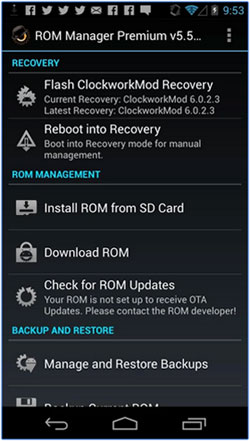
Bu uygulama, cihazını kolaylıkla yönetmek isteyen her Android kullanıcısı için olmazsa olmazlardan. Kullanıcıların ROM'larını kullanımı kolay bir arayüz üzerinden yönetmelerini sağlıyor. Yedekleme ve geri yükleme işlemlerini organize edebilir, gerçekleştirebilir ve hatta SD kartınızdan ROM yükleyebilirsiniz.
Artıları:
a. Kullanımı kolay arayüz.
b. Cihazınız içinde yedekleme ve geri yükleme yapmanıza olanak tanır.
c. En sevdiğiniz ROM'ları kablosuz olarak yükleyebilirsiniz.
Dezavantajları:
a. Temel sürüm, Premium sürümdeki tüm özelliklere sahip değildir.
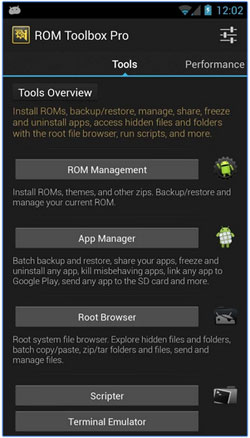
Bu, ROM'unuzu yönetmenizi sağlayan tüm kullanışlı özellikleri bir araya getiren harika bir uygulama. Bununla Android yedekleri oluşturabilir, yönetebilir ve geri yükleyebilir, SD kartınızdan birden fazla ROM ve ZIP dosyası yükleyebilir, ayrıca veri, önbellek ve pil istatistiklerini silebilirsiniz .
Artıları:
a. Kullanımı kolay arayüz.
b. Verilerinizi Dropbox'a yedekler.
c. Otomatik toplu kaldırma özelliğine sahiptir.
Dezavantajları:
a. Premium sürüm, ücretsiz sürüme göre daha fazla özellik içerir.
ROM Toolbox Lite uygulamasını Google Play Store'dan indirebilirsiniz >>
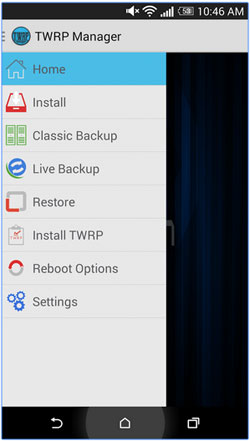
TWRP Manager, kullanıcıların ROM'ları kolayca yüklemelerine ve yönetmelerine olanak tanıyan bir uygulamadır. Düzgün çalışması için Root erişimi gerektirir ve kullanıcıların cihazlarına ROM yüklemelerine, yedeklemelerine, geri yüklemelerine ve silmelerine olanak tanır; ayrıca cihazları içinde flash kurtarma özelliği de sunar.
Artıları:
a. Cihazınıza kurulum yapabilir, yedekleme yapabilir, geri yükleyebilir ve verilerinizi tamamen silebilirsiniz.
b. Kullanımı kolay bir arayüze sahiptir.
c. Daha iyi özelliklere yükseltmek için uygulama içi satın alma seçeneği mevcuttur.
Dezavantajları:
a. Android 6.0 (Marshmallow) ile uyumlu değil.
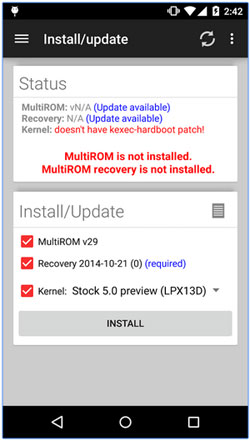
Bu uygulama, çeşitli ROM'ları yüklemenize ve kaldırmanıza olanak sağlamanın yanı sıra cihazınızı yönetmenize de yardımcı olmak üzere tasarlanmıştır. Sadece Ubuntu Touch sistem imajını yüklemekle kalmaz, aynı zamanda herhangi bir Android ROM'unu başlatabilir ve standart zip dosyalarını kullanarak ROM'ları yükleyebilir.
Artıları:
a. Zip dosyalarından çeşitli ROM'lar yüklenebilir.
b. Çeşitli ROM'ları başlatabilir.
Dezavantajları:
a. Deneyimli kullanıcılar için tasarlanmıştır.
b. Yalnızca belirli cihazlarla çalışır.
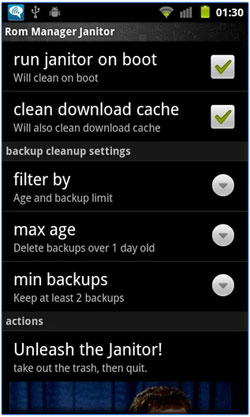
Bu uygulama, eski yedeklemeleri otomatik olarak silmek ve cihazınızı yönetmek için tasarlanmıştır. Cihazınızı temizleyebilir, ROM'larınızı yedekleyebilir ve geri yükleyebilir. Ancak çalışması için rootlu cihazlar gerektirir.
Artıları:
a. Kullanımı kolay bir arayüze sahiptir.
b. Cihazınızı otomatik olarak temizler.
Dezavantajları:
a. Yalnızca Android işletim sistemi sürümü 4.2 ve üzeri olan cihazlarda çalışır.
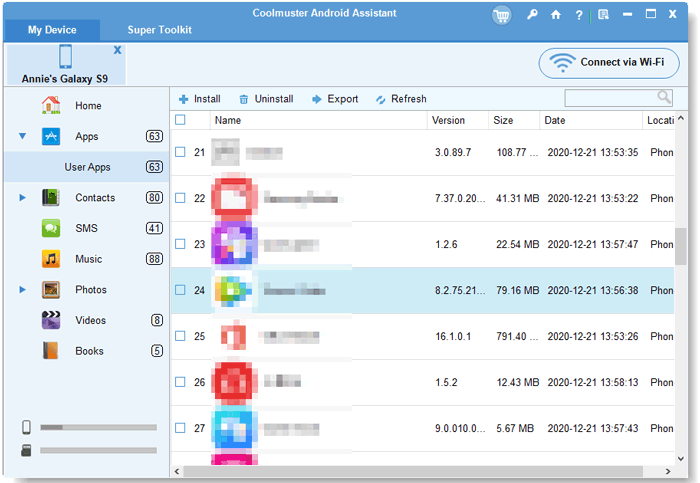
Bilgisayarınızda Android ROM yöneticilerini yönetmenize yardımcı olacak üçüncü taraf bir uygulama arıyorsanız, Coolmuster Android Assistant düşünebilirsiniz. Bu uygulama, Windows ve Mac OS bilgisayarlarla uyumlu olacak şekilde tasarlanmıştır ve çeşitli uygulamaları doğrudan bilgisayardan yönetme özelliğine sahiptir. Kullanıcı olarak, akıllı cihazınızdan bilgisayarınıza uygulama yüklemenize, kaldırmanıza ve hatta uygulama verilerini dışa aktarmanıza olanak tanır. Tüm bunlar, uygulamanın sol panelindeki Uygulama işlevini seçerek gerçekleştirilebilir.
1. Android Assistant'ı indirin ve bilgisayarınıza kurun.
2. Yazılımı başlatın ve Android telefonunuzu bağlayın.
3. Google Play uygulama mağazasını açmak için "Uygulamalar" > "Yükle" yolunu izleyin.
4. Beğendiğiniz ROM yöneticisini arayın ve indirmek için "Yükle"ye tıklayın.
5. ROM yöneticisi uygulamalarını kaldırmak ve yedeklemek için "Kaldır" ve "Dışa Aktar" seçeneklerine de tıklayabilirsiniz.


İlgili Makaleler:
Android Yazılım Hatasını Düzeltmek İçin Mutlaka Denemeniz Gereken 6 Çözüm [2026]
Android Telefonunuzu Rootlamadan Önce Yedekleme Nasıl Yapılır [3 Seçenek]
13 Muhteşem İpucuyla Android Telefonunuzu Kolayca Nasıl Hızlandırabilirsiniz?







 PC için İndir
 Mac için İndir

