"Bir süre önce, elimde bulunan eski bir telefonu rootlamaya karar verdim... Ancak, yanlış bir rehber izlediğimi düşündüğüm bir yöntemle telefonu açılamaz hale getirdim. Yazılımsal olarak kullanılamaz hale gelen Android cihazımı tamir etmeye karar verdim. Şu anda sadece fastboot ekranına erişebiliyorum ve tüm önyükleme seçenekleri başarısız oluyor."
- Reddit Tartışmasından
Android telefonunuz yazılımsal olarak kullanılamaz hale geldiyse paniklemeyin. Yazılımsal olarak kullanılamaz hale gelen bir cihaz, doğru yaklaşımla kolayca onarılabilir. Bu kılavuzda, yazılımsal olarak kullanılamaz hale gelen Android cihazınızı düzeltmek ve normale döndürmek için kanıtlanmış altı yöntemi göstereceğiz. Zorunlu yeniden başlatma gibi basit adımlardan, yeni bir ROM yüklemek gibi daha gelişmiş tekniklere kadar, telefonunuzu hızlı ve güvenli bir şekilde geri yüklemek için ihtiyacınız olan tüm çözümlere sahibiz. Hadi başlayalım.
1. Android yazılımsal arıza (soft brick) nedir?
Bir Android cihazın donanım arızası yerine yazılım sorunları nedeniyle kısmen veya tamamen yanıt vermez hale gelmesine "yazılımsal arıza" (soft brick) denir. Yazılımsal arıza, cihazın işletim sistemine tam olarak önyükleme yapmadan sürekli yeniden başlatılması, hata mesajları göstermesi veya önyükleme ekranında takılı kalması durumunda ortaya çıkabilir.
2. Yumuşak tuğla ile sert tuğla arasındaki fark nedir?
Yazılımsal arıza (soft brick) ve donanımsal arıza (hard brick) arasındaki temel fark, cihazın kurtarılabilirliğinde yatmaktadır. Yazılımsal arıza durumunda bile, fabrika ayarlarına sıfırlama, yazılım güncellemesi ve yedekleme geri yükleme gibi yazılım sorun giderme teknikleri kullanılarak cihaz yeniden çalıştırılabilir. Donanımsal arıza ise cihazı tamamen çalışmaz hale getirir ve genellikle donanım onarımlarıyla giderilir.
3. Android yazılımsal arızaya ne sebep olur?
Yazılım güncellemelerinin başarısız olması, uyumsuz değişiklikler, bozuk sistem dosyaları ve yanlış rootlama/flaşlama teknikleri de dahil olmak üzere bir dizi faktör, cihazın yazılımsal olarak kullanılamaz hale gelmesine neden olabilir. Kesintiye uğramış yazılım güncellemeleri, uygun olmayan özel ROM'ların veya modların yüklenmesi, yanlış bellenim flaşlanması veya sistem dosyalarının dikkatsizce veya gerekli uzmanlık olmadan manipüle edilmesi yaygın nedenler arasındadır.
Birinci bölümün girişinde, yazılımsal olarak arızalanmış Android cihazların ne olduğuna dair bazı bilgiler edindik. Şimdi ise, yazılımsal olarak arızalanmış bir telefonu onarmak için gereken altı adımı ayrıntılı olarak ele alacağız.
Android cihazınızda yazılımsal bir arıza (soft-brick) oluştuğunda, ilk denemeniz gereken adım, Android kurtarmak için zorla yeniden başlatmaktır. Bu en basit ve yaygın yöntemdir ve bazı durumlarda sorunu hemen çözebilir. Cihazı zorla yeniden başlatmak için "güç" düğmesini on saniye veya daha uzun süre basılı tutun. Bu, veri kaybına neden olmayan hızlı ve güvenli bir sorun giderme adımıdır.

Eğer zorunlu yeniden başlatma işlemi sorunu çözemezse, bir sonraki adım Android cihazı kurtarma moduna almayı denemektir. Kurtarma modu, Android işletim sisteminin ayrı bir çalışma zamanı bölümüdür ve önbelleği temizleme ve cihazı sıfırlama gibi bazı temel görevleri ana işletim sistemine önyükleme yapmadan gerçekleştirmenizi sağlar. Android cihazınızda yazılım kaynaklı arızayı gidermek için kurtarma moduna girmek üzere aşağıdaki adımları izleyin:
Adım 1. Telefonunuzun tamamen kapalı olduğundan emin olun. Kurtarma moduna girmek için "güç" ve "ses" düğmelerini aynı anda basılı tutun.
Adım 2. Kurtarma modu menüsüne girdikten sonra, "verileri sil/fabrika ayarlarına sıfırla" seçeneğini bulana kadar ses tuşlarını kullanarak yukarı ve aşağı hareket edin. Seçmek için "güç" düğmesine basın.
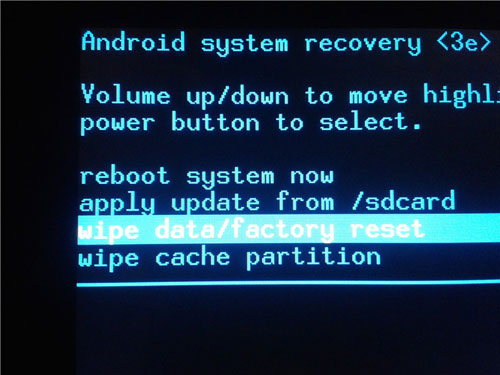
3. Adım. Telefonunuzun gerçekleştireceği eylemleri ve olası sonuçları ayrıntılarıyla açıklayan uyarıyı dikkatlice inceleyin. Devam etmek istediğinizden eminseniz, "Evet" veya "Onayla"yı seçin.
4. Adım. Telefonunuzun sıfırlama işlemini tamamlamasına izin verin. Ardından, otomatik olarak yeniden başlatılacak ve fabrika ayarlarına dönecektir.
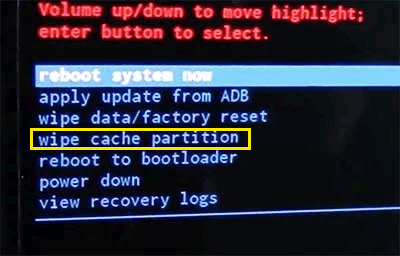
Yazılım hatası nedeniyle kullanılamaz hale gelen Android cihazları onarmanın bir parçası olarak, kurtarma modunda "önbellek bölümünü sil" seçeneğini kullanarak önbellek bölümünü de silebilirsiniz. Bu, yazılım hatasına neden olabilecek geçici dosyaları ortadan kaldıracaktır. Önbelleği temizlemek kişisel bilgilerinizi veya tercihlerinizi silmediği için oldukça güvenli bir işlemdir.
Yukarıda belirtilen çözümlerin hiçbiri sorunu gidermezse, fabrika ayarlarına sıfırlama yapmanız gerekebilir. Bu işlem, cihazı fabrika ayarlarına sıfırlayacak ve indirilen uygulamalar, resimler, müzik ve kullanıcı ayarları dahil olmak üzere tüm kullanıcı verilerini silecektir. Kurtarma modunda, bu işlemi gerçekleştirmek için "verileri sil/fabrika ayarlarına sıfırla" seçeneğini seçin. Ayrıntılı talimatlar için lütfen 2. Çözüme bakın. Bu işlem geri alınamaz olduğundan, başlamadan önce tüm önemli verilerinizin yedeğini aldığınızdan emin olun. Android telefonunuzun yedeğini almak için Coolmuster Android Assistant gibi profesyonel araçlar kullanabilirsiniz.

Cihazınızın yazılımsal olarak kullanılamaz hale gelmesi (soft-brick) sorununu düzeltmek için resmi ROM'u veya önceden yedeklediğiniz bir ROM'u yüklemeyi deneyebilirsiniz. ROM'u yüklemek için ODIN gibi araçlar kullanın ve doğru prosedürleri izlediğinizden emin olun. Bu genellikle diğer tüm denemeler başarısız olduğunda son çare olarak kullanılır, çünkü cihazın yanlış kullanımı cihazın kullanılamaz hale gelmesine neden olabilir. Yazılımsal olarak kullanılamaz hale gelmiş bir Android düzeltmek için, aşağıdaki kapsamlı talimatları izleyerek resmi veya yedeklenmiş ROM'u yüklemeyi seçebilirsiniz:
Adım 1. Bilgisayarınızda uygun resmi ROM veya yedek ROM dosyasını indirin. İndirilen ROM dosyasının doğru ve eksiksiz olduğundan emin olun, ardından telefonunuzun modeline ve sürümüne uygun bir ROM seçin.
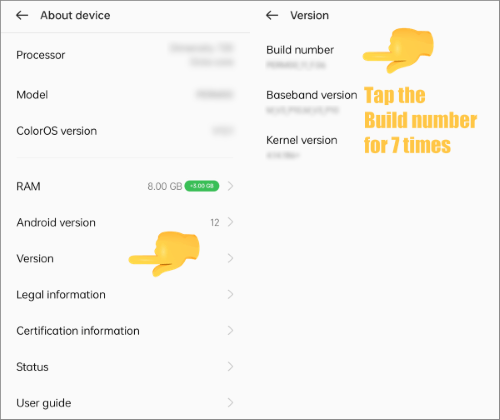
2. Adım. Telefonunuzun ayarlarında "Geliştirici seçenekleri"ni bulun ve USB hata ayıklama modunu etkinleştirin. Bu, bilgisayara bağlıyken dosya aktarmanıza ve hata ayıklamanıza olanak tanır.
3. Adım. Telefonunuzu USB veri kablosuyla bilgisayara bağlamadan önce kurtarma modunda olduğundan emin olun. "Ses kısma" ve "güç" tuşlarına aynı anda birkaç saniye basılı tutmak genellikle telefonu kurtarma moduna geçirir.
4. Adım. İndirdiğiniz ROM dosyasını telefonunuzun depolama alanına kopyalayın. Bunu genellikle dosyayı sürükleyip bırakarak veya ADB gibi komut satırı araçlarını kullanarak yapabilirsiniz.
Adım 5. Telefonunuzda, ses tuşlarını kullanarak "ZIP dosyasını flaşla" veya benzeri bir seçeneğe gidin ve onaylamak için "güç" düğmesine basın. Ardından, dahili depolama alanından veya SD karttan ROM dosyasını seçin ve onaylamak için güç düğmesine basın.
6. Adım. Doğru ROM dosyasını seçtiğinizi onayladıktan sonra, telefon flaşlama işlemine başlayacaktır. Flaşlama işleminin tamamlanmasını bekleyin; bu sırada telefon bir veya birden fazla kez yeniden başlatılabilir.
7. Adım. Yükleme işlemi tamamlandığında, işlemin tamamlandığını gösteren bir uyarı veya ilerleme çubuğu göreceksiniz. Bu noktada, telefonunuzu bilgisayardan ayırabilir ve yeniden başlatmayı deneyebilirsiniz.
Yukarıda belirtilen önlemlerin etkinliği konusunda şüpheleriniz varsa veya bu önlemler Android cihazınızdaki yazılım kaynaklı arızayı (soft-brick) başarıyla çözmezse, özel bir Android onarım aracı kullanmayı düşünebilirsiniz. Piyasada çok çeşitli araçlar mevcuttur ve biz Android Repair adlı özel bir Android onarım aracını kullanmanızı öneririz.
Bu yazılım, çok sayıda Android sistem sorununu çözebilme özelliğine sahip ve yüksek bir başarı oranına sahip. Bu araç sayesinde, teknik bilgisi sınırlı olanlar bile Android sistem sorunlarını zahmetsizce çözebilirler.
Android Repair'ın Temel Özellikleri
Aşağıda, Samsung yazılım hatası düzeltme aracını kullanarak Android yazılım hatasını nasıl düzelteceğinize dair adım adım bir kılavuz bulunmaktadır:
01 Bilgisayarınızda Android onarım aracını başlattıktan sonra, "Onarım"a tıklayın ve " Android Onarım"ı seçin. Ardından, Android telefonunuzu bir USB kablosu kullanarak bilgisayarınıza bağlayın.

02 Arayüzden Android telefonunuzun marka, isim, model, ülke ve operatör bilgilerini seçin. Seçimlerinizi yaptıktan sonra onaylamak için "000000" girin, ardından devam etmek için "İleri"ye tıklayın.

03 Android cihazınızda İndirme modunu etkinleştirmek için ekranda görüntülenen adımları izleyin. Ardından "İleri" seçeneğini seçin; araç, Android yazılımını indirme ve akıllı telefonunuza yükleme işlemini başlatacaktır. Sonuç olarak, Android akıllı telefonunuz başarıyla geri yüklenecektir.

Android yazılım kaynaklı arızaları (soft-brick) giderme konusunda, basit zorunlu yeniden başlatmalardan karmaşık ROM yüklemelerine kadar çeşitli olası çözümleri inceledik. Ancak, tüm bu yöntemleri denedikten sonra bile sorun devam edebilir. Bu gibi durumlarda, Android Repair gibi profesyonel bir Android onarım aracı kullanmak en etkili çözüm olabilir.
Android Onarım aracı, çok çeşitli Android sistem sorunlarını gidermek için özel olarak tasarlanmıştır. Sorunları hızlı, kolay ve güvenli bir şekilde çözmenizi sağlar. Bu araç sayesinde hem zamandan tasarruf edebilir hem de cihazınızı kurtarabilirsiniz. Unutmayın, cihazınızda sorun yaşıyorsanız, bazen profesyonel yardım almak en iyi çözümdür. Okuduğunuz için teşekkür ederim ve lütfen aşağıdaki yorumlar bölümünde sorularınızı sormaktan çekinmeyin.
İlgili Makaleler:
Android telefonunuz rastgele kapanıyor mu? İşte 15 çözüm.
Android Çöküyor mu? Android Sistem Çökmesini Normal Hale Getirmek İçin 10 Yöntem
Android Cihazınızın Dokunmatik Ekranı Çalışmıyor mu? Çözümler ve Düzeltmeler
Android Telefonunuz Açılış Ekranında mı Takılı Kaldı? Etkili Yöntemlerle Onarın






 PC için Ücretsiz İndirin

 Mac için İndir

