Birçok Android kullanıcısı için kısa mesaj yoluyla iletişim kurmak günlük bir rutindir. Ancak, Mac çalışırken sürekli telefonunuza uzanmak rahatsız edici olabilir. Neyse ki, Android mesajlarını doğrudan Mac sorunsuz bir şekilde gönderip almanın çeşitli yolları var. Bu, yalnızca üretken kalmanıza yardımcı olmakla kalmaz, aynı zamanda çalışırken hiçbir kısa mesajı kaçırmamanızı da sağlar.
Bu yazıda, web tabanlı çözümler, masaüstü uygulamaları ve üçüncü taraf araçlar da dahil olmak üzere, Mac Android mesajları göndermenin ve almanın en iyi 4 yöntemini inceleyeceğiz. Hadi başlayalım.
Google Messages for Web, Google tarafından geliştirilen ücretsiz ve resmi bir araç olduğu için en basit ve uygun fiyatlı çözümdür. Android varsayılan SMS uygulaması olarak Google Messages'ı zaten kullanan kullanıcılar için idealdir, çünkü Mac mesaj gönderip almayı sağlamak için yerel senkronizasyondan yararlanır. İşte kurulumu nasıl yapılır:
Adım 1. Android Telefonunuzu Hazırlayın
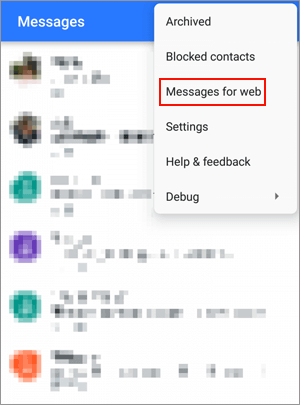
Öncelikle, Android cihazınızda Google Mesajlar'ın varsayılan SMS/MMS uygulaması olarak ayarlandığından emin olun. Ayarlanmamışsa, Google Play Store'dan indirin ve varsayılan uygulama olarak ayarlamak için talimatları izleyin. Ayarlandıktan sonra, Google Mesajlar uygulamasını açın, sağ üst köşedeki üç nokta menü simgesine dokunun ve "Cihaz eşleştirme"yi seçin (bazı cihazlarda bu "Web için Mesajlar" olarak etiketlenebilir).
2. Adım. Mac Eşleştirin
Mac herhangi bir modern web tarayıcısını (Chrome, Safari, Firefox vb.) açın ve messages.google.com/web adresine gidin. Ekranda bir QR kodu göreceksiniz. Android telefonunuza geri dönün, "QR kodunu tara" seçeneğine dokunun ve eşleştirme işlemini tamamlamak için telefonunuzun kamerasını Mac QR koduna doğrultun.
3. Adım. Mesaj Göndermeye ve Almaya Başlayın
Eşleştirme tamamlandıktan sonra, Android mesaj geçmişiniz otomatik olarak web arayüzüne senkronize edilecektir. Artık mevcut tüm mesajlarınızı görüntüleyebilir, "Yeni mesaj" düğmesine (kalem simgesi) tıklayarak yeni mesajlar gönderebilir ve gelen mesajlara doğrudan tarayıcı penceresinden yanıt verebilirsiniz. Her seferinde yeniden eşleştirmeyi önlemek için kurulum sırasında "Bu bilgisayarı hatırla" kutusunu işaretleyin.
Eğer sadece temel mesaj gönderme/alma işlemlerinden daha fazlasına ihtiyacınız varsa, örneğin toplu mesaj yönetimi, mesaj yedekleme veya diğer Android verileriyle (kişiler, arama kayıtları) entegrasyon gibi özellikler Coolmuster Android Assistant mükemmel bir seçimdir. Bu masaüstü aracı, hem USB hem de Wi-Fi bağlantı seçenekleri sunarak farklı kullanım senaryoları için esneklik sağlar. Ücretsiz deneme sürümü bulunan ücretli bir araçtır ve Mac Android verileri üzerinde kapsamlı kontrol isteyen ileri düzey kullanıcılar için idealdir.
Coolmuster Android Assistant başlıca özellikleri:
Coolmuster Android Assistant kullanarak Mac Android mesajları nasıl gönderilir ve alınır:
01 Coolmuster Android Assistant Kurun ve Başlatın
Mac bilgisayarınıza Coolmuster Android Assistant indirip kurun. Kurulum tamamlandıktan sonra programı başlatarak kullanmaya başlayabilirsiniz. Yazılım Windows için de mevcuttur, bu da onu platformlar arası bir çözüm haline getirir.
02 Android Telefonunuzu Mac Bağlayın
Android telefonunuzu Mac bir USB kablosuyla bağlayın. Android cihazınızda USB hata ayıklamayı etkinleştirmek için ekrandaki yönergeleri izleyin. Bağlantı başarıyla kurulduktan sonra telefonunuz ana arayüzde görünecektir.

03 Mac Android Mesajları Gönderme ve Alma
Sol kenar çubuğundaki "SMS" sekmesine tıklayarak tüm kısa mesaj konuşmalarınıza erişebilirsiniz. Burada mesaj dizilerini özgürce önizleyebilirsiniz. Yeni bir mesaj göndermek için "Yeni"ye tıklayın, listeden bir kişi seçin, mesajınızı yazın ve ardından "Gönder"e tıklayın.
Ayrıca mevcut konuşmalara yanıt verebilir, istenmeyen mesajları silebilir veya önemli SMS kayıtlarını Mac aktarabilirsiniz.
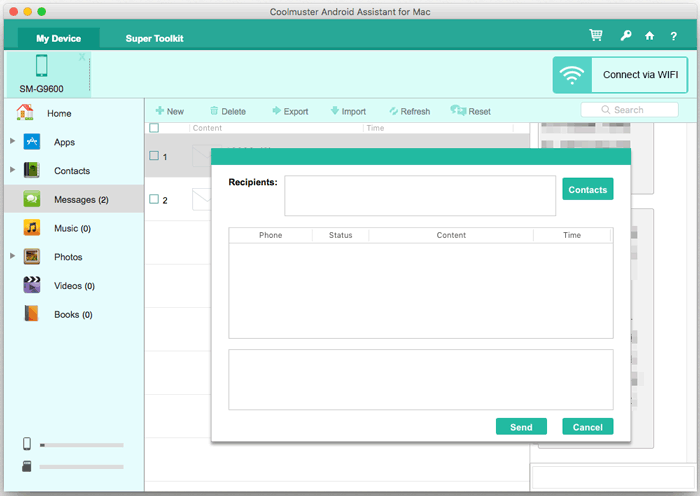
Hızlı bir şekilde başlamanıza yardımcı olmak için, aşağıdaki adım adım kılavuz tüm süreci ayrıntılı olarak açıklayacaktır.
Pushbullet, bildirim yansıtma konusunda mükemmel olan ve Android ile Mac arasında çift yönlü SMS iletişimini de destekleyen popüler bir cihazlar arası senkronizasyon aracıdır. Tüm cihaz bildirimlerinizi (SMS, uygulama uyarıları ve e-postalar dahil) Mac tek bir yerde birleştirmek istiyorsanız harika bir seçenektir. Pushbullet, sınırlamaları olan ücretsiz bir sürüm ve tam özellikler için premium bir sürüm sunmaktadır.
Adım 1. Pushbullet Hesabı Oluşturun ve Uygulamaları Yükleyin
Resmi web sitesinden (pushbullet.com) ücretsiz bir Pushbullet hesabı oluşturun.
Ardından, Google Play Store'dan Android telefonunuza Pushbullet uygulamasını yükleyin ve Mac bilgisayarınıza Pushbullet tarayıcı uzantısını (Chrome, Safari vb. için) veya masaüstü uygulamasını ( Mac App Store'dan veya Pushbullet'in web sitesinden edinebilirsiniz) yükleyin.
Tüm cihazlarda aynı Pushbullet hesabına giriş yapın.

2. Adım. Android İzinleri Verin
Android telefonunuzda Pushbullet uygulamasını açın, Ayarlar'a gidin ve gerekli izinleri verin: "Bildirim erişimi" (bildirimleri yansıtmak için) ve "SMS erişimi" (SMS'leri senkronize etmek ve gönderip almak için). İzin kurulumunu tamamlamak için ekrandaki yönergeleri izleyin.
3. Adım. Mac SMS Gönderme ve Alma
Kurulum tamamlandıktan sonra, gelen Android SMS'leri Mac bildirim olarak görünecektir (tarayıcı uzantısı veya masaüstü uygulaması aracılığıyla).
Pushbullet ayrıca cihazlar arası pano senkronizasyonunu da destekler, böylece Mac metni kopyalayıp telefonunuzdaki bir mesaja yapıştırabilirsiniz (veya tam tersi).
SyncMate, Android cihazlar ve Mac arasında derin entegrasyon sağlayan güçlü bir veri senkronizasyon aracıdır. SMS, kişiler, takvimler, fotoğraflar ve daha fazlasını senkronize etmeyi destekler ve Mac doğrudan iki yönlü SMS iletişimine olanak tanır. SyncMate, kapsamlı veri senkronizasyonunun yanı sıra mesaj yönetimi isteyen kullanıcılar için ideal olan, ücretsiz deneme sürümü bulunan ücretli bir araçtır.
Adım 1. SyncMate'i Mac yükleyin.
SyncMate Expert'i (ücretli sürümünü, çünkü ücretsiz sürüm yalnızca SMS görüntülemeyi destekler) resmi web sitesinden Mac indirip kurun. Kurulum işlemi basittir, tamamlamak için ekrandaki yönergeleri izleyin.
Adım 2. Android Cihazınızı Mac Bağlayın
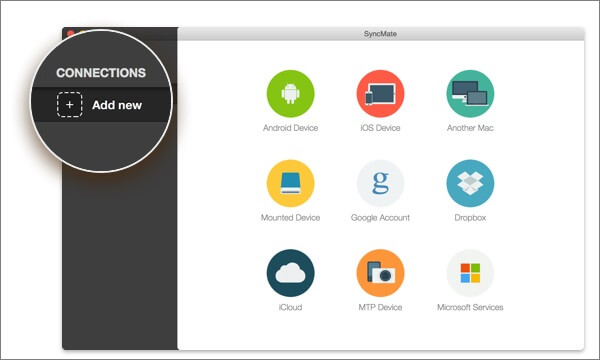
Mac SyncMate'i açın ve sol üst köşedeki "Yeni ekle"ye tıklayın. Mevcut cihazlar listesinden " Android Cihazı"nı seçin. USB, Wi-Fi veya Bluetooth üzerinden bağlantı kurabilirsiniz.
3. Adım. SMS Senkronizasyonunu ve İletişimini Etkinleştirin
Cihazınızı bağladıktan sonra, senkronize edilebilir veri türleri listesinden "Mesajlar" seçeneğini seçin. "Mesajlar için senkronizasyonu etkinleştir" kutusunu işaretleyin ve otomatik veya manuel senkronizasyon seçeneklerinden birini seçin. Etkinleştirildikten sonra, tüm Android mesajlarınızı SyncMate arayüzünde görüntüleyebilirsiniz.
Yeni bir mesaj göndermek için "Yeni Mesaj"a tıklayın, bir kişi seçin veya bir numara girin ve mesajınızı yazın. Gelen mesajlar otomatik olarak senkronize edilecek ve Mac istemcisinden doğrudan yanıt verebilirsiniz.
Mac Android mesajlarını yönetmek hiç bu kadar kolay olmamıştı. Google Messages for Web, metin mesajları göndermek ve almak için ücretsiz ve basit bir yol sunarken, Pushbullet hızlı yanıtlar ve birleşik bildirimler için mükemmeldir ve SyncMate mesajlaşmanın yanı sıra tam veri senkronizasyonu sağlar.
Mesajlarını yedekleme, dışa aktarma veya yazdırma gibi daha fazla kontrol isteyen kullanıcılar için Coolmuster Android Assistant mükemmel bir seçimdir. Masaüstü arayüzü ve güçlü özellikleriyle, Android mesajlarınızı verimli bir şekilde yönetmenizi ve Mac bağlantıda kalmanızı sağlar.
İlgili Makaleler:
Bilgisayardan Android Metin Mesajlarını Kolayca Gönderme ve Alma Yöntemi
Android Cihazlardan Mac Mesajları Zahmetsizce Nasıl Aktarabilirsiniz? (Kanıtlanmış Yöntem)
Bilgisayardan ( Windows ve Mac ) Cep Telefonuna SMS Nasıl Gönderilir?






 Mac için Ücretsiz İndirme
 PC için Ücretsiz İndirme


