Özetle:
Samsung telefonunuz Uçak Modunda takılı kaldıysa, olası nedenleri bulun ve normal bağlantıyı geri yüklemek için doğru çözümleri deneyin:
"Bu sabahtan beri telefonum (S20 FE) uçak modunda takılı kaldı. Uçak modu simgesi açık mavi renkte. Kapatmak ve telefonu sıfırlamak için her şeyi denedim ama hiçbir şey işe yaramadı. Bu yüzden arama yapamıyorum, mesaj gönderemiyorum veya alamıyorum. Bana yardımcı olabilecek bir önerisi olan var mı?"
- Samsung Topluluğu'ndan
Uçak Modu, Samsung telefonlarda kablosuz bağlantıları hızlıca devre dışı bırakan kullanışlı bir özelliktir. Ancak bazı kullanıcılar, kapatmayı denedikten sonra bile cihazlarının Uçak Modunda takılı kaldığını ve bu nedenle mobil veri kullanamadıklarını, arama yapamadıklarını veya Wi-Fi ve Bluetooth'a bağlanamadıklarını fark edebilirler.
Bu sorun, geçici sistem aksaklıkları, yanlış ağ ayarları, yazılım hataları veya hatta donanım sorunları nedeniyle ortaya çıkabilir. Neyse ki, çoğu durum basit sorun giderme yöntemleriyle düzeltilebilir. Bu kılavuzda, Samsung telefonunuzun neden Uçak Modunda takılı kaldığını açıklayacak ve temel yeniden başlatmalardan gelişmiş sistem onarım yöntemlerine kadar çeşitli çözümleri adım adım göstereceğiz.
Samsung telefonunuz çeşitli nedenlerle Uçak Modunda takılı kalabilir. Olası nedenleri anlamak, doğru çözümü seçmenize yardımcı olabilir.
Samsung telefonunuz Uçak Modu'nda takılı kaldıysa, aşağıdaki çözümleri sırayla deneyin. Öncelikle basit çözümlerle başlayın, çünkü birçok Uçak Modu sorunu geçici sistem aksaklıklarından veya yanlış ağ ayarlarından kaynaklanır.
Samsung telefonunuzu yeniden başlatmak, Uçak Modu sorunlarını çözmenin en kolay yollarından biridir. Geçici bir yazılım hatası, sistemin kablosuz durumunu düzgün bir şekilde güncellemesini engelleyebilir ve bu da Uçak Modu'nun siz kapattıktan sonra bile etkin kalmasına neden olabilir.
Adımlar:
Adım 1. Güç menüsü görünene kadar "Güç" düğmesini basılı tutun.
2. Adım. "Yeniden Başlat"a dokunun. Telefonunuzun tamamen yeniden başlatılmasını bekleyin.
Uçak Modu simgesinin kaybolup kaybolmadığını ve mobil ağların geri gelip gelmediğini kontrol edin.

Telefonunuz donmuşsa veya ekran yanıt vermiyorsa, zorla yeniden başlatmayı deneyin:
Adım 1. "Güç" düğmesi ve "Ses Kısma" düğmesini aynı anda basılı tutun.
Adım 2. Bunları yaklaşık 7-10 saniye boyunca tutmaya devam edin.
3. Adım. Samsung logosu göründüğünde düğmeleri bırakın.
Gelişmiş sorun giderme yöntemlerine geçmeden önce, Uçak Modu'nun gerçekten devre dışı bırakıldığından emin olun. Bazen Hızlı Panel düğmesi, geçici bir arayüz veya sistem sorunu nedeniyle doğru şekilde yanıt vermeyebilir.
Seçenek 1. Ayarlardan Uçak Modunu Devre Dışı Bırakın
1. Adım. Ayarlar uygulamasını açın.
Adım 2. "Bağlantılar"a dokunun.
3. Adım. Uçak modunu bulun.
4. Adım. Anahtarı kapatın. Telefonunuzun mobil ağlara yeniden bağlanması için birkaç saniye bekleyin.
Seçenek 2. Hızlı Erişim Paneli'nden Uçak Modunu Devre Dışı Bırakın
Adım 1. Hızlı Erişim Paneli'ni açmak için ekranın üst kısmından aşağı doğru kaydırın.
2. Adım. "Uçak Modu" simgesine dokunun. Simgenin kapanmasını bekleyin.
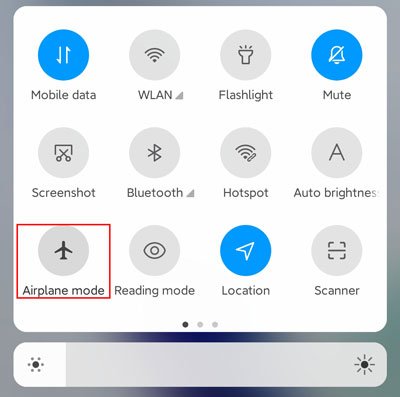
3. Adım. Wi-Fi, Bluetooth ve mobil verinin tekrar kullanılabilir olup olmadığını kontrol edin.
SIM kart sorunu, Samsung telefonunuzun Uçak Modu'ndan çıktıktan sonra hücresel ağlara yeniden bağlanmasını engelleyebilir. SIM kartı çıkarıp tekrar takmak, cihazın operatör bağlantısını yeniden algılamasını sağlar.
1. Adım. Samsung telefonunuzu kapatın.
Adım 2. SIM kart yuvasını bulun ve SIM kart çıkarma aleti kullanarak çıkarın.
3. Adım. SIM kartı çıkarın ve üzerinde toz, çizik veya gözle görülür bir hasar olup olmadığını kontrol edin.
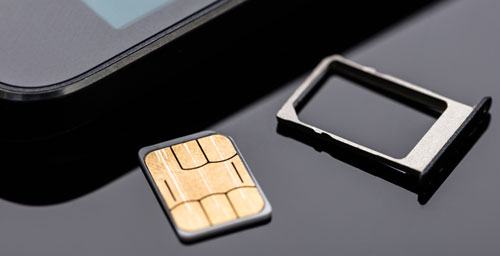
4. Adım. Birkaç saniye bekleyin, ardından SIM kartı doğru şekilde yerine geri yerleştirin.
5. Adım. Telefonunuzu açın ve ağ durumunu kontrol edin.
Sorunun SIM karttan mı yoksa cihazdan mı kaynaklandığını doğrulamak için SIM kartı başka bir telefona takmayı da deneyebilirsiniz.
Yanlış ağ yapılandırmaları bazen Uçak Modu, Wi-Fi, Bluetooth veya mobil veri sorunlarına neden olabilir. Ağ ayarlarını sıfırlamak, kablosuz bağlantıyla ilgili tüm ayarları varsayılan durumlarına geri döndürür.
Adım 1. Ayarları açın.
Adım 2. "Genel yönetim"i seçin.
3. Adım. "Sıfırla"ya dokunun.
4. Adım. "Ağ ayarlarını sıfırla"yı seçin.
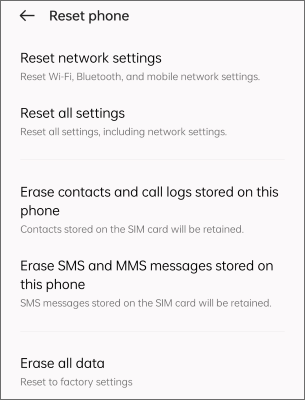
Adım 5. Onaylamak için "Ayarları sıfırla"ya dokunun.
Sıfırlama işleminden sonra:
Fotoğraflarınız, uygulamalarınız ve kişisel dosyalarınız olduğu gibi kalacaktır.
Samsung, hataları düzeltmek ve sistem kararlılığını artırmak için düzenli olarak yazılım güncellemeleri yayınlar. Telefonunuz bir sistem güncellemesinden sonra Uçak Modunda takılı kalmaya başladıysa veya eski bir One UI sürümü çalıştırıyorsa, en son güncellemeyi yüklemek sorunu çözebilir.
Adım 1. Ayarları açın.
Adım 2. Aşağı kaydırın ve "Sistem güncellemesi"ne dokunun.

3. Adım. "İndir ve yükle" seçeneğini seçin.
4. Adım. Mevcut tüm güncellemeleri yükleyin.
5. Adım. Güncelleme tamamlandıktan sonra telefonunuzu yeniden başlatın.
Güncelleme yapmadan önce telefonunuzun yeterli pil gücüne ve stabil bir Wi-Fi bağlantısına sahip olduğundan emin olun.
Bazı üçüncü taraf uygulamalar Android ağ işlevlerine müdahale edebilir. VPN araçları, güvenlik uygulamaları, pil optimizasyon uygulamaları veya ağ yönetimi uygulamaları gibi uygulamalar Uçak Modu'nun doğru çalışmasını engelleyebilir.
Güvenli Mod, Samsung telefonunuzu yalnızca temel sistem uygulamalarıyla başlatarak, sorunun üçüncü taraf bir uygulamadan kaynaklanıp kaynaklanmadığını belirlemenize yardımcı olur. Güvenli Moda şu şekilde girebilirsiniz:
Adım 1. "Güç" düğmesine basılı tutun.
Adım 2. "Kapat" seçeneğine dokunup basılı tutun.
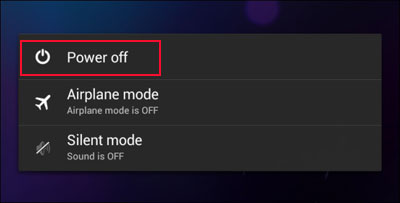
3. Adım. Seçenek göründüğünde "Güvenli mod"a dokunun. Telefonunuzun yeniden başlatılmasını bekleyin.
4. Adım. Uçak Modunu kapatmayı deneyin.
Sorun Güvenli Mod'da ortadan kalkarsa, sorunlu uygulamayı bulana kadar yakın zamanda yüklediğiniz uygulamaları tek tek kaldırın .
Önbelleğe alınmış sistem dosyaları Samsung telefonunuzun daha hızlı çalışmasına yardımcı olur, ancak bozuk önbellek verileri bazen kablosuz bağlantı sorunları da dahil olmak üzere beklenmedik sistem sorunlarına neden olabilir.
Önbellek bölümünü temizlemek, kişisel verilerinizi silmeden geçici sistem dosyalarını kaldırır.
1. Adım. Samsung telefonunuzu kapatın.
Adım 2. Bazı yeni Samsung modellerinde gerekliyse, USB kablosuyla bilgisayara bağlayın.
3. Adım. Kurtarma Modu ekranı görünene kadar "Ses Açma" + "Güç" düğmelerini basılı tutun.
4. Adım. Ses düğmelerini kullanarak "Önbellek bölümünü sil" seçeneğini seçin.
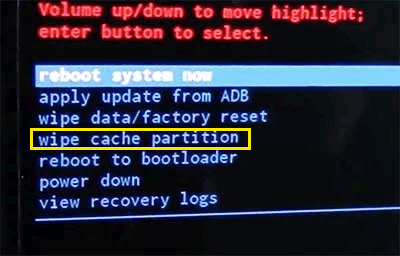
Adım 5. Onaylamak için "Güç" düğmesine basın.
Adım 6. "Sistemi şimdi yeniden başlat" seçeneğini seçin.
Yeniden başlattıktan sonra, Uçak Modunun normal çalışıp çalışmadığını kontrol edin.
Önceki çözümleri denedikten sonra Samsung telefonunuz hala Uçak Modunda takılı kalıyorsa, sorun bozuk bellenim, sistem hataları veya yerleşik işlevleri etkileyen yazılım arızaları gibi daha derin Android sistem sorunlarından kaynaklanıyor olabilir.
Bu durumda, Android Onarım, ağ bağlantısı ve Uçak Modu gibi özelliklere müdahale edebilecek Android sistemle ilgili sorunları onarmaya yardımcı olabilir. Rehberli bir onarım süreci sunarak, ileri düzey teknik bilgiye sahip olmayan kullanıcılar için bile uygundur.
Android Repair'ın temel özellikleri:
Android Repair uygulaması ile Uçak Modu sorunları nasıl çözülür?
01 Bilgisayarınızda Android Repair'ı başlatın. Ana arayüzden "Sistem Onarımı"nı seçin, ardından devam etmek için " Android Onarımı"nı seçin.
02 Samsung telefonunuzu bir USB kablosuyla bilgisayara bağlayın. Program cihazınızı algıladıktan sonra "Şimdi Onar" seçeneğine tıklayın.

03 Cihaz bilgilerinizi girin. Gerekirse telefon markanız, modeliniz, bölgeniz ve operatörünüz gibi ayrıntıları girin, ardından "Başlat"ı tıklayın.

04 Telefonunuzu İndirme Moduna veya Odin Moduna alın. Samsung cihazınız için gerekli moda girmek üzere ekrandaki talimatları izleyin.
05 Android sistemini onarın. Program otomatik olarak doğru yazılımı indirecek ve cihazınızı onaracaktır. İşlem tamamlandıktan sonra telefonunuzu yeniden başlatın ve Uçak Modunun tekrar normal çalışıp çalışmadığını kontrol edin.

Fabrika ayarlarına sıfırlama, tüm kullanıcı verilerini siler ve Samsung telefonunuzu orijinal ayarlarına geri döndürür. Uçak Modunun düzgün çalışmasını engelleyen ciddi yazılım çakışmalarını düzeltebilir. Ancak, kişisel verilerinizi kalıcı olarak sildiği için bu, son seçeneğiniz olmalıdır.
Sıfırlamadan önce:
Samsung telefonunuzu fabrika ayarlarına sıfırlamak için şu adımları izleyin:
Adım 1. Ayarları açın.
Adım 2. "Genel yönetim" bölümüne gidin.
3. Adım. "Sıfırla"ya dokunun.
4. Adım. "Fabrika ayarlarına sıfırla" seçeneğini seçin.
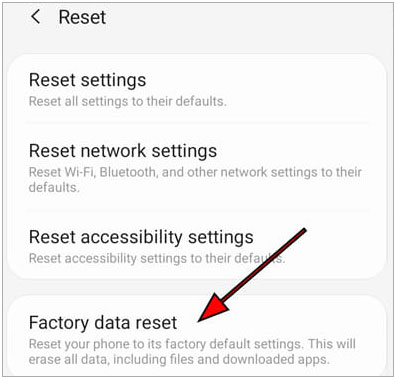
Adım 5. Bilgileri gözden geçirin ve "Sıfırla"ya dokunun. İşlemi tamamlamak için talimatları izleyin.
Sıfırlama işleminden sonra telefonunuzu tekrar kurun ve Uçak Modu sorununun çözülüp çözülmediğini kontrol edin.
Samsung telefonunuz tüm yazılım çözümlerini denedikten sonra bile Uçak Modunda takılı kalıyorsa, sorun donanımla ilgili olabilir.
Donanım sorunlarının olası belirtileri şunlardır:
Bu durumlarda, daha detaylı inceleme için Samsung Destek ile iletişime geçin veya yetkili bir onarım merkezini ziyaret edin.
Hepsi bu kadar. Uçak Modunda takılı kalan bir Samsung telefon genellikle cihazı yeniden başlatma, ağ ayarlarını sıfırlama veya yazılımı güncelleme gibi basit sorun giderme yöntemleriyle düzeltilebilir. Ancak, sorun daha derin sistem hatalarından veya donanım yazılımı sorunlarından kaynaklanıyorsa, Android Repair, ağ bağlantısı gibi yerleşik işlevleri etkileyebilecek Android sistem sorunlarını onarmak için daha kolay bir yol sunar. Rehberli onarım süreci ve birçok Android cihazı için desteğiyle, fabrika ayarlarına sıfırlama veya profesyonel onarım düşünmeden önce faydalı bir seçenek olabilir.
İlgili Makaleler:
Samsung Telefonun Donma Sorunu Nasıl Çözülür? [2026'da Güncellendi]
Samsung Telefonunuzdaki Arızayı 5 Etkili Çözümle Nasıl Onarabilirsiniz?
Samsung telefonunuz sürekli yeniden mi başlıyor? Sebeplerini hızlıca bulun ve sorunu çözün.
Samsung Logo Ekranında Takılı Kalıyor: Sebepleri ve 6 Etkili Çözüm







 PC için Ücretsiz İndirin

 Mac için İndir

