Özetle:
Samsung Kies, eski Samsung cihazlarını yönetmek için hala kullanışlı bir araç olsa da, yeni Galaxy kullanıcılarının ihtiyaçlarını karşılamayabilir. Bu makale şunları ele almaktadır:
Samsung Kies, bir zamanlar özellikle eski Galaxy modelleri olmak üzere Samsung akıllı telefon ve tabletleri yönetmek için kullanılan en popüler masaüstü aracıydı. Verilerinizi yedeklemek, dosyaları geri yüklemek, medya aktarmak veya aygıt yazılımını güncellemek istiyorsanız, Kies cihazınızı düzenli tutmanın basit bir yolunu sunar.
Bu kılavuz, Samsung Kies ile Samsung cihazlarını nasıl yöneteceğinizi adım adım açıklıyor ve daha sorunsuz ve güçlü bir yönetim deneyimi isteyen kullanıcılar için modern bir alternatif sunuyor.
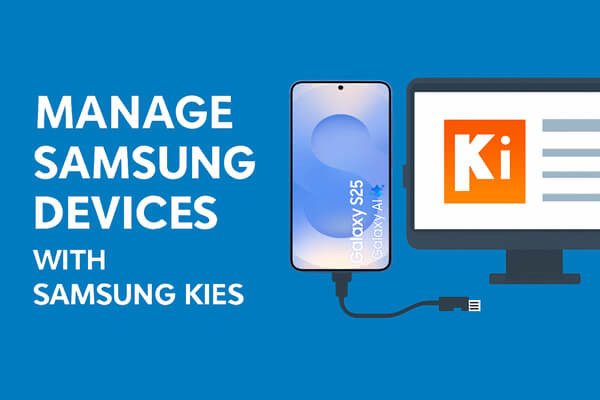
Samsung Kies, Windows veya Mac bilgisayar kullanarak Samsung cihazınızı kontrol etmenize ve yönetmenize yardımcı olmak için tasarlanmış bir PC yazılımıdır. Ağırlıklı olarak eski modelleri desteklese de, yine de eksiksiz bir dizi temel cihaz yönetim aracı sunmaktadır.
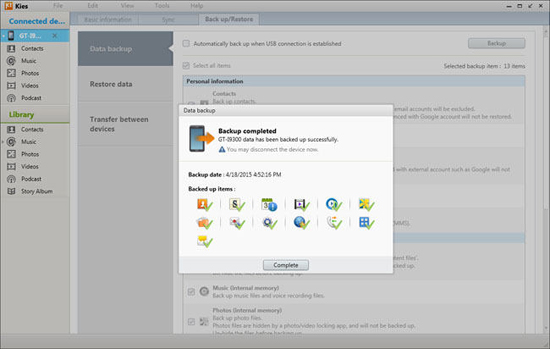
Adım 1. Bilgisayarınızda Samsung Kies'i başlatın ve bir USB kablosu kullanarak Samsung telefonunuzu aynı bilgisayara bağlayın.
Adım 2. Ana arayüzden "Yedekleme ve Geri Yükleme" seçeneğini seçin ve "Veri Yedekleme"ye tıklayın.
3. Adım. Ardından, Kies Samsung telefon verilerini iki kategoriye ayıracaktır: Kişisel bilgiler ve İçerik. Yedeklemek istediğiniz dosyaları seçin ve sağ üst köşedeki "Yedekle" düğmesine tıklayın.
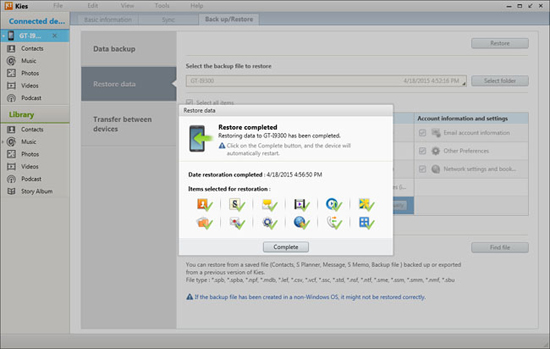
Adım 1. "Verileri Geri Yükle" seçeneğine geçin ve Kies, yedeklediğiniz dosyaları otomatik olarak yükleyecektir.
Adım 2. Yüklenen dosyalara göz atın ve kurtarmak istediğiniz tüm içerikleri işaretleyin.
3. Adım. Ardından, geri yükleme işlemini başlatmak için sağ üst köşedeki "Geri Yükle" düğmesine tıklayın.
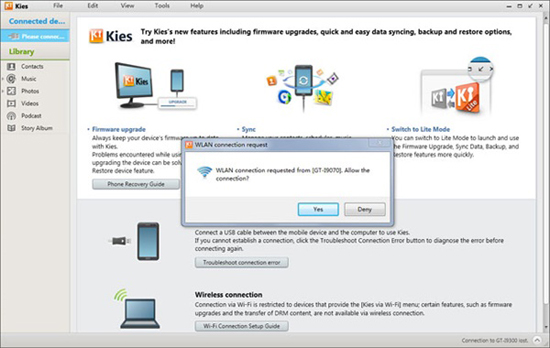
Adım 1. Samsung Kies'i başlatın ve programın en alt kısmına gidin.
Adım 2. Ardından, "USB kablo bağlantısı" ve "Kablosuz bağlantı" seçeneklerinden birini seçebilirsiniz.
3. Adım. Samsung cihazınızda "Ayarlar" seçeneğine, ardından "Daha Fazla Ayar"a ve son olarak "Wi-Fi üzerinden Kies" seçeneğine dokunun.
Samsung Kies cihazınızı anında algılayacak, size bir bildirim gösterecek ve bu bildirimde "Evet" düğmesine tıklamanız gerekecektir.
4. Adım. İstikrarlı bir bağlantı kurulması için bir kod gerekebilir. Kodu girdikten sonra, Samsung cihazınız bilgisayara başarıyla bağlanacak ve aralarında veri aktarımı yapabileceksiniz.
Yeni bir Samsung modeline sahipseniz veya Samsung Kies'e göre daha özellikli bir alternatif arıyorsanız, Coolmuster Android Assistant mükemmel bir seçimdir. Bu güçlü araç, tüm Android cihazları (Samsung dahil) yönetmek için tasarlanmıştır ve Samsung Kies'in sunduklarının ötesine geçen çok çeşitli gelişmiş özellikler sunar.
Android Asistan, kullanıcı dostu arayüzü, hızlı performansı ve kapsamlı özellik setiyle öne çıkıyor. İşte Samsung Kies'e kıyasla onu tercih etmenin başlıca nedenlerinden bazıları:
Android Asistanı kullanarak Samsung cihazları nasıl yönetebilirim?
01 İşletim sisteminiz için yazılımın en son sürümünü indirmek için aşağıdaki düğmeye tıklayın. Kurulumu tamamlamak için ekrandaki yönergeleri izleyin.
02. Samsung cihazınızı bilgisayarınıza bir USB kablosuyla bağlayın. Cihazınızda USB hata ayıklamayı etkinleştirin. Alternatif olarak, cihazınızı Wi-Fi üzerinden kablosuz olarak da bağlayabilirsiniz (bunun için cihazınızda Coolmuster Android Assistant uygulamasının yüklü olması gerekir).

03 Bağlı Samsung cihazınızı otomatik olarak algılayacak ve ayrıntılarını ana arayüzde gösterecektir.

04 Yazılımın sol tarafındaki menüye gidin; burada cep telefonunuzdaki tüm dosyaları "Uygulamalar", "SMS", "Müzik", "Fotoğraf", "Video", "Kişiler" vb. kategoriler halinde görebilirsiniz. Ayrıca üst kısımda "İçe aktar", "Dışa aktar", "Düzenle", "Sil", "Ekle" gibi bir dizi seçenek görüntülenir. İstediğiniz dosya türlerini seçmek ve yapmak istediğiniz işlemi belirlemek için tıklayın.

Elbette, Coolmuster Android Assistant Samsung verileriniz için tek tıklamayla yedekleme ve geri yükleme özelliğini de destekliyor: Sadece "Süper Araç Seti" bölümüne gidin ve cihazınızı yedeklemek mi yoksa geri yüklemek mi istediğinizi seçin.

Görsel bir anlatım tercih ediyorsanız, daha net bir adım adım gösterim için aşağıdaki video eğitimini de izleyebilirsiniz.
Eski bir Galaxy modeline sahipseniz ve yedekleme, geri yükleme, senkronizasyon ve ürün yazılımı güncellemeleri gibi temel özelliklere ihtiyacınız varsa, Samsung Kies ile Samsung cihazınızı yönetmek hala faydalıdır. Ancak Kies güncelliğini yitirmiş ve uyumluluk açısından sınırlı olduğundan, modern cihazlar için daha az pratiktir.
Daha akıcı, hızlı ve güçlü bir yönetim deneyimi istiyorsanız, tüm güncel Samsung akıllı telefonları destekleyen ve çok daha fazla esneklik ve kontrol sunan Coolmuster Android Assistant mükemmel bir alternatiftir.
İlgili Makaleler:
Samsung Kies ile Samsung Verilerinizi Yedekleyin ve Geri Yükleyin (Yüksek Başarı Oranı)
Samsung Kies ile Kişileri Nasıl Senkronize Edebilirsiniz (İnsanların %99'u Bunu Bilmiyor)
Windows 10/11'de Samsung Kies: Bilmeniz Gereken Her Şey ve En İyi Alternatif
Kies Kullanarak Samsung Telefona Kişi Ekleme: Adım Adım Kılavuz






 PC için Ücretsiz İndirin
 Mac için Ücretsiz İndirin


