Özetle:
HUAWEI Bulut Yedekleme, kararsız ağlar, yetersiz depolama alanı veya hesap sorunları gibi nedenlerle başarısız olabilir. Bu makale, hatayı gidermek için etkili çözümleri ele alıyor ve bulut yedeklemesi kullanılamadığında HUAWEI verilerinizi korumanıza yardımcı olacak güvenilir bir yedekleme alternatifini tanıtıyor.
HUAWEI Bulut Yedekleme, kullanıcıların kişiler, fotoğraflar, mesajlar ve uygulama verileri gibi önemli verilerini güvenli bir şekilde buluta yedeklemelerini sağlayan yerleşik bir özelliktir. Özellikle cihaz değiştirirken veya fabrika ayarlarına sıfırlama işleminden sonra, verilerinizi korumak ve gerektiğinde geri yüklemek için kullanışlı bir yol sunar.
Ancak birçok kullanıcı, önemli verilerin düzgün bir şekilde kaydedilmesini engelleyebilecek olan "HUAWEI Bulut Yedekleme başarısız oldu" gibi can sıkıcı bir sorunla karşılaşıyor. Eğer siz de bu sorunla karşılaşıyorsanız endişelenmeyin; bu kılavuz, olası nedenleri ve sorunu çözmek için pratik çözümleri adım adım açıklayacaktır.
HUAWEI Bulut Yedeklemesi, çeşitli yaygın nedenlerden dolayı başarısız olabilir. Kararsız veya zayıf bir ağ bağlantısı yedekleme işlemini kesintiye uğratabilirken, yetersiz bulut depolama alanı yeni verilerin kaydedilmesini engelleyebilir. Bazı durumlarda, HUAWEI hesabınızla ilgili sorunlar, örneğin düzgün şekilde oturum açmamış olmak veya senkronizasyon hataları da yedekleme başarısızlığına yol açabilir.
Ayrıca, Bulut Yedekleme özelliği etkinleştirilmemişse veya belirli veri türleri kapalıysa, yedekleme beklendiği gibi çalışmayabilir. Pil optimizasyon ayarları arka plan etkinliklerini kısıtlayarak işlemin durmasına neden olabilir. Özellikle büyük miktarda veri yedeklenirken, eski bir sistem sürümü veya HUAWEI tarafındaki geçici sunucu sorunları da probleme katkıda bulunabilir.
"HUAWEI Bulut Yedekleme başarısız oldu" hatasıyla karşılaşıyorsanız endişelenmeyin. Aşağıda uygulayabileceğiniz pratik çözümler bulunmaktadır. Çoğu sorunu hızlıca çözdükleri için temel adımlarla başlayın.
HUAWEI Bulut Yedekleme'nin temeli istikrarlı ve hızlı bir internet bağlantısıdır. Wi-Fi bağlantınız zayıf, istikrarsız veya sık sık kesiliyorsa, yedekleme işlemi başarısız olabilir, duraklayabilir veya hiç başlamayabilir. Bu nedenle, diğer çözümleri denemeden önce ağınızın güvenilir olduğundan emin olmak önemlidir.

HUAWEI Bulut Yedekleme, verilerinizi kaydetmek için yeterli kullanılabilir depolama alanına ihtiyaç duyar. Bulut depolama alanınız doluysa veya neredeyse doluysa, yeni yedeklemeler tamamlanamaz. Depolama alanınızı düzenli olarak kontrol etmek ve yönetmek, yedekleme hatalarını önlemeye yardımcı olabilir.
1. Adım. Kullanılabilir depolama alanını kontrol etmek için "Ayarlar" > "HUAWEI Hesabı" > "Bulut Alanı" > "Depolama Alanı" bölümüne gidin.
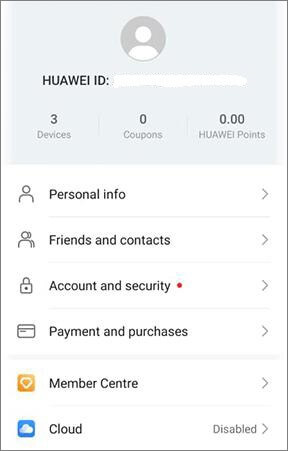
2. Adım. "Bulut Yedekleme" > "Yedekleri Yönet" bölümünden eski veya gereksiz yedekleri silin.
3. Adım. İhtiyacınız olmayan uygulamaları veya verileri devre dışı bırakarak yedekleme öğelerini azaltın.
4. Adım. Gerekirse bulut depolama alanınızı yükseltin.
HUAWEI Bulut Yedekleme, HUAWEI hesabınızla yakından ilişkilidir. Hesabınıza düzgün şekilde giriş yapılmamışsa, doğrulanmamışsa veya senkronizasyon sorunları yaşıyorsanız, yedekleme işlemi başarısız olabilir. Hesap durumunuzun normal olduğundan emin olmak önemli bir adımdır.
HUAWEI Cloud uygulamasının eski bir sürümünü kullanmak, yedekleme işlemini etkileyen uyumluluk sorunlarına veya hatalara yol açabilir. Uygulamayı güncel tutmak, daha iyi performans ve istikrar sağlar.
Adım 1. HUAWEI AppGallery'yi açın ve HUAWEI Cloud'u arayın.
Adım 2. Uygulama mevcutsa güncelleyin.
3. Adım. Uygulamayı yeniden başlatın ve yedeklemeyi tekrar deneyin.
HUAWEI cihazları genellikle güç tasarrufu sağlamak için arka plan etkinliklerini sınırlandırır. Pil tasarrufu modu etkinleştirildiğinde, HUAWEI Cloud Backup'ın arka planda düzgün çalışmasını engelleyebilir ve kesintilere veya arızalara neden olabilir.
Adım 1. "Ayarlar" > "Pil" bölümüne gidin ve "Pil Tasarruf Modu"nu kapatın.
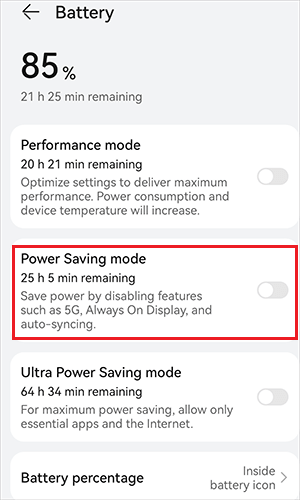
Adım 2. Gerekirse, uygulama pil ayarları altında HUAWEI Cloud'u Kısıtlama Yok olarak ayarlayın.
HUAWEI Cloud Backup, fotoğraflar, kişiler ve depolama alanı gibi verilerinize erişim iznine ihtiyaç duyar. Bu izinler devre dışı bırakılırsa veya kısıtlanırsa, yedekleme işlemi doğru şekilde çalışmayabilir.
Adım 1. "Ayarlar" > "Uygulamalar" > "HUAWEI Cloud" bölümüne gidin.
2. Adım. "İzinler"e dokunun ve depolama alanına, kişilere, fotoğraflara ve diğer gerekli verilere erişimi etkinleştirin.
3. Adım. İzinler zaten etkinleştirilmişse, bunları kapatıp tekrar etkinleştirmeyi deneyin.
Geçici sistem aksaklıkları veya arka plan çakışmaları bazen HUAWEI Cloud Backup'ı etkileyebilir. Cihazınızı yeniden başlatmak bu sorunları gidermeye ve sistem ortamını yenilemeye yardımcı olur.
Adım 1. "Güç" düğmesini basılı tutun, ardından "Yeniden Başlat" seçeneğine dokunun.

2. Adım. Yeniden başlatmanın ardından HUAWEI Cloud'u açın ve yedeklemeyi tekrar deneyin.
Zamanlama veya tetikleme sorunları nedeniyle otomatik yedekleme başarısız olursa, manuel yedekleme yapmak bu sorunları aşmanıza ve işlemi başarıyla tamamlamanıza yardımcı olabilir.
Adım 1. "Ayarlar" > "HUAWEI Hesabı" > "Bulut Alanı" > "Bulut Yedekleme" bölümüne gidin.
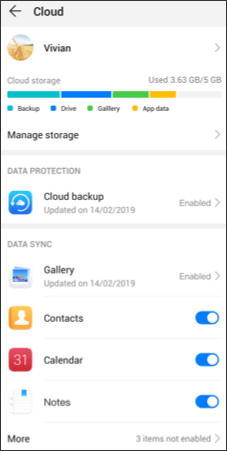
Adım 2. İşleme başlamak için "Şimdi Yedekle"ye dokunun.
3. Adım. Yedekleme işlemi sırasında cihazınızın Wi-Fi ve güç kaynağına bağlı olduğundan emin olun.
4. Adım. Yedekleme dosyası çok büyükse, verileri daha küçük gruplar halinde yedeklemeyi deneyin.
Yukarıdaki tüm çözümleri denediyseniz ve hala "HUAWEI Bulut Yedekleme başarısız oldu" hatasıyla karşılaşıyorsanız, bunun nedeni daha derin yazılım sorunları, cihaz uyumsuzluğu veya sürekli sunucu problemleri olabilir. Bu durumda, alternatif bir yedekleme aracı kullanmak verilerinizi korumanın güvenilir bir yoludur. Android cihazlar (HUAWEI dahil) için en iyi alternatiflerden biri Coolmuster Android Backup Manager .
Android Yedekleme Yöneticisi, bulutla ilgili sorunları atlayarak Android cihaz verilerini bilgisayara yedeklemek için tasarlanmış güçlü ve kullanıcı dostu bir araçtır. Tek tıklamayla yedekleme çözümü sunar, birden fazla veri türünü destekler ve verilerinizin güvenli ve erişilebilir olmasını sağlar.
Android Yedekleme Yöneticisi neden kullanılır?
HUAWEI Cloud alternatifini kullanarak HUAWEI cihazlarınızın yedeğini nasıl alabilirsiniz ?
01 Android Yedekleme Yöneticisi'ni kurduktan sonra, bilgisayarınızda açın. Yazılımın HUAWEI cihazınızı tanıması için güncel olduğundan emin olun.
02 HUAWEI telefonunuzu bir USB kablosu veya Wi-Fi kullanarak bilgisayara bağlayın. Cihazınızın kilidini açın ve istenirse USB hata ayıklamayı etkinleştirin. Yazılım telefonunuzu algılayana kadar bekleyin.

03 "Yedekleme" bölümüne gidin ve Kişiler, Mesajlar, Fotoğraflar, Videolar ve Uygulamalar gibi kaydetmek istediğiniz veri türlerini seçin. İhtiyacınız olan tüm öğeleri seçtiğinizden emin olun.

04 Yedekleme işlemine başlamak için "Yedekle" düğmesine tıklayın. Yedekleme tamamlanana kadar cihazın bağlı kalmasını sağlayın. Büyük dosyaların yedeklemesi birkaç dakika sürebilir, bu nedenle telefonunuzun ve bilgisayarınızın bu süre boyunca açık kalmasına dikkat edin.

Ayrıntılı görsel rehber ve adım adım gösterim için aşağıdaki video eğitimini izleyebilirsiniz.
HUAWEI Bulut Yedekleme, verilerinizi korumak için kullanışlı bir araçtır, ancak "HUAWEI Bulut Yedekleme başarısız oldu" hatası genellikle basit sorun giderme yöntemleriyle çözülebilir. Ağ bağlantınızı, bulut depolama alanınızı, HUAWEI hesap durumunuzu, uygulama sürümünüzü, pil ayarlarınızı ve izinlerinizi kontrol ederek çoğu yedekleme hatasını düzeltebilirsiniz. Sorunlar devam ederse, cihazınızı yeniden başlatmak veya manuel yedekleme yapmak genellikle işe yarar.
Sürekli tekrarlayan sorunlar için Coolmuster Android Backup Manager verilerinizi yerel olarak yedeklemenize ve bulut hizmetlerine bağımlı kalmadan güvende tutmanıza olanak tanıyan güvenilir bir alternatif sunar. Değerli bilgilerinizi korumak için düzenli yedeklemeler şarttır. Belirli hata kodlarıyla veya özel sorunlarla karşılaşırsanız, HUAWEI müşteri desteğiyle iletişime geçmek ek rehberlik sağlayabilir.
İlgili Makaleler:
HUAWEI Cloud Restore: Verilerinizi Kolayca Kurtarmak İçin Eksiksiz Bir Kılavuz
Mac Huawei Telefonunuzu Yedeklemenin 7 Yöntemi (İnsanların %99'u Bilmiyor)
Google Yedekleme Çalışmıyor mu? Kapsamlı Sorun Giderme Kılavuzu
Huawei Veri Aktarımına Dair Kapsamlı Kılavuz: 7 Faydalı Huawei Aktarım Aracı






 PC için Ücretsiz İndirin
 Mac için Ücretsiz İndirin


