Google Yedekleme, Android kullanıcıları için hayati önem taşıyan ve önemli verileri korumak için tasarlanmış bir araçtır. Verileri otomatik olarak buluta senkronize ederek, yeni bir cihaza geçişte veya sistem sıfırlamasından sonra değerli bilgilerinizin kolayca geri yüklenmesini sağlar. Ancak birçok kullanıcı, yedekleme işleminin ortasında takılı kalması, "Yedekleme başarısız" bildirimi göstermesi veya uzun süredir yedekleme kayıtlarını güncellememesi gibi Google Yedekleme'nin çalışmaması gibi can sıkıcı sorunlarla karşılaşmaktadır.
Bu sorunla karşılaşıyorsanız paniklemeyin. Bu kapsamlı kılavuz öncelikle Google Yedekleme hatasının olası nedenlerini inceleyecek, ardından sorunu çözmek için ayrıntılı sorun giderme adımları sunacaktır. Ayrıca, Google Yedekleme'nin çalışmadığı durumlarda güvenilir alternatif yedekleme çözümlerini de tanıtacağız.
Çözümlere geçmeden önce, Google Yedekleme'nin çalışmamasının temel nedenlerini anlamak çok önemlidir. Yaygın nedenler şunlardır:
1. Ağ Sorunları
Zayıf veya istikrarsız Wi-Fi veya mobil veri bağlantısı yedekleme işlemini kesintiye uğratabilir.
2. Yetersiz Depolama Alanı
Cihazın depolama alanının veya Google Drive depolama alanının dolu olması, yedeklemelerin tamamlanmasını engelleyebilir.
3. Güncel Olmayan Uygulamalar
Google Play Hizmetleri veya Google Drive güncel olmayabilir ve senkronizasyon sorunlarına neden olabilir.
4. Yanlış Google Hesap Ayarları
Yanlış Google hesabına giriş yapılması veya mevcut hesapla senkronizasyon sorunları yedekleme hatalarına neden olabilir.
5. Sistem veya Uygulama Hataları
Android sistemindeki veya Google Yedekleme uygulamalarındaki yazılım hataları yedekleme sürecini aksatabilir.
Yukarıdaki nedenlere dayanarak, 10 etkili sorun giderme adımı derledik. Basitten karmaşığa doğru sıralandıkları için bunları sırayla uygulayın.
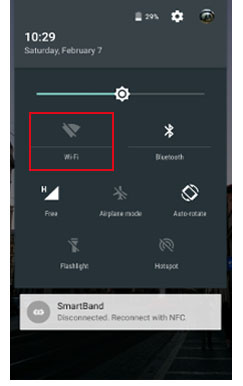
Google Yedekleme işleminin başarılı olması için istikrarlı ve kısıtlamasız bir ağ bağlantısı şarttır. Ağ bağlantınızın bu görevi yerine getirebilecek durumda olduğundan emin olmak için şu adımları izleyin:
Güvenilir bir Wi-Fi ağına geçin:
Stabil bir Wi-Fi ağına bağlı olduğunuzdan emin olun. Yedekleme işlemine müdahale edebileceğinden, ek kimlik doğrulaması gerektiren veya sıkı güvenlik duvarlarına sahip halka açık Wi-Fi ağlarından kaçının.
Mobil Veri Yedeklemeyi Etkinleştir:
Wi-Fi bağlantısı yoksa veya güvenilir değilse, mobil veri üzerinden yedeklemeyi etkinleştirebilirsiniz. "Ayarlar" > "Google" > "Yedekleme" bölümüne gidin ve "Mobil veri kullanarak yedekleme" seçeneğini açın. Bunun önemli miktarda veri tüketebileceğini unutmayın.
VPN veya proxy hizmetlerini devre dışı bırakın:
VPN veya proxy kullanıyorsanız, bu durum Google sunucularına olan bağlantıyı engelleyebilir. Kesintisiz yedekleme sağlamak için bu hizmetleri geçici olarak devre dışı bırakın.
Google hesabınızın oturum açmış ve düzgün bir şekilde senkronize edilmiş olduğundan emin olun. "Ayarlar" > "Google" > "Hesabınız" bölümüne gidin ve hesabınızın etkin olup olmadığını kontrol edin (bunu Google Drive veya Gmail'i açarak doğrulayabilirsiniz). Senkronizasyon sorunu varsa, verilerinizi manuel olarak senkronize etmek için "Hesabı senkronize et" seçeneğine dokunun. Ayrıca, hesabınızda herhangi bir güvenlik uyarısı (örneğin olağandışı oturum açma girişimleri) olup olmadığını kontrol edin, çünkü bunlar yedeklemenin düzgün çalışmasını engelleyebilir.

Google Play Hizmetleri, Google Yedekleme işlevselliğinin temelini oluşturur. Buradaki önbelleğin bozulması, yedekleme hatalarının yaygın bir nedenidir. Bunu düzeltmek için:

Güncel olmayan Google hizmetleri uyumluluk sorunlarına neden olabilir.
Google Play Hizmetleri için:
Genellikle otomatik olarak güncellenir, ancak "Ayarlar" > "Uygulamalar" > "Google Play Hizmetleri" > "Uygulama ayrıntıları" bölümüne giderek manuel olarak kontrol edebilirsiniz (güncelleme seçeneği varsa, ona dokunun).
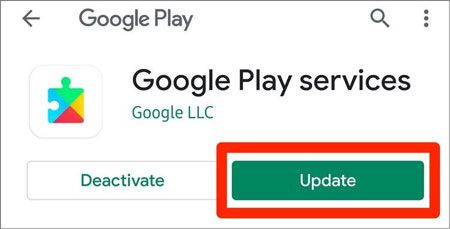
Google Drive için:
Google Play Store'u açın, "Google Drive"ı arayın ve varsa "Güncelle"ye dokunun. İlgili tüm uygulamaları güncelledikten sonra cihazınızı yeniden başlatın ve yedeklemeyi test edin.
Hem bulut hem de yerel depolama alanı çok önemlidir. Öncelikle Google Cloud depolama alanınızı kontrol edin: Kalan alanı görmek için Google One Storage sayfasına gidin. Doluysa, eski veya gereksiz yedekleri (örneğin, eski cihazların yedekleri) silin veya depolama planınızı yükseltin.
Ardından, yerel cihaz depolama alanını kontrol edin: "Ayarlar" > "Depolama" bölümüne gidin. Yedeklemek istediğiniz verilerin (geçici dosyalar için) en az 1,2 katı kadar boş alan olduğundan emin olun. Yeterli alan yoksa, yer açmak için kullanılmayan uygulamaları, fotoğrafları veya videoları silin.

Yeniden başlatma, Google Yedekleme'yi etkileyen geçici sistem aksaklıklarını ve arka plan işlem çakışmalarını düzeltebilir. Android cihazınızın "güç" düğmesini basılı tutun ve ardından "Yeniden Başlat"ı seçin. Cihaz yeniden başlatıldıktan sonra, Google Yedekleme'nin normal şekilde çalışıp çalışmadığını kontrol edin.

Öncelikle yedekleme ayarlarınızın doğru yapılandırıldığından emin olmanız önemlidir. Bazen basit bir ayar kapatılmış veya doğru seçilmemiş olabilir ve bu da yedeklemenin çalışmasını engelleyebilir.
Kontrol etmek için "Ayarlar" > "Google" > "Yedekleme" bölümüne gidin ve "Google One'a yedekle" seçeneğinin etkinleştirilmiş olduğundan emin olun. Kapalıysa, yedekleme özelliğini etkinleştirmek için açın.
Ayrıca, "Yedeklenecek veriler bölümünü" inceleyerek gerekli tüm veri türlerinin (uygulama verileri, kişiler ve mesajlar gibi) yedeklenecek şekilde seçildiğinden emin olun. Eksik bir şey fark ederseniz, ilgili veri türünü etkinleştirin ve yedeklemeyi tekrar deneyin.

Bazen otomatik yedekleme başarısız olur, ancak manuel yedekleme çalışabilir. Yukarıdaki ayarların doğru olduğundan emin olduktan sonra, "Ayarlar" > "Google" > "Yedekleme" bölümüne gidin ve "Şimdi yedekle" seçeneğine dokunun. Cihazınızın güce bağlı olduğundan (yedekleme sırasında kapanmayı önlemek için) ve ekranın açık olduğundan (yedeklemeyi kesintiye uğratabilecek uyku moduna girmesini önlemek için) emin olun. Birkaç dakika bekleyin ve yedeklemenin başarıyla tamamlanıp tamamlanmadığını kontrol edin.
Eski Android sistem sürümleri Google Yedekleme ile uyumluluk sorunlarına neden olabilir. Güncellemek için: "Ayarlar" > "Sistem" > "Sistem güncellemesi" bölümüne gidin. "Güncellemeleri kontrol et" seçeneğine dokunun. Bir güncelleme varsa, indirin ve yükleyin (güncelleme sırasında cihazınızın yeterli güce ve depolama alanına sahip olduğundan emin olun). Güncelleme tamamlandıktan ve cihaz yeniden başlatıldıktan sonra, Google Yedekleme'yi tekrar test edin.

Google Yedeklemenizle ilgili sorun yaşamaya devam ediyorsanız, Google hesabınızdan çıkış yapıp tekrar giriş yapmanız yardımcı olabilir. Bu, yedekleme hatasına neden olabilecek hesapla ilgili kimlik doğrulama sorunlarını genellikle çözebilir.
İşte nasıl yapılacağı:

Yukarıdaki adımların hiçbiri Google Yedekleme sorununu çözmezse endişelenmeyin. Alternatif olarak güvenilir üçüncü taraf yedekleme araçlarını kullanabilirsiniz. Bunlar arasında, basitliği, kararlılığı ve kapsamlı işlevselliği nedeniyle Coolmuster Android Backup Manager şiddetle tavsiye edilir.
Coolmuster Android Backup Manager Android kullanıcılarının verilerini kolayca yedeklemeleri ve geri yüklemeleri için tasarlanmış profesyonel bir araçtır. Google hesabına veya ağ koşullarına bağlı değildir (çevrimdışı yedeklemeyi destekler) ve gereksiz veri tekrarını önleyerek ihtiyacınız olan verileri seçerek yedeklemenize olanak tanır.
Coolmuster Android Backup Manager Başlıca Özellikleri:
Google'ı kullanmadan Android cihazımı nasıl yedekleyebilirim ?
01. Coolmuster Android Backup Manager bilgisayarınıza ( Windows veya Mac ) indirip kurun.
02 Android cihazınızı bir USB kablosuyla bilgisayara bağlayın. Cihazınızda USB hata ayıklamayı etkinleştirin (nasıl yapacağınızı bilmiyorsanız ekrandaki kılavuzu izleyin).

03 Araç cihazınızı algıladıktan sonra, ana arayüzden "Yedekleme"yi seçin ve ardından yedeklemek istediğiniz veri türlerini seçin (örneğin, kişiler, fotoğraflar, uygulama verileri).

04 Yedekleme dosyaları için bilgisayarınızda bir kayıt yolu seçin, ardından işlemi başlatmak için "Yedekle" düğmesine tıklayın. Yedekleme işleminin tamamlanmasını bekleyin (süre veri miktarına bağlıdır). Tamamlandıktan sonra yedekleme dosyalarını bilgisayarınızda görüntüleyebilirsiniz.

İşlem sürecini uygulamalı olarak görmek isterseniz, adım adım rehberlik için aşağıdaki detaylı video eğitimimizi izleyebilirsiniz.
Google Yedekleme'nin çalışmaması, ağ sorunları, hesap sorunları, eski yazılımlar veya yetersiz depolama alanı gibi çeşitli faktörlerden kaynaklanan yaygın bir sorundur. Bu kılavuzdaki 10 sorun giderme adımını izleyerek, ağ bağlantısını kontrol etmekten Google hesabınıza yeniden giriş yapmaya kadar, çoğu yedekleme hatasını çözebilirsiniz.
Tüm bu adımları denedikten sonra Google Yedekleme hala çalışmıyorsa endişelenmeyin. Coolmuster Android Backup Manager verilerinizi güvenli bir şekilde yedeklemek için mükemmel bir alternatiftir. Unutmayın, veri kaybını önlemek için düzenli veri yedeklemesi şarttır. Veri güvenliğinizi en üst düzeye çıkarmak için çift yedekleme stratejisi (bulut + yerel) benimsemeniz şiddetle tavsiye edilir.
İlgili Makaleler:
Sık Karşılaşılan Sorunları Çözme - Google Fotoğraflar Yedekleme Yapmıyor mu? [Sorun Giderme]
Google Drive çalışmıyor mu? Bu size yardımcı olabilir.
Kurulumdan Sonra Google Yedeklemesinden Nasıl Geri Yüklenir [2026'da Güncellendi]
Android Telefonunuzu Google Yedeklemesinden Kolay Adımlarla Nasıl Geri Yükleyebilirsiniz?





 PC için Ücretsiz İndirme
 Mac için Ücretsiz İndirme

 PC için İndir
 Mac için İndir

