"Kız arkadaşımın Yeni Zelanda göçmenlik vizesi başvurusunda ona yardımcı oluyorum ve ilişkimizin kanıtı olarak konuşmalarımızın çıktısını almanın bir yoluna ihtiyacım var. Araştırdım ama insan tarafından okunamaz dosya olarak yedekleme yapmayan bir şey bulmak zor."
- Reddit'ten bir kullanıcı
Günümüzde kısa mesajlar en önemli iletişim araçlarımızdan biri haline geldi. Çoğu mesajlaşma uygulaması SMS'leri yedeklememize ve geri yüklememize olanak tanıyor, ancak mesajları Android telefonların dışına aktarmamıza veya okumamıza izin vermiyor. Önemli mesajları kaydetmek veya diğer cihazlara aktarmak istiyorsanız bu bir sorun olabilir.
Neyse ki, bu makale Android PDF'ye metin mesajlarını dışa aktarmanın beş yöntemini ayrıntılı olarak tanıtacak ve önemli bilgileri kolayca kaydetmenize yardımcı olacaktır.
Android metin mesajlarını PDF olarak nasıl kaydederim? Android veya telefon üreticiniz, Android PDF'ye metin mesajlarını ücretsiz olarak dışa aktarmak için uygun yöntemler sunmaz. Ancak üçüncü taraf yazılımların yardımıyla, Android PDF'ye metin mesajlarını dışa aktarmak mümkündür. Coolmuster Android Assistant , metin mesajlarını PDF'ye dışa aktarmak için kullanılan bir uygulamadır. Ancak bundan önce,metin mesajlarını HTML veya CSV formatında Android bilgisayara aktarmanız gerekir.
Coolmuster Android Assistant başlıca özellikleri:
Coolmuster Android Assistant kullanarak Android cihazınızdan metin mesajlarını PDF'ye aktarmak için şu adımları izleyin:
01 Coolmuster Android Assistant bilgisayarınıza kurduktan sonra programı açın.
02 Android cihazınızı bir USB kablosu kullanarak bilgisayara bağlayın ve telefonunuzda USB hata ayıklamasını etkinleştirin. Bundan sonra, program cihazınızı otomatik olarak algılayacaktır. Algılandıktan sonra, aşağıdaki ana arayüzü göreceksiniz.

03 Sol sütundan "SMS"i seçin ve önizlemeden sonra dışa aktarmak istediğiniz mesajları işaretleyin. Ardından, üstteki "Dışa Aktar" düğmesine basın, menüden "HTML'ye Dışa Aktar" veya "CSV'ye Dışa Aktar" seçeneğini seçin ve dışa aktarılan mesajları saklamak için bir klasör belirleyin.

04 Artık Android telefonunuzdan metin mesajlarını HTML dosyası olarak dışa aktardığınıza göre, bu ücretsiz çevrimiçi dönüştürücü aracılığıyla HTML dosyasını filigran olmadan PDF'ye dönüştürebilirsiniz .
Üçüncü taraf yazılım kullanmak istemiyorsanız, ekran görüntüleri alıp bunları PDF dosyalarına dönüştürerek metin mesajlarını kaydedebilirsiniz. Bu yöntem basit ve anlaşılır olsa da, çok sayıda mesaj varsa, birden fazla ekran görüntüsü almanız ve görüntüleri manuel olarak birleştirmeniz gerekebilir ki bu da zahmetli olabilir.
Ekran görüntüsü alarak Android cihazlardan kısa mesajları ücretsiz olarak nasıl indirebilirsiniz?
Adım 1. Kaydetmek istediğiniz SMS konuşmasını açın ve telefonunuzun ekran görüntüsü alma özelliğini kullanarak ekran görüntüsü alın. Ardından, yakalanan görüntüyü telefonunuzun galerisine kaydedin.
Adım 2. Ekran görüntülerini bir fotoğraf düzenleme uygulaması kullanarak PDF formatına dönüştürün veya dönüştürme için doğrudan bilgisayarınıza gönderin.
Eğer SMS Backup & Restore uygulamasıyla mesajlarınızı zaten yedeklediyseniz , bu uygulama aracılığıyla PDF dosyaları olarak da dışa aktarabilirsiniz. Bu araç genellikle SMS yedekleme için kullanılır ve doğrudan PDF olarak kaydetmeyi desteklemez, ancak aşağıdaki adımları izleyerek bunu başarabilirsiniz:
1. Adım. Google Play Store'dan SMS Backup & Restore uygulamasını indirip kurun.
2. Adım. Uygulamayı başlatın ve SMS'lerinizi yerel olarak veya buluta yedeklemek için "Yedekleme" seçeneğini seçin.

3. Adım. Yedeklediğiniz XML dosyasını bilgisayarınıza aktarın. Ardından, çevrimiçi bir dönüştürme aracı kullanarak XML dosyasını PDF dosyasına dönüştürün.
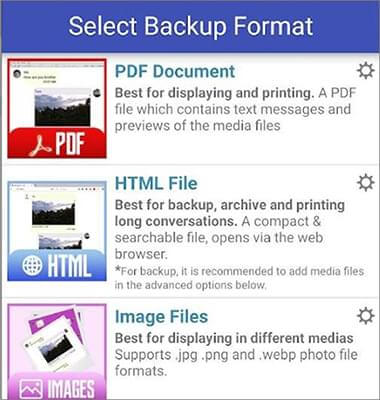
SMS Yedekleme, Yazdırma ve Geri Yükleme, kısa mesajları yedeklemek, yazdırmak ve geri yüklemek için özel olarak tasarlanmış bir uygulamadır. SMS'leri zahmetsizce PDF dosyalarına aktararak işlemi daha kolay hale getirir.
SMS Backup, Print & Restore ile metin mesajlarını PDF olarak nasıl kaydedebilirim?
Adım 1. Telefonunuza SMS Backup, Print & Restore uygulamasını yükleyin.
Adım 2. Uygulamayı başlatın ve "Yedekleme ve Geri Yükleme" bölümüne gidin.
3. Adım. Kaydetmek istediğiniz SMS konuşmalarını seçin. Yedekleme formatı olarak "PDF"i seçin; uygulama seçilen SMS'leri otomatik olarak PDF dosyaları olarak dışa aktaracak ve kaydedecektir.
Bir diğer pratik yöntem ise kısa mesajları kendinize e-posta olarak göndermek ve bilgisayarınıza PDF dosyası olarak kaydetmektir. Bu yöntem ek bir yazılım gerektirmez, sadece cep telefonunuzun ve e-posta özelliğinin kullanılması yeterlidir. İşte adımlar:
Adım 1. Metin mesajı iletişim kutusunu açın ve "İlet" veya "Paylaş" seçeneğini seçin.
Adım 2. E-posta yoluyla göndermeyi seçin ve kısa mesajın içeriğini kendi e-posta hesabınıza yönlendirin.

3. Adım. E-postayı bilgisayarınızda açın ve yazdırma seçeneğini kullanarak PDF dosyası olarak kaydedin.
1. Metin mesajlarını PDF'ye dışa aktarmanın faydaları nelerdir?
Metin mesajlarını PDF dosyaları olarak dışa aktarmak, mesaj içeriğinin bütünlüğünü koruyarak uzun süreli depolama, yazdırma ve paylaşımı kolaylaştırır. Paylaşım sürecinde mesajların değiştirilmesinden endişe etmenize gerek kalmaz.
2. Sadece belirli konuşmaları PDF olarak dışa aktarmak mümkün mü?
Evet, Coolmuster Android Assistant gibi çoğu yöntem, dışa aktarılacak belirli SMS konuşmalarını seçmeyi destekler.
3. Metin mesajlarını PDF'ye dışa aktarmak tüm konuşma ayrıntılarını koruyacak mı?
PDF'ye dışa aktarma işlemi genellikle tüm metin içeriğini, zaman damgalarını ve gönderen bilgilerini korur. Ancak, biçimlendirme kullanılan yönteme veya uygulamaya bağlı olarak değişebilir. Metin mesajlarınızdaki orijinal biçimi ve tüm bilgileri korumak istiyorsanız, Coolmuster Android Assistant kullanmanızı öneririz.
Yukarıda verilen detaylı eğitim sayesinde, Android cihazınızdan metin mesajlarını kolayca ve sorunsuz bir şekilde PDF'ye aktarabilirsiniz. Ayrıca, Coolmuster Android Assistant , metin mesajları, arama kayıtları, fotoğraflar, videolar ve daha fazlası gibi çeşitli Android verilerini bilgisayarda yönetmek, aktarmak, yedeklemek ve geri yüklemek için de iyi bir Android yöneticisidir. Siz de Android cihazınızı yönetmek istiyorsanız, deneyebilirsiniz.
İlgili Makaleler:
Android Metin Mesajlarını Yazdırmanın 5 Yolu Hakkında Tam Kılavuz
Android Android Arasında Metin Mesajlarını Aktarmanın 6 Yöntemi
Android SMS'lerini CSV/TEXT/Excel'e Kolayca Dışa Aktarmanın 2 Yöntemi
Bilgisayarda Android Metin Mesajlarını Görüntüleme: İpuçları ve Püf Noktaları






 PC için Ücretsiz İndirin
 Mac için Ücretsiz İndirin


