Özetle:
Bu makale, yazılım tabanlı çözümler ve basit manuel çözümler de dahil olmak üzere, Samsung metin mesajlarını PDF'ye dışa aktarmanın 5 pratik yöntemini açıklamaktadır.
Samsung SMS mesajlarınızı yedekleme, yazdırma, yasal belge veya kayıt tutma amacıyla PDF'ye aktarmanız mı gerekiyor? Maalesef, Samsung Mesajlar uygulaması konuşmaları doğrudan PDF dosyaları olarak kaydetme seçeneği sunmuyor. Ancak, Samsung SMS mesajlarınızı PDF formatına dönüştürmenizi sağlayan birkaç etkili çözüm yolu mevcut.
Bu kılavuzda, Samsung metin mesajlarını PDF'ye dışa aktarmanın beş pratik yöntemini adım adım açıklayacağız. İster tek bir konuşmayı ister tüm mesaj geçmişini kaydetmek isteyin, aşağıda uygun bir çözüm bulacaksınız.
Ayrıntılı adımlara geçmeden önce, ihtiyaçlarınıza göre en iyi yöntemi seçmenize yardımcı olacak kısa bir karşılaştırma tablosu aşağıda yer almaktadır.
| Yöntem | Gerekli Aygıt Adı | Zaman Damgasını ve Kişi Bilgilerini Sakla | Toplu Dışa Aktarma Desteği | Dışa Aktarmadan Önce Düzenlenebilir |
| Coolmuster Android Assistant | Bilgisayar + Samsung telefon | Evet | Evet | Evet |
| Ekran görüntüleri | Sadece telefonla | Kısmi (sadece görsel) | HAYIR | HAYIR |
| SMS Yedekleme ve Geri Yükleme | Telefon + Bilgisayar (isteğe bağlı) | Evet | Evet | HAYIR |
| Microsoft Word | Telefon + Bilgisayar | Hayır (manuel giriş) | HAYIR | Evet |
| Google Web Mesajları | Telefon + Bilgisayar + Web tarayıcısı | Evet | Kısmi | Sınırlı |
Samsung Mesajlar uygulaması ve çoğu Android sistemi, kullanıcıların metin mesajlarını doğrudan ve ücretsiz olarak PDF dosyaları olarak dışa aktarmalarına olanak tanıyan yerleşik bir seçenek sunmamaktadır. Bu sınırlama nedeniyle, birçok kullanıcı işlemi daha verimli bir şekilde tamamlamak için üçüncü taraf araçlara yönelmektedir.
En güvenilir çözümlerden biri, Samsung cihazınızdan SMS mesajlarını çıkarmanıza ve ardından bunları bilgisayarda PDF formatına dönüştürmenize olanak tanıyan Coolmuster Android Assistant . Bu araç, doğrudan telefondan PDF oluşturmak yerine, Samsung metin mesajlarınızı önce HTML veya CSV gibi formatlarda bir bilgisayara aktarır . Bundan sonra, dışa aktarılan dosyayı kolayca bir PDF belgesine dönüştürebilirsiniz.
Android Asistan'ın temel özellikleri:
Android Asistanı kullanarak Samsung metin mesajlarını PDF'ye nasıl dışa aktarabilirim?
01. Android Assistant'ı bilgisayarınıza kurun ve programı başlatın.
02 Samsung telefonunuzu bir USB kablosu kullanarak bilgisayara bağlayın, ardından cihazınızda USB hata ayıklamayı etkinleştirin. Bağlantı başarılı olduğunda, yazılım telefonunuzu otomatik olarak tanıyacaktır.

03 Sol panelden "SMS" seçeneğine tıklayarak Samsung cihazınızda kayıtlı tüm mesaj konuşmalarını yükleyin. Bunları önizleyebilir ve dışa aktarmak istediğiniz konuşmaları seçebilirsiniz. Ardından, üst menüdeki "Dışa Aktar" düğmesine tıklayın, "HTML'ye Dışa Aktar" veya "CSV'ye Dışa Aktar" seçeneklerinden birini seçin ve dosyayı kaydetmek için bir hedef klasör belirleyin.

04 Dışa aktardıktan sonra, bilgisayarınızda HTML dosyasını açın. Ardından, tarayıcınızın yazdırma işlevini (Ctrl + P veya Command + P) kullanabilir ve dönüştürmeyi tamamlamak için "PDF olarak kaydet" seçeneğini seçebilirsiniz.
Ekran görüntüsü alma yöntemi, Samsung metin mesajlarını PDF olarak kaydetmenin en basit ve en ücretsiz yoludur. Bilgisayar veya herhangi bir üçüncü taraf uygulaması gerektirmediği için tüm kullanıcılar için son derece erişilebilirdir.
Bu yaklaşım, hızlı bir şekilde saklanması, paylaşılması veya daha sonra görüntülenmesi gereken az sayıda önemli konuşmayı kaydetmek için özellikle uygundur. Bununla birlikte, içerik düzenlenebilir metin yerine resim olarak saklandığı için uzun sohbet geçmişleri veya yasal belgeler gibi resmi kullanım durumları için daha az pratiktir.
Samsung'tan gelen kısa mesajları ekran görüntüsü alarak PDF olarak nasıl kaydedebilirim?
1. Adım. Samsung Mesajlar uygulamasını açın ve kaydetmek istediğiniz konuşmaya gidin.
Adım 2. Sohbetin ekran görüntüsünü alın . Cihazınız Kaydırma Yakalama özelliğini destekliyorsa, daha uzun konuşmaları kesintisiz bir görüntü olarak yakalamak için bunu kullanın.
3. Adım. Galeri uygulamasını açın ve yakalanan ekran görüntülerini bulun.
4. Adım. Görüntüleri seçin, ardından cihaz modelinize bağlı olarak "Paylaş" veya "Yazdır" seçeneğine dokunun.
5. Adım. "PDF olarak kaydet" seçeneğini seçin ve ardından nihai PDF dosyasını oluşturmak için onaylayın.
SMS Yedekleme ve Geri Yükleme yöntemi, Samsung kısa mesajlarını toplu olarak yedeklemek için güvenilir ve ücretsiz bir çözümdür. Kullanıcıların eksiksiz bir SMS yedekleme dosyası oluşturmasına ve daha sonra bunu bir bilgisayar aracılığıyla PDF'ye dönüştürmesine olanak tanır. Doğrudan PDF oluşturmasa da, büyük miktarda mesaj verisini korumak için etkilidir.
Bu yöntem, özellikle tüm mesaj geçmişini yedeklemek veya konuşmaları uzun süreli saklama için arşivlemek isteyen kullanıcılar için uygundur. Ancak, yedekleme dosyasının okunabilir bir PDF belgesine dönüştürülmesi için ek bir dönüştürme adımı gerektirir.
Samsung SMS'lerini PDF'ye dışa aktarma adımları:
1. Adım. Google Play Store'dan SMS Yedekleme ve Geri Yükleme uygulamasını indirin.
Adım 2. Uygulamayı açın ve "Yedekleme Kur" seçeneğine dokunun, ardından "Mesajlar"ı seçin.
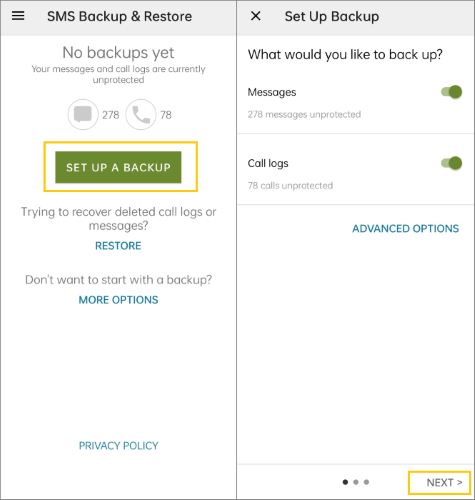
3. Adım. Bir depolama konumu seçin ve XML dosyası oluşturmak için yedekleme işlemini tamamlayın.
4. Adım. XML yedekleme dosyasını bilgisayarınıza aktarın.
Adım 5. Dosyayı uygun bir araç kullanarak açın veya dönüştürün, ardından yazdırın veya PDF olarak dışa aktarın.
Microsoft Word yöntemi, Samsung metin mesajlarını PDF dosyasına dönüştürmenin manuel ancak esnek bir yoludur. Mesaj içeriğini kopyalayıp bir belge içinde biçimlendirdikten sonra PDF olarak dışa aktararak çalışır. Otomatik bir çözüm olmasa da, son dosyanın nasıl görüneceği konusunda tam kontrol sağlar.
Bu yöntem, yalnızca az sayıda mesajı kaydetmesi gereken ve dışa aktarmadan önce içeriği düzenlemek veya yeniden organize etmek isteyen kullanıcılar için en uygundur. Ancak, büyük konuşmalar veya tüm mesaj geçmişi yedeklemeleri için verimli değildir.
Microsoft Word kullanarak Samsung'dan gelen kısa mesajları PDF'ye nasıl dışa aktarabilirim?
1. Adım. Samsung Mesajlar uygulamasını açın ve kaydetmek istediğiniz metin mesajlarını kopyalayın.
Adım 2. Kopyalanan içeriği e-posta, bulut depolama veya herhangi bir dosya paylaşım yöntemiyle bir bilgisayara aktarın.
3. Adım. İçeriği bir Microsoft Word belgesine yapıştırın.
4. Adım. Gerekirse boşluk, zaman damgası veya isim gibi biçimlendirmeleri ayarlayın.
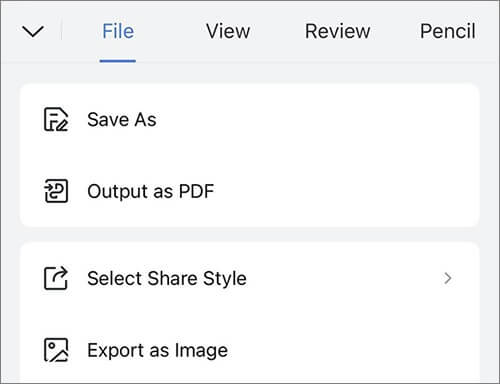
Adım 5. "Dosya" > "Farklı Kaydet" seçeneğine tıklayın ve çıktı biçimi olarak "PDF"i seçin.
Google Messages for Web, Samsung metin mesajlarını bilgisayarınızda görüntülemenin ve PDF dosyası olarak dışa aktarmanın kullanışlı, tarayıcı tabanlı bir yolunu sunar. Telefonunuzu bir web tarayıcısıyla senkronize ederek, konuşmaları kolayca yazdırabilir ve PDF formatında kaydedebilirsiniz.
Bu yöntem, bilgisayar üzerinde çalışmayı tercih eden ve mesajları PDF dosyalarına dönüştürmenin nispeten doğrudan bir yolunu isteyen kullanıcılar için idealdir. Ancak, Google Mesajlar'a bağlıdır ve sınırlı biçimlendirme kontrolü sunabilir.
Google Messages for Web kullanarak Samsung metin mesajlarını PDF'ye dışa aktarma adımları:
1. Adım. Samsung telefonunuzda Google Mesajlar uygulamasını açın.
Adım 2. Profil simgenize dokunun ve "Cihaz Eşleştirme"yi seçin.
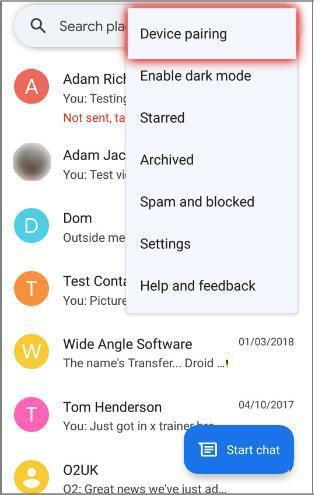
3. Adım. Bilgisayarınızda Google Mesajlar Web sayfasına gidin ve QR kodunu tarayın.
4. Adım. Senkronizasyon tamamlandıktan sonra, dışa aktarmak istediğiniz konuşmayı açın.
Adım 5. "Ctrl" + "P" ( Windows ) veya "Command" + "P" ( Mac ) tuşlarına basın.
6. Adım. "PDF olarak kaydet" seçeneğini seçin ve dosyayı bilgisayarınıza kaydedin.
1. Samsung'da tüm bir metin konuşmasını nasıl dışa aktarabilirim?
En güvenilir yöntem, zaman damgaları ve iletişim bilgileriyle birlikte tüm konuşmaları dışa aktarmayı destekleyen Coolmuster Android Assistant gibi özel bir araç kullanmaktır.
2. Samsung mesajları doğrudan PDF olarak kaydedilebilir mi?
Hayır, Samsung Mesajlar uygulamasında yerleşik bir "PDF olarak kaydet" seçeneği bulunmamaktadır. Ekran görüntüleri, yedekleme araçları veya bilgisayar tabanlı yöntemler kullanmanız gerekmektedir.
3. Dışa aktarılan Samsung metin mesajlarına zaman damgası eklenecek mi?
Evet, ama yönteme bağlı. Coolmuster ve Google Messages for Web gibi araçlar zaman damgalarını korurken, Word gibi manuel yöntemler korumayabilir.
Bu makale, basit ekran görüntülerinden profesyonel yazılım çözümlerine kadar Samsung metin mesajlarını PDF'ye dışa aktarmanın 5 uygulanabilir ve etkili yöntemini özetlemektedir. Güvenilir, eksiksiz ve toplu işlem yapmaya uygun bir yönteme ihtiyacınız varsa, Coolmuster Android Assistant en iyi seçenek olmaya devam etmektedir. Hızlı veya ara sıra kullanım için ekran görüntüleri veya Google Mesajlar Web uygulaması da etkili bir şekilde çalışabilir.
İlgili Makaleler:
Android PDF'ye Metin Mesajlarını Dışa Aktarmanın 5 Pratik Yöntemi
Samsung'dan Metin Mesajlarını Yazdırmanın 5 Etkili Yolu
Samsung'dan Samsung'a Mesajları Dakikalar İçinde Nasıl Aktarabilirsiniz?
Samsung Kişi Rehberini Excel'e Kolayca Aktarmanın 4 Kanıtlanmış Yöntemi

 Android Transferi
Samsung'tan Gelen Mesajları Sorunsuz Bir Şekilde PDF'ye Nasıl Dışa Aktarabilirsiniz?
Android Transferi
Samsung'tan Gelen Mesajları Sorunsuz Bir Şekilde PDF'ye Nasıl Dışa Aktarabilirsiniz?





 PC için Ücretsiz İndirin
 Mac için Ücretsiz İndirin
