Özetle:
Redmi telefonunuzu bilgisayara nasıl bağlayacağınızı öğrenmek istiyorsanız, şu beş yöntemi deneyebilirsiniz:
Redmi telefonunuzu bir bilgisayara bağlamak, fotoğraf, video, belge ve diğer dosyaları aktarmanıza veya telefonunuzu daha büyük bir ekrandan yönetmenize olanak tanır. Ancak en iyi bağlantı yöntemi, USB bağlantısını, kablosuz aktarımı veya daha kapsamlı yönetim özelliklerine sahip bir aracı tercih edip etmediğinize bağlıdır.
Bu kılavuzda, Redmi telefonunuzu bilgisayarınıza beş farklı şekilde nasıl bağlayacağınızı göstereceğiz. Redmi telefonunuzu USB kablosu, Wi-Fi, taşınabilir hotspot, Microsoft Phone Link veya Bluetooth kullanarak bağlamak istiyorsanız, ihtiyaçlarınıza en uygun yöntemi seçebilirsiniz.
Redmi telefonunuzu bir bilgisayara bağlamak ve temel dosyaların ötesinde daha fazlasını yönetmek istiyorsanız, Coolmuster Android Assistant kullanışlı bir seçenektir. Hem USB kablosu hem de Wi-Fi bağlantılarını desteklediği için, istikrarlı bir kablolu bağlantı ile kablosuz bir seçenek arasında seçim yapabilirsiniz. Bağlandıktan sonra, çeşitli Android veri türlerini doğrudan bilgisayarınızdan aktarabilir, yedekleyebilir, geri yükleyebilir ve yönetebilirsiniz.
Coolmuster Android Assistant Temel Özellikleri
Büyük miktarda veriyi aktarmak veya yönetmek için istikrarlı bir bağlantı istediğinizde USB bağlantısı iyi bir seçimdir.
01. Coolmuster Android Assistant Windows PC'nize veya Mac indirin ve kurun. Kurulumdan sonra programı başlatın.
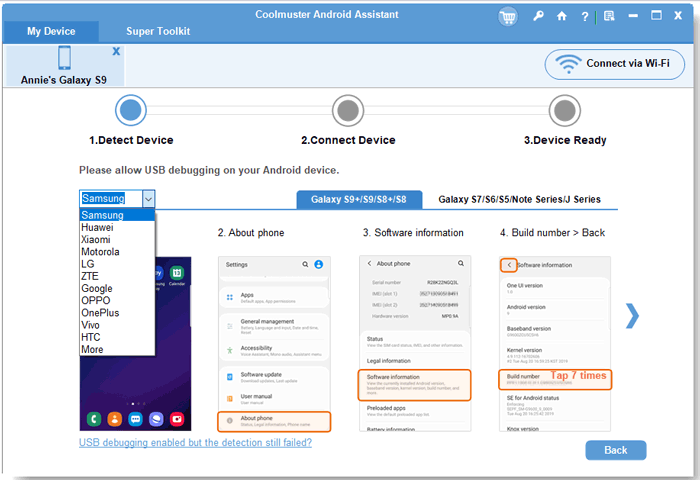
02 Redmi telefonunuzu bir USB veri kablosu kullanarak bilgisayara bağlayın. Telefonunuzun kilidini açın ve istenirse USB hata ayıklamayı etkinleştirmek için ekrandaki yönergeleri izleyin.
03 Bağlantı başarılı olduktan sonra, Redmi telefonunuzun bilgileri Coolmuster Android Assistant görünecektir. Ardından, verilerinizi aktarmak veya yönetmek için Kişiler, SMS, Fotoğraflar, Videolar, Müzik, Uygulamalar ve daha fazlası gibi farklı kategoriler seçebilirsiniz.

USB kablosu kullanmak istemiyorsanız, Coolmuster Android Assistant Redmi telefonunuzu bilgisayarınıza kablosuz olarak bağlamanıza da olanak tanır. Bu yöntem için Redmi telefonunuzun ve bilgisayarınızın aynı yerel Wi-Fi ağına bağlı olması gerekir.
01 Yazılımı açın ve bağlantı arayüzünden Wi-Fi bağlantı seçeneğini seçin.
02 Redmi telefonunuza Coolmuster Android Assistant Android sürümünü indirmek ve yüklemek için yazılımın sağladığı talimatları izleyin.
03 Redmi cihazınızda Android Asistan uygulamasını açın ve bilgisayarınızda görüntülenen QR kodunu taramak için kullanın. Her iki cihazın da aynı Wi-Fi ağına bağlı olduğundan emin olun.

04 Bağlantı kurulduktan sonra, Redmi telefon yazılım tarafından tanınacaktır. Artık USB kablosu kullanmadan desteklenen telefon verilerini bilgisayarınızdan aktarabilir ve yönetebilirsiniz.
Coolmuster Android Assistant Android verilerini nasıl bağladığını ve yönettiğini pratikte görmek ister misiniz? Adım adım görsel bir kılavuz için aşağıdaki video eğitimini izleyin.
USB veri kablosu kullanmak, ek yazılım yüklemeden Redmi telefonunuzu bir bilgisayara bağlamanın en basit yoludur. Ancak, Coolmuster Android Assistant ile karşılaştırıldığında, bu yöntem size telefonunuzun dosyalarına yalnızca temel erişim sağlar ve aynı veri yönetimi, yedekleme ve geri yükleme özelliklerini sunmaz.
Adım 1. Uyumlu bir USB veri kablosu kullanarak Redmi telefonunuzu bilgisayara bağlayın.
Adım 2. Telefonunuzun kilidini açın ve bildirim panelini açmak için ekranın üst kısmından aşağı doğru kaydırın. USB bağlantı bildirimine dokunun.
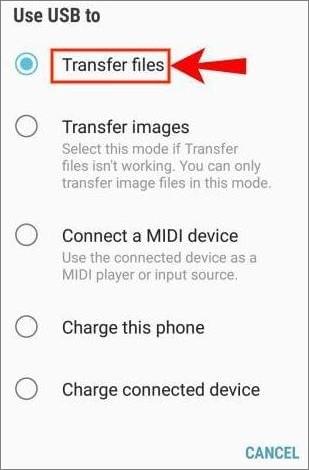
3. Adım. Mevcut USB seçeneklerinden "Dosyaları aktar" veya "Dosya Aktarımı/ Android Auto" seçeneğini seçin.
4. Adım. Bilgisayarınızda "Dosya Gezgini" > "Bu Bilgisayar"ı açın ve bağlı cihazlar altında Redmi telefonunuzu bulun. Telefonun dahili depolama alanına erişmek ve dosyaları aktarmak için çift tıklayın.
Not: Bilgisayarınız Redmi telefonu tanımıyorsa, başka bir USB bağlantı noktası veya USB kablosu deneyin. Kablonun yalnızca şarj değil, veri aktarımını da desteklediğinden emin olun.
Eğer Wi-Fi ağı yoksa, Redmi telefonunuzun taşınabilir hotspot özelliğini kullanarak kablosuz bir ağ oluşturabilir ve dizüstü bilgisayarınızı bu ağa bağlayabilirsiniz. Bu yöntem, telefonunuzun dosyalarına doğrudan erişmekten farklı olsa da, bilgisayarınızı Redmi telefonunuz üzerinden internete bağlamak istediğinizde kullanışlıdır.
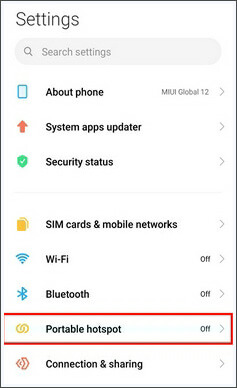
Adım 1. Redmi cihazınızda Taşınabilir Erişim Noktasını Açın: "Ayarlar" > "Taşınabilir erişim noktası" bölümünü açın. Ardından, Taşınabilir erişim noktasını etkinleştirin. Erişim noktası adını ve şifresini de buradan kontrol edebilir veya değiştirebilirsiniz.
Adım 2. Windows bilgisayarınızda Wi-Fi simgesine tıklayın ve Redmi telefonunuzun erişim noktası adını bulun.
3. Adım. Redmi erişim noktanızı seçin, "Bağlan"a tıklayın ve erişim noktası şifresini girin.
4. Adım. Bağlantı kurulduktan sonra, bilgisayarınız internete erişmek için Redmi telefonunuzun mobil veri bağlantısını kullanacaktır.
Bu yöntem, telefonun depolama alanını doğrudan bilgisayara bağlamak yerine, bilgisayarınızı Redmi telefonun ağına bağlar. Operatörünüzün planına bağlı olarak mobil veri kullanımı uygulanabilir.
Microsoft Phone Link, Android telefonunuzu Windows PC'ye kablosuz olarak bağlamanın bir başka yolunu sunar. Redmi modelinize ve Android sürümünüze bağlı olarak, bu özelliği kullanarak bilgisayarınızdan bildirimlere, mesajlara, fotoğraflara, aramalara ve diğer desteklenen özelliklere erişebilirsiniz.
Adım 1. Windows bilgisayarınızda Phone Link uygulamasını arayın ve açın.
Adım 2. Bağlamak istediğiniz telefon türü sorulduğunda " Android "i seçin.

3. Adım. Bilgisayarınızda bir QR kodu görünebilir. Redmi telefonunuzda Link to Windows uygulamasını açın veya yükleyin ve QR kodunu tarayın.
İstenirse, gerekli Microsoft hesabıyla oturum açın ve gerekli izinleri verin.
4. Adım. Eşleştirmeyi tamamlamak için ekrandaki yönergeleri izleyin. Bağlantı kurulduktan sonra, desteklenen Phone Link özelliklerine bilgisayarınızdan erişebilirsiniz.
Bluetooth, Redmi telefonunuzu bilgisayara bağlamak için kullanabileceğiniz bir diğer kablosuz seçenektir. USB kablonuz olmadığında kullanışlıdır, ancak büyük dosyaları aktarırken Bluetooth genellikle kablolu bağlantıdan daha yavaştır.
Adım 1. Redmi telefonunuzda Bluetooth'u açın. "Ayarlar" > "Bluetooth" bölümüne gidin. Ardından Bluetooth'u açın.
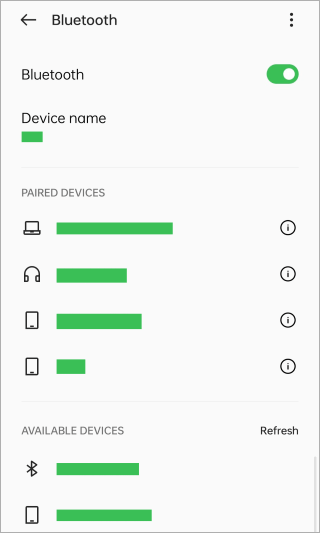
2. Adım. Bilgisayarınızda Bluetooth'u etkinleştirin. Windows "Ayarlar" > "Bluetooth ve cihazlar" bölümüne gidin. Bluetooth'u açın ve "Cihaz ekle"ye tıklayın.
3. Adım. Mevcut cihaz türlerinden Bluetooth'u seçin ve listeden Redmi telefonunuzu seçin.
4. Adım. Her iki cihazda da bir eşleştirme kodu görünebilir. Kodların eşleştiğinden emin olun ve Redmi telefonunuzda ve bilgisayarınızda bağlantıyı onaylayın.
Adım 5. Eşleştirme işleminden sonra, Windows bulunan Bluetooth dosya aktarım seçeneklerini kullanarak dosya gönderip alabilirsiniz.
Artık Redmi'yi bilgisayarınıza çeşitli şekillerde nasıl bağlayacağınızı biliyorsunuz. Basit bir kablolu bağlantı istiyorsanız, USB veri kablosu en kolay seçenektir. Kablosuz seçenekler için, ne yapmak istediğinize bağlı olarak taşınabilir bir hotspot, Microsoft Phone Link veya Bluetooth kullanabilirsiniz.
Ancak, Redmi telefonunuzu bağlamanız ve bilgisayarınızdan farklı veri türlerini yönetmeniz gerekiyorsa, Coolmuster Android Assistant daha kapsamlı bir seçenektir. Hem USB hem de Wi-Fi bağlantılarını desteklerken, Android verilerini aktarma, yönetme, yedekleme ve geri yükleme araçları da sunar.
İlgili Makaleler:
Bilgisayarda Redmi Mesajlarını Görüntüleme [2026 Kılavuzu]
Redmi Telefonundan Bilgisayara Kişileri 5 Yöntemle Nasıl Aktarabilirsiniz?





 PC için Ücretsiz İndirin
 Mac için Ücretsiz İndirin


