Özetle:
Android telefonunuzdaki kısa mesajları Gmail'e yedeklemek, önemli konuşmaları korumanın ve telefon depolama alanını boşaltmanın basit bir yoludur.
"Telefonumda yer kaplayan kısa mesajlarımı kaydetmem gerekiyor. Kısa mesajları otomatik olarak Gmail'e veya bir bulut depolama alanına nasıl kaydedebilirim?"
- Google Topluluğu'ndan
Android telefonlarıyla çok fazla mesajlaşan kullanıcılar sık sık şu durumla karşılaşırlar: Telefon sistemi yeni bir mesaj geldiğini bildirir, ancak SMS posta kutunuz dolu olduğu için eski mesajları silmeniz gerekir. Bu mesajlar çok önemli olduğu ve sonsuza dek kaybetmek istemediğiniz önemli bilgileri içerebileceği için kendinizi çok utanmış hissedersiniz. Peki, neden gelecekteki kayıtlar ve saklama için Android telefonunuzdaki SMS'leri yedeklemeyesiniz ? Yedekleme yaptıktan sonra, ihtiyaç duyduğunuzda hepsini Android telefonunuzdan silebilirsiniz. Bu yazıda, Android SMS mesajlarını Gmail'e yedeklemenin en iyi 3 yöntemini göstereceğiz. Daha fazla bilgi edinmek için okumaya devam edin.
Android metin mesajlarınızı Gmail'e seçici olarak yedeklemek istiyorsanız, Coolmuster Android Assistant daha iyi bir seçenek yok. Bu uygulama, mesajları bilgisayarınıza TEXT, CSV ve HTML gibi okunabilir formatlarda aktarmadan önce Android cihazınızdaki tüm mesajları önizlemenizi sağlar. Ayrıca, tek bir tıklamayla tüm Android verilerinizi bilgisayarınıza yedekleyebilirsiniz .
Coolmuster Android Assistant öne çıkan özellikleri:
Android Asistan uygulamasını ücretsiz indirip deneyebilirsiniz:
Android metin mesajlarını Gmail'e seçici olarak nasıl yedekleyebilirim?
01 Bilgisayarınıza yüklediğiniz Android Assistant uygulamasını çalıştırın ve Android telefonunuzu bir USB kablosu veya Wi-Fi ile bilgisayara bağlayın.

02 Android telefonunuzu tanıdıktan sonra, sol paneldeki "SMS" seçeneğine tıklayın ve ihtiyacınız olanı seçin. Ardından, Android mesajlarını yedeklemek için bilgisayara aktarmaya başlamak üzere "Dışa Aktar" düğmesine tıklayın. İstediğiniz formatı seçebilirsiniz.

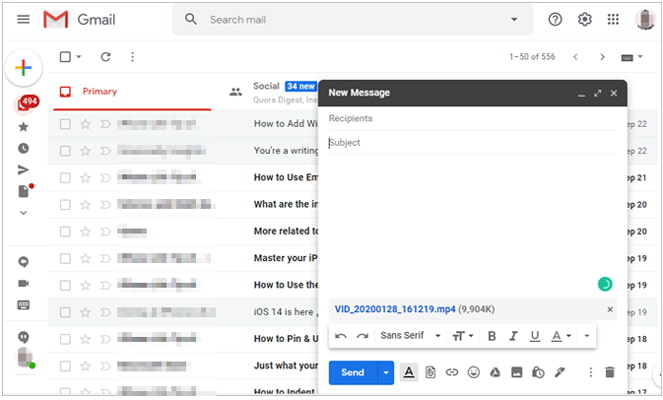
03 Bilgisayarınızda Gmail'e giriş yapmak için sol üst köşede bulunan "Oluştur" düğmesine tıklayın. Dışa aktardığınız SMS dosyasını ekleyin, alıcı olarak kendi Gmail adresinizi girin ve gönderin.
Çoğu Android cihaz, kullanıcıların kısa mesajlarını doğrudan Gmail ile ilişkilendirilmiş Google hesaplarına yedeklemelerine olanak tanır. Bu yöntem, mesajlarınızı bulutta güvenli bir şekilde saklamak için Google'ın yerleşik yedekleme işlevinden yararlanır. Yedeklendikten sonra, kısa mesajlarınıza ihtiyaç duyduğunuz her an Gmail hesabınız üzerinden erişebilirsiniz. Bu yaklaşım, üçüncü taraf uygulamalar gerektirmediği ve Android ayarlarıyla sorunsuz bir şekilde entegre olduğu için oldukça kullanışlıdır. İşte nasıl çalıştığı:
1. Adım. Android telefonunuzda Ayarlar uygulamasını açın. "Hesaplar" veya "Google" bölümüne gidin (tam ad cihazınıza bağlı olarak değişebilir).
2. Adım. Gmail hesabınızı seçin. Henüz bir hesap eklemediyseniz, "Hesap Ekle"ye dokunun ve giriş yapın.
3. Adım. Ana Ayarlar sayfasına geri dönün ve "Sistem" veya "Yedekleme ve Geri Yükleme" seçeneğini arayın.
4. Adım. "Yedekleme" veya "Google One ile Yedekleme" seçeneğine dokunun. "Google Drive'a yedekle" seçeneğinin açık olduğundan emin olun.
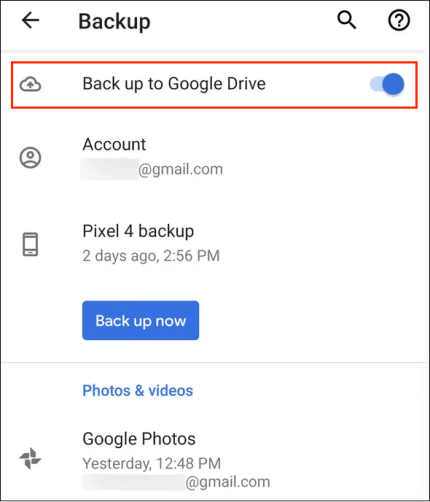
Adım 5. Yedekleme ayarları altında, yedeklenecek veriler arasında "SMS Mesajları" veya "Metin Mesajları"nın seçili olduğundan emin olun.
6. Adım. Metin mesajları da dahil olmak üzere verilerinizi Google hesabınıza hemen yedeklemek için "Şimdi Yedekle"ye dokunun. İşlemin tamamlanmasını bekleyin. Yedekleme tamamlandığında bir onay mesajı göreceksiniz.
7. Adım. Aynı kimlik bilgilerini kullanarak bir tarayıcıda veya başka bir cihazda Gmail hesabınıza giriş yapın. Gmail, e-posta arayüzünde mesajları göstermese de, mesajlar güvenli bir şekilde saklanır ve aynı Google hesabıyla giriş yaptığınızda Android telefonunuza geri yüklenebilir.
PiyasadaAndroid metin mesajlarını bilgisayara yedeklemek için kullanılabilecek birçok harika program bulunmaktadır. İşinizi görecek ücretsiz ve güvenilir bir program arıyorsanız, SMS Backup+ uygulamasını kaçırmamalısınız. Bu uygulama yalnızca SMS'leri değil, aynı zamanda MMS'leri ve arama kayıtlarını da Android telefonunuzdan Gmail veya Google Takvim'e yedekleyebilir. Gerekirse, uygulamayı yedeklenen SMS'leri telefonunuza geri yüklemek için de kullanabilirsiniz. Bu uygulamayı kullanmadan önce, lütfen Gmail'de IMAP'i etkinleştirmeyi unutmayın.
Android SMS'lerinizi bir Gmail hesabına yedeklemek için şunlara ihtiyacınız var: SMS Backup+ uygulaması, bir Gmail hesabı ve Android telefonunuz. Ardından, Android SMS yedekleme işlemini Gmail'e başlatmak için aşağıdaki kılavuzu takip edebilirsiniz.
1. Adım. Google Play Store'a gidin ve Gmail hesabınıza giriş yaparak SMS Backup+ uygulamasını indirin ve yükleyin. Uygulama Android telefonunuza yüklendikten sonra, yapılandırmaya geçebilirsiniz. Uygulamayı başlatın ve göreceğiniz ilk ekran aşağıdaki gibi olacaktır. Sadece "Bağlan"ı seçin ve Android metin mesajlarını yedeklemek için bir Gmail hesabı seçin.
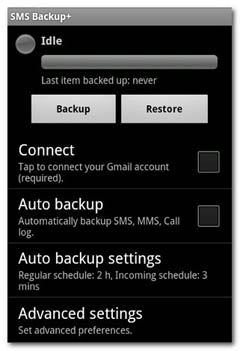
2. Adım. Ardından, program arayüzünde "Yedekleme" seçeneğine tıklayın ve yedekleme işlemine hemen başlamanız istenecektir. Lütfen, "Yedekleme" seçeneğine tıklayarak Android SMS yedeklemesini Gmail'e başlatabileceğinizi ve yedekleme işleminin tamamlanmasının, Android telefonunuzda depolanan mesaj sayısına bağlı olarak bir dakika ile yarım saat arasında süreceğini unutmayın.
3. Adım. Android telefonunuzdaki tüm kısa mesajlar Gmail'e kopyalandıktan sonra, bir web tarayıcısı kullanarak bu Gmail hesabınıza giriş yapabilir, sol taraftaki sütundan "SMS"i seçebilir ve ardından yedeklenmiş tüm Android SMS'lerini, bu mesajlarla ilgili tüm ayrıntılar eksiksiz olarak korunmuş şekilde burada görebilirsiniz.
İşte, ihtiyacınız olursa Android Gmail'e metin mesajlarını yedeklemenin yolu bu. Ancak, Gmail'in kendi sınırlamaları olduğundan, daha iyi güvenlik için Android mesajlarınızı yedeklemek üzere Coolmuster Android Assistant yardımına ihtiyacınız olabilir. İkisini de dilediğiniz gibi deneyebilirsiniz.
İlgili Makaleler:
Android Metin Mesajlarını Yazdırmanın 5 Yolu Hakkında Tam Kılavuz
Android Uygulama Kullanmadan Metin Mesajlarını Yedekleme Nasıl Yapılır?
Android cihazımda mesajlarım neden gönderilmiyor? Nasıl düzeltebilirim?
Bilgisayarda Android Metin Mesajlarını Görüntüleme: İpuçları ve Püf Noktaları





 PC için Ücretsiz İndirin
 Mac için Ücretsiz İndirin


