Samsung uygulamalarını yedeklemek söz konusu olduğunda, birçok kullanıcı ilk olarak APK dosyalarını manuel olarak kaydetmeyi düşünür. Bu yöntem bir dereceye kadar işe yarasa da, genellikle önemli uygulama verilerini, ayarları ve oturum açma bilgilerini koruyamaz. Neyse ki, Samsung cihazları yalnızca APK dosyalarına bağlı kalmadan uygulamaları yedeklemenin daha verimli ve güvenli yollarını sunuyor. Bu kılavuzda, Samsung uygulamalarını yedeklemenin üç pratik yöntemini inceleyerek, ihtiyaçlarınıza en uygun olanı seçmenize yardımcı olacağız.
Birçok Samsung kullanıcısı "Samsung Cloud uygulamaları yedekliyor mu?" diye soruyor. Cevap evet. Samsung Cloud, özellikle Samsung cihaz kullanıcıları için tasarlanmış resmi bulut depolama hizmetidir ve uygulamaları ve desteklenen uygulama verilerini yedeklemenize ve geri yüklemenize olanak tanır. Samsung cihazlarına derinlemesine entegre olduğu için yedekleme işlemi basittir ve herhangi bir üçüncü taraf araca ihtiyaç duymaz.
Samsung Cloud kullanarak Samsung uygulamalarının yedeğini nasıl alabilirsiniz?
Adım 1. Cihazınızda Samsung hesabınıza giriş yaptığınızdan emin olun. Bunu "Ayarlar" > "Samsung Hesabı" bölümüne giderek kontrol edebilirsiniz. Hesabınız yoksa ücretsiz olarak bir hesap oluşturabilirsiniz.
Adım 2. "Ayarlar"ı açın, ardından "Hesaplar ve yedekleme" bölümüne gidin.

3. Adım. "Yedekleme ve geri yükleme"ye dokunun ve Samsung Cloud bölümünün altında "Verileri yedekle"yi seçin.
4. Adım. Veri türleri listesinden "Uygulamalar ve Uygulama verileri"ni işaretleyin. Bazı üçüncü taraf uygulamaların geliştirici kısıtlamaları nedeniyle veri yedeklemeyi desteklemeyebileceğini unutmayın.
5. Adım. Samsung uygulamalarınızı buluta yedeklemeye başlamak için "Şimdi yedekle" seçeneğine dokunun.
Not: Samsung Cloud sınırlı miktarda ücretsiz depolama alanı sunar (genellikle 5 GB). Uygulama yedekleriniz bu sınırı aşarsa, mevcut yedeklerinizi yönetmeniz veya ek bulut depolama alanı satın almanız gerekebilir.
Smart Switch, Samsung'un resmi araçlarından biridir ve öncelikle Samsung cihazlar arasında , ayrıca Android veya iOS cihazlar ile Samsung telefonlar arasında veri aktarımı için tasarlanmıştır. Veri aktarımının yanı sıra, Samsung uygulamalarını ve uygulama verilerini bir bilgisayara veya başka bir Samsung cihaza yedeklemenize de olanak tanır; bu da yerel yedeklemeleri tercih eden veya yeni bir telefona geçmeye hazırlanan kullanıcılar için harika bir seçenek haline getirir.
Smart Switch iki yedekleme yöntemini destekler: Samsung telefonunuzu bir bilgisayara USB kablosuyla bağlamak veya iki cihaz arasında kablosuz olarak veri aktarmak. Bu bölümde, daha kararlı ve çok sayıda uygulama ve veriyi yedeklemek için daha uygun olduğu için bilgisayar tabanlı yedekleme yöntemine odaklanacağız.
Samsung uygulamalarını Smart Switch kullanarak yedekleme (bilgisayar yöntemi)
Adım 1. Samsung Smart Switch uygulamasını bilgisayarınıza ( Windows veya macOS) indirip kurun.
Adım 2. Samsung telefonunuzu bir USB kablosu kullanarak bilgisayara bağlayın. Telefonunuzun kilidini açın ve istendiğinde bağlantıya izin verin.
3. Adım. Bilgisayarınızda Smart Switch uygulamasını başlatın. Cihazınız tanındıktan sonra "Yedekle"ye tıklayın.
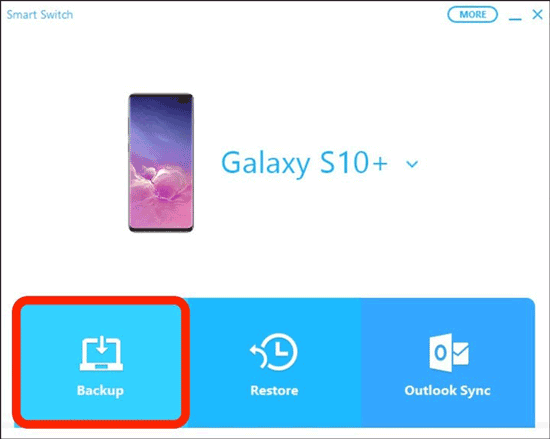
4. Adım. Smart Switch, Uygulamalar ve Uygulama verileri de dahil olmak üzere desteklenen veri türlerini otomatik olarak seçecektir. Gerekirse yedeklenecek öğeleri inceleyebilirsiniz.
5. Adım. "Yedekle"ye tıklayın ve işlemin tamamlanmasını bekleyin. Yedekleme süresi, cihazınızdaki uygulama sayısına ve depolanan veri miktarına bağlıdır.
Samsung uygulamalarınızı yedeklemek için daha esnek ve verimli bir yol arıyorsanız, Coolmuster Android Backup Manager şiddetle tavsiye edilen bir çözümdür. Samsung Cloud ve Smart Switch ile karşılaştırıldığında, özellikle yedekleme ve geri yüklemeye odaklanarak daha temiz bir arayüz ve gerçek anlamda tek tıklama deneyimi sunar; bu da verileri üzerinde tam kontrol sahibi olmak isteyen kullanıcılar için idealdir.
Bulut tabanlı yedeklemelerin aksine, Coolmuster uygulama yedeklerini doğrudan bilgisayarınıza kaydetmenize olanak tanıyarak depolama sınırlamalarından kurtulmanızı ve ihtiyaç duyduğunuz her an verilerinize daha hızlı erişmenizi sağlar.
Android Yedekleme Yöneticisinin Temel Özellikleri
Android Yedekleme Yöneticisi kullanarak Samsung uygulamalarının yedeğini nasıl alabilirim?
01. Android Backup Manager uygulamasını bilgisayarınıza indirin ve kurun.
02 Samsung telefonunuzu bir USB kablosu veya Wi-Fi bağlantısı kullanarak bilgisayara bağlayın.

03 Bağlantı kurulduktan sonra, ana arayüzden "Yedekleme"yi seçin.

04 Desteklenen veri türleri listesinden "Uygulamalar"ı işaretleyin ve işlemi başlatmak için "Yedekle"ye tıklayın. Seçilen tüm Samsung uygulamaları ve verileri bilgisayarınıza kaydedilecektir.

Adım adım video gösterimi tercih ederseniz, şu eğitime göz atabilirsiniz:
Samsung uygulamalarının yedeklenmesi, veri kaybını önlemek ve sorunsuz bir cihaz yükseltme veya kurtarma süreci sağlamak için çok önemlidir. Yukarıda gösterildiği gibi, her yöntemin ihtiyaçlarınıza bağlı olarak kendi güçlü yönleri vardır.
Özetle, Samsung uygulamalarınızı yedeklemek için basit, istikrarlı ve son derece verimli bir yol arıyorsanız, Coolmuster Android Backup Manager uzun vadeli veri koruması ve sorunsuz geri yükleme için en iyi seçimdir.
İlgili Makaleler:
Samsung için Uygulamaları Yedekleme ve Geri Yüklemeye Yönelik 2 Çözüm
Samsung Cihazlardan Samsung Cihazlara Uygulama Aktarımı Nasıl Yapılır [Hızlı Aktarım]
Samsung Yedeklemesini Yeni Telefona Nasıl Geri Yükleyebilirsiniz? Kapsamlı Bir Kılavuz
Samsung Yedekleme ve Geri Yükleme İçin 6 Kanıtlanmış Çözüm [Güncellendi]

 Android Transferi
Samsung Uygulamalarınızı Yedekleyin: Uygulama Verilerinizi Korumanın 3 Güvenilir Yolu
Android Transferi
Samsung Uygulamalarınızı Yedekleyin: Uygulama Verilerinizi Korumanın 3 Güvenilir Yolu





 PC için Ücretsiz İndirme
 Mac için Ücretsiz İndirme
