Samsung Galaxy telefonlar ve tabletler, iş, eğlence, iletişim ve günlük yaşam için gerekli uygulamalarla önceden yüklenmiş olarak gelir. Bu uygulamaların, özel ayarları, oturum açma verileri ve tercihleriyle birlikte kaybolması son derece yıkıcı olabilir. Fabrika ayarlarına sıfırlama yapıyorsanız, yeni bir Samsung Galaxy S26'ya geçiyorsanız veya kazara veri kaybına karşı korunuyorsanız, Samsung için uygulamaları yedekleme ve geri yükleme yöntemini bilmek çok önemlidir.
Bu kapsamlı kılavuzda, Samsung uygulamalarını yedeklemek ve geri yüklemek için beş denenmiş yöntemi adım adım ele alacağız; bunlar arasında resmi Samsung araçları, Google'ın yerleşik hizmetleri ve sezgisel üçüncü taraf yazılımlar yer almaktadır. Kablosuz bulut yedeklemelerinden tek tıklamalı yerel çözümlere kadar, her kullanıcının ihtiyaçlarına, teknik beceri seviyesine ve depolama tercihlerine uygun bir yöntem bulunmaktadır.
Samsung Cloud, Samsung cihazları için resmi bulut depolama hizmetidir. Uygulamaları ve ilgili verilerini doğrudan buluta yedeklemenin sorunsuz ve kablosuz bir yolunu sunar. Bu yöntem, bilgisayar gerektirmeyen bir çözüm tercih eden ve Samsung cihazları arasında otomatik senkronizasyon isteyen kullanıcılar için idealdir. Samsung hesabı gereklidir ve ücretsiz depolama alanı sınırlıdır; daha büyük yedeklemeler için premium planlar mevcuttur.
Samsung Cloud üzerinden Samsung uygulamalarının yedeğini nasıl alabilirim?
1. Adım. Samsung cihazınızın kilidini açın ve "Ayarlar" uygulamasını açın.
2. Adım. "Ayarlar" menüsünün en üstünde bulunan Samsung hesabınızın adına dokunun (henüz oturum açmadıysanız oturum açın).
3. Adım. "Samsung Cloud" > "Verileri yedekle" bölümüne gidin.
4. Adım. "Uygulamalar"ı ve yedeklemek istediğiniz diğer veri türlerini (uygulama verileri veya ayarlar gibi) etkinleştirin.
Adım 5. İşleme başlamak için "Şimdi yedekle" seçeneğine dokunun. Kesintisiz bir yedekleme için cihazınızın Wi-Fi'ye bağlı olduğundan ve şarjda olduğundan emin olun.
Adım 6. Yedekleme işleminin tamamlanmasını bekleyin, ardından onaylamak için "Bitti"ye dokunun.
Samsung Cloud üzerinden uygulamalar nasıl geri yüklenir?
Adım 1. Samsung cihazınızda (yeni veya sıfırlanmış), "Ayarlar" > [Samsung Hesabınız] > "Samsung Cloud" bölümüne gidin.
Adım 2. "Verileri geri yükle" seçeneğine dokunun ve listeden en son yedeklemeyi seçin.
3. Adım. "Uygulamalar" kutusunu işaretleyin ve geri yüklemek istemediğiniz verilerin seçimini kaldırın.
4. Adım. "Şimdi geri yükle"ye dokunun ve uygulamaları yüklemek ve verilerini kurtarmak için ekrandaki yönergeleri izleyin.
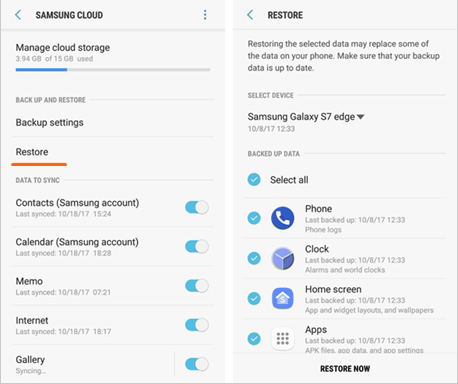
5. Adım. İşlem tamamlandığında, uygulamalarınız ve ilgili ayarlarınız geri yüklenecektir.
Samsung Cloud'da otomatik yedeklemeyi etkinleştirerek, cihazınız boşta olduğunda, şarj olurken ve Wi-Fi'ye bağlıyken uygulamalarınızın günlük olarak otomatik olarak yedeklenmesini sağlayabilirsiniz.
Samsung Smart Switch, cihaz geçişi ve yerel yedeklemeler için Samsung'un resmi veri yönetim aracıdır. Uygulamaları Windows PC'ye, Mac veya harici depolama alanına (SD kart/USB sürücü) yedeklemeyi destekleyerek çevrimdışı yedeklemeler veya uygulamaları yeni bir Samsung cihaza aktarmak için mükemmel bir çözüm sunar. Android 4.3 veya üzeri sürümlerde çalışan tüm modern Galaxy cihazlarıyla uyumludur. ( Samsung Smart Switch uygulamaları aktarıyor mu? Cevabı öğrenmek için bağlantıya tıklayın.)
Samsung Smart Switch (PC/ Mac ) üzerinden uygulamaların yedeğini nasıl alabilirim?
1. Adım. Samsung Smart Switch uygulamasını resmi Samsung web sitesinden bilgisayarınıza veya Mac indirip kurun.
Adım 2. Bilgisayarınızda Smart Switch uygulamasını başlatın, ardından Samsung cihazınızı USB kablosuyla bağlayın.
3. Adım. Telefonunuzda, USB hata ayıklama ve bağlantı izinlerini vermek için "İzin Ver" seçeneğine dokunun.
4. Adım. Akıllı Anahtar arayüzünde "Yedekleme"ye tıklayın.
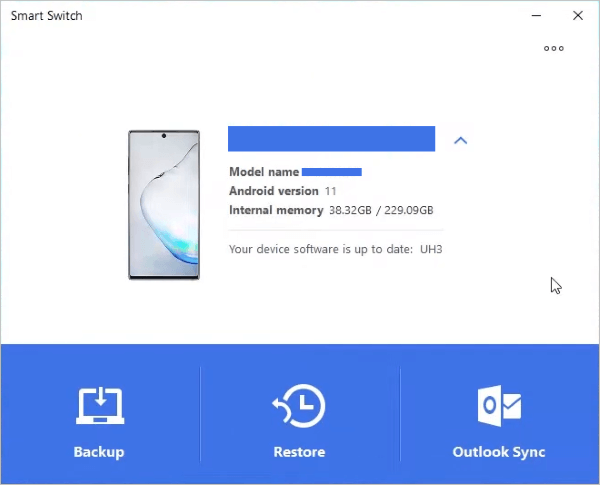
Adım 5. Veri kategorisi listesinden "Uygulamalar"ı seçin (gerekirse diğer yedekleme seçeneklerini özelleştirebilirsiniz).
Adım 6. Yedeklemeyi başlatmak için "Tamam"ı tıklayın. Araç, yedekleme dosyasını bilgisayarınızın varsayılan depolama konumuna kaydeder. İşlem tamamlandıktan sonra cihazınızın bağlantısını güvenli bir şekilde kesin.
Samsung Smart Switch (PC/ Mac ) üzerinden uygulamalar nasıl geri yüklenir?
Adım 1. Samsung cihazınızı Smart Switch yüklü olan PC veya Mac bağlayın.
Adım 2. Smart Switch uygulamasını açın ve "Geri Yükle" seçeneğine tıklayın.
3. Adım. Uygulamalarınızı içeren yedekleme dosyasını seçin (birden fazla yedekleme varsa en sonuncusunu seçin).
4. Adım. "Uygulamalar" kutusunu işaretleyin ve diğer geri yükleme ayarlarını yapın, ardından "Geri Yükle"ye tıklayın.
5. Adım. Geri yükleme işlemini tamamlamak için ekrandaki yönergeleri izleyin; uygulamalarınız otomatik olarak yüklenecek ve yapılandırılacaktır.
Google hesabı, Google Drive kullanarak Samsung uygulamalarını yedeklemek için yerleşik, platformlar arası bir seçenek sunar. Bu yöntem, uygulama listelerini, ayarları ve bazı uygulama verilerini Google hesabınızla senkronize ederek, herhangi bir Android cihazda uygulamaları kolayca geri yüklemenizi sağlar.
Google hesabı üzerinden Samsung uygulamalarının yedeğini nasıl alabilirim?
Adım 1. "Ayarlar" > "Hesaplar ve yedekleme" > "Yedekleme ve geri yükleme" bölümünü açın.
2. Adım. Google hesabı bölümünde, "Google Drive'a yedekle" seçeneğini etkinleştirin.

3. Adım. Google hesabınızı seçin (giriş yapmadıysanız bir hesap ekleyin) ve "Şimdi yedekle"ye dokunun. Sistem, uygulama listenizi, uygulama verilerinizi ve cihaz ayarlarınızı Google Drive'a yedekleyecektir. Daha hızlı yedekleme için Wi-Fi'nin etkinleştirildiğinden emin olun.
Google hesabı üzerinden uygulamalar nasıl geri yüklenir?
Adım 1. Yeni veya fabrika ayarlarına sıfırlanmış bir Samsung cihazda, ilk kurulum işlemine başlayın.
Adım 2. Yedekleme için kullandığınız aynı Google hesabıyla oturum açın.
3. Adım. "Yedeklemeden veri geri yükle" seçeneği sunulduğunda, uygulamalarınızı içeren Google Drive yedeğini seçin.
4. Adım. Geri yüklemek istediğiniz "Uygulamalar" ve diğer verileri seçin, ardından işlemi tamamlamak için kurulum sihirbazını takip edin.
5. Adım. Mevcut cihazlar için, yedeklenmiş uygulamaları manuel olarak yeniden yüklemek üzere "Google Play Store" > "Menü" > "Uygulamalarım ve oyunlarım" > "Kitaplık" yolunu izleyin.
Not: Google hesabı yedeklemesi uygulama kurulumlarını geri yükler ancak geliştiricinin desteğine bağlı olarak uygulama içi verilerin tamamını korumayabilir.
Samsung uygulamalarınızı ve verilerinizi bulut depolamaya güvenmeden veya ücretsiz Google Drive alanınızı kullanmadan yedeklemek istiyorsanız, Coolmuster Android Backup Manager mükemmel bir çözümdür. Bu yazılım, uygulamalar dahil tüm verilerinizi tek bir tıklamayla doğrudan bilgisayarınıza yedeklemenizi sağlar.
Android Yedekleme Yöneticisinin temel özellikleri:
Android Yedekleme Yöneticisi aracılığıyla uygulamaları nasıl yedekleyip geri yükleyebilirim?
01. Android Backup Manager'ı bilgisayarınıza veya Mac indirip kurun, ardından Samsung telefonunuzu USB veya Wi-Fi üzerinden bağlayın.
02 Cihazınız algılandıktan sonra, ana arayüzden "Yedekleme" modülünü açın.

03 Yedeklemek istediğiniz veri türlerini "Uygulamalar" seçeneğini işaretleyerek seçin, bilgisayarınızda bir yedekleme konumu belirleyin ve işlemi başlatmak için "Yedekle" düğmesine tıklayın.

Yedekleme işlemi tamamlandıktan sonra ana arayüze geri dönün ve "Geri Yükle" modülünü açın. Geri yüklemek istediğiniz uygulamaları seçin ve bunları Samsung cihazınıza geri aktarmak için "Geri Yükle" düğmesine tıklayın.

İşlemi uygulamalı olarak görmek için, Samsung uygulamalarını tek tıklamayla yedekleme ve geri yükleme işlemini gösteren video eğitimine göz atın.
Samsung uygulamalarını yedeklemenin ve geri yüklemenin bir başka yolu da Coolmuster Android Assistant kullanmaktır. Samsung uygulamaları için esnek, seçici yedekleme ve geri yükleme imkanı sunar. Tek tıklama çözümlerinin aksine, yedekleme için bireysel uygulamaları ve uygulama verilerini seçmenize olanak tanıyarak size daha fazla kontrol sağlar. Ayrıca, basit ve etkileşimli bir arayüz aracılığıyla Android telefonunuzu doğrudan bilgisayarınızdan yönetmenize, uygulama yüklemenize veya kaldırmanıza , kişileri düzenlemenize veya mesaj göndermenize olanak tanır.
Samsung uygulamalarınızı kolayca yedeklemek ve geri yüklemek için şu adımları izleyin:
01. Android Assistant'ı bilgisayarınıza indirip kurun, ardından Samsung cihazınızı USB üzerinden bağlayın. İstenirse USB hata ayıklamasını etkinleştirin.

02 Yazılım arayüzünde "Uygulamalar" bölümüne gidin. Yedeklemek istediğiniz uygulamaları seçin ve bilgisayarınıza kaydetmek için "Dışa Aktar" düğmesine tıklayın.
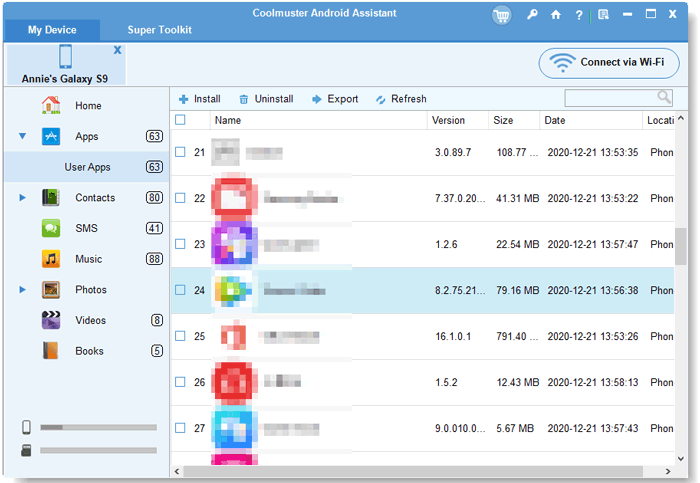
Not: Şu anda uygulamaların seçici olarak geri yüklenmesi desteklenmemektedir. Yedeklediğiniz tüm uygulamaları yalnızca Süper Araç Seti özelliğiyle aynı anda geri yükleyebilirsiniz.
Uygulamaları geri yüklemek için, üst menüdeki "Super Toolkit"e gidin, "Geri Yükle"yi seçin, uygulamalarınızı içeren yedekleme kaydını seçin ve "Geri Yükle"ye tıklayın. Bu işlem, Samsung cihazınızdaki tüm yedeklenmiş uygulamaları tek tıklamayla yeniden yükleyecektir.
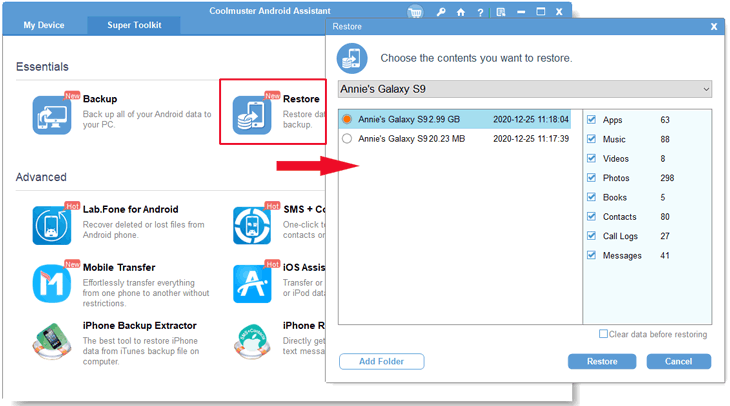
Elbette, Coolmuster Android Assistant Samsung uygulamalarınızı tek tıklamayla yedeklemenizi sağlar: "Süper Araç Seti" > "Yedekleme" > "Uygulamalar" > "Yedekle" yolunu izleyin.

Daha net bir görsel rehber için video eğitimini izleyin:
Samsung uygulamalarını yedeklemek ve geri yüklemek karmaşık olmak zorunda değil. Bu kılavuzdaki her yöntem farklı ihtiyaçlara uygundur: Samsung Cloud kablosuz bulut yedeklemeleri sunar, Samsung Smart Switch resmi yerel ve cihaz geçişlerini yönetir, Google Hesabı Android genelinde uyumluluk sağlar, Coolmuster Android Backup Manager tek tıklamayla kolaylık sunar ve Coolmuster Android Assistant yedeklemelerinizi ve uygulamalarınızı bilgisayarınızdan tam kontrolle yönetmenizi sağlar.
İş akışınıza uygun yöntemi seçerek uygulamalarınızı ve verilerinizi güvende, erişilebilir ve ihtiyaç duyduğunuz her an kullanıma hazır tutabilirsiniz.
İlgili Makaleler:
Samsung Yedekleme Yazılımları: 7 En İyi Seçenekle Kapsamlı Bir İnceleme
Android Uygulamalarını ve Verilerini Yedeklemek ve Geri Yüklemek İçin 3 Profesyonel Yöntem
Samsung Uygulama Yöneticisi: Verimli Samsung Uygulama Yönetimi için En İyi Araçlar
Android Uygulamalarını Google Hesabına Yedekleme ve 2 Alternatif Yöntem

 Android Transferi
[Güncellenmiş Liste] Samsung Cihazlarda Uygulamaları Yedekleme ve Geri Yükleme Nasıl Yapılır
Android Transferi
[Güncellenmiş Liste] Samsung Cihazlarda Uygulamaları Yedekleme ve Geri Yükleme Nasıl Yapılır





 PC için Ücretsiz İndirin
 Mac için Ücretsiz İndirin
