Özetle:
iQOO telefonunuzun yedeğini Mac mi almak istiyorsunuz? Bu kılavuz 5 pratik yöntem sunuyor:
iQOO, vivo bünyesinde yer alan ve güçlü performansı, oyun yetenekleri ve rekabetçi fiyatlandırmasıyla bilinen bir akıllı telefon markasıdır. Makul bir fiyata güçlü Android cihazlar isteyen kullanıcılar arasında popülerlik kazanmıştır.
Ancak, iQOO telefonunu Mac yedeklemek söz konusu olduğunda, birçok kullanıcı resmi bir macOS yönetim aracının olmaması nedeniyle bunu daha karmaşık bulmaktadır. Neyse ki, verilerinizi güvenli bir şekilde yedeklemenin hala birkaç etkili yolu var. Bu kılavuzda, iQOO'yu Mac kolayca yedeklemenin 5 pratik yöntemini adım adım açıklayacağız.
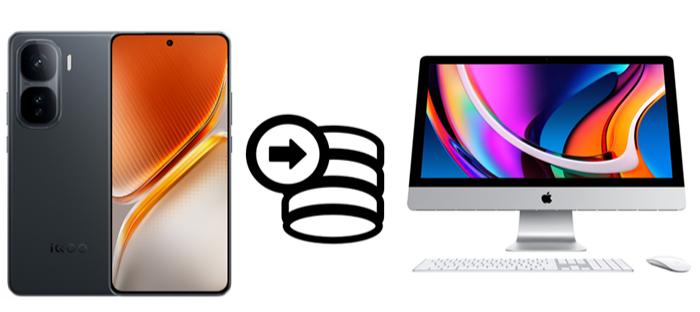
Eğer iQOO verilerinizin tüm türlerini minimum çabayla Mac yedeklemek için profesyonel, hepsi bir arada bir çözüm arıyorsanız, Coolmuster Android Backup Manager ideal seçimdir. Bu güçlü araç , tek tıklamayla yedekleme ve geri yüklemeyi destekler ve çok çeşitli veri türlerini kapsar. Yedekleme sürecini basitleştirir ve birden fazla veri türünü sorunsuz bir şekilde kaydetmenizi sağlar.
Coolmuster Android Backup Manager başlıca özellikleri:
iQOO'yu tek tıklamayla Mac nasıl yedekleyebilirim?
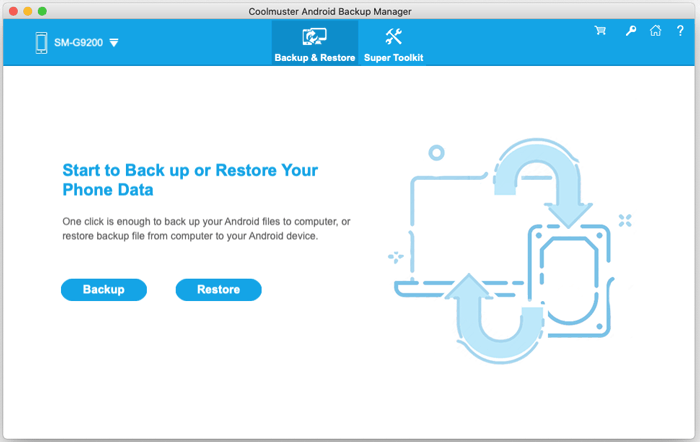
01. Android Backup Manager'ı Mac indirip kurun, ardından programı açarak ana arayüzüne girin.
02 iQOO telefonunuzu bir USB kablosu kullanarak Mac bağlayın ve yazılımın cihazınızı başarıyla algılayabilmesi için ekrandaki yönergeleri izleyerek USB hata ayıklamasını etkinleştirin. Tanındıktan sonra, cihaz bilgileriniz ekranda görüntülenecektir.
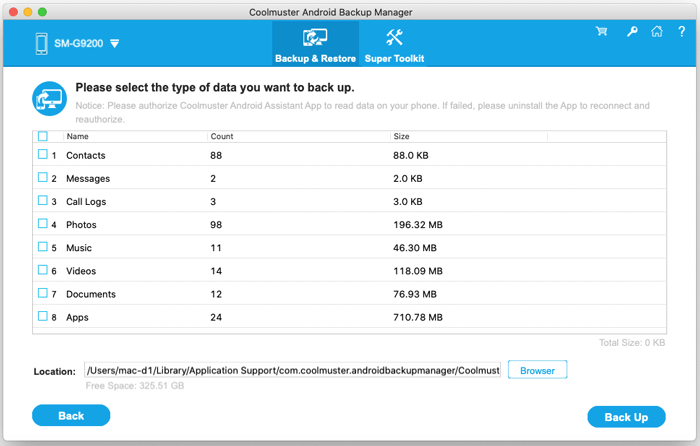
03 "Yedekleme" seçeneğine tıklayın, kaydetmek istediğiniz veri türlerini seçin ve ardından Mac bir hedef klasör belirleyin. Daha sonra, iQOO verilerinizi yedeklemeye başlamak için "Yedekle" düğmesine tıklayın.
Konuyu daha da netleştirmek için, aşağıdaki video eğitimini izleyerek adım adım görsel rehberden faydalanabilirsiniz.
Ücretsiz ve basit bir çözüm tercih ediyorsanız, Android File Transfer, iQOO'nuzdan Mac dosya aktarmak için pratik bir seçenektir. Telefonunuzun depolama alanına erişmenizi ve fotoğraflar, videolar, müzik ve belgeler gibi verileri manuel olarak kopyalamanızı sağlar.
Ancak bu yöntem yalnızca dosya düzeyinde yedeklemeyi destekler ve kişileri, mesajları veya uygulama verilerini içermez. Ayrıca USB bağlantısı gerektirir ve MTP protokolü üzerinden çalışır.
Adım adım kılavuz:
1. Adım. Google'ın resmi web sitesinden Android File Transfer uygulamasını indirin ve Mac kurun. Zaten kuruluysa, en son sürüme güncellendiğinden emin olun.
2. Adım. iQOO telefonunuzu bir USB kablosu kullanarak Mac bağlayın. Telefonunuzun kilidini açın ve istendiğinde "Dosya Aktarımı (MTP)" modunu seçin.
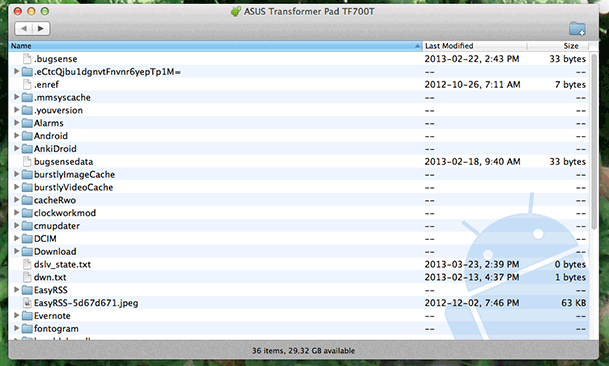
3. Adım. Program Mac otomatik olarak açılmalıdır. Açılmazsa, Uygulamalar klasöründen manuel olarak başlatabilirsiniz. Açıldıktan sonra, cihazınızın depolama alanını görüntüleyebileceksiniz.
4. Adım. iQOO cihazınızdaki klasörlere göz atın ve yedeklemek istediğiniz dosyaları bulun; örneğin, DCIM klasöründeki fotoğraflar, Müzik klasöründeki müzikler veya İndirilenler veya Belgeler klasöründeki belgeler.
5. Adım. Seçtiğiniz dosyaları veya klasörleri Mac Masaüstü veya Belgeler klasörü gibi bir konuma sürükleyip bırakın.
Adım 6. Aktarım tamamlandıktan sonra, USB kablosunu çıkarmadan önce cihazınızı Mac güvenli bir şekilde çıkarın.
Kablosuz bir çözüm tercih ediyorsanız, iQOO cihazlarında yerleşik olarak bulunan vivo Cloud özelliği, verilerinizi buluta yedeklemenize ve Mac erişmenize olanak tanır. Bu yöntem kullanışlı ve kablosuzdur, ancak internet bağlantınıza ve mevcut bulut depolama alanınıza bağlıdır. İşte nasıl çalıştığı:
Adım 1. iQOO telefonunuzda "Ayarlar"ı açın ve "Hesap ve Senkronizasyon" > "vivo/iQOO Cloud" bölümüne gidin.

Adım 2. vivo hesabınızla giriş yapın veya henüz bir hesabınız yoksa yeni bir hesap oluşturun.
3. Adım. "Bulut Yedekleme"yi etkinleştirin ve yedeklemek istediğiniz veri türlerini seçin; örneğin kişiler, mesajlar ve fotoğraflar.
4. Adım. Verilerinizi buluta yüklemek için "Şimdi Yedekle"ye dokunun.
5. Adım. Mac bir tarayıcı açın ve vivo Cloud web sitesini ziyaret edin, ardından aynı hesapla giriş yapın.
Adım 6. İhtiyacınız olan verileri seçin ve Mac indirin.
Google hesabı kullanmak, özellikle zaten Google hizmetlerini kullanıyorsanız, kablo kullanmadan iQOO verilerinizi yedeklemenin bir başka kolay yoludur. Bu yöntem ücretsiz ve otomatiktir, ancak esas olarak sistem verilerini yedekler ve ek senkronizasyon etkinleştirilmediği sürece fotoğraflar gibi tüm dosya türlerini içermeyebilir.
İşte Google hesabı kullanarak iQOO'yu Mac yedeklemenin adım adım kılavuzu:
Adım 1. iQOO telefonunuzda "Ayarlar" > "Sistem" > "Yedekleme" bölümüne gidin.
2. Adım. "Google Drive'a Yedekleme" özelliğini açın ve gerekirse Google hesabınıza giriş yapın.

3. Adım. Kullanmak istediğiniz hesabı seçin ve işlemi başlatmak için "Şimdi yedekle"ye dokunun.
4. Adım. Wi-Fi'ye bağlıyken yedekleme işleminin tamamlanmasını bekleyin.
5. Adım. Mac bir tarayıcı açın ve Google Drive'a gidin, ardından aynı hesapla oturum açın.
Adım 6. Yedek dosyanızı bulun ve ihtiyacınız olan verileri Mac indirin.
Bulut depolama kullanmadan kablosuz olarak veri aktarmak istiyorsanız, vivo tarafından geliştirilen EasyShare pratik bir seçenektir. Bu yöntem hızlı ve kablosuzdur, ancak tam bir yedekleme oluşturmaktan ziyade dosya aktarımı için daha uygundur. Aşağıda adım adım kılavuz bulunmaktadır:
Adım 1. iQOO telefonunuza EasyShare uygulamasını yükleyin ve açın. Önceden yüklü değilse, uygulama mağazasından indirin.

2. Adım. Mac bir tarayıcı açın ve EasyShare web transfer sayfasına erişin.
3. Adım. Hem iQOO cihazınızı hem de Mac aynı Wi-Fi ağına bağlayın.
4. Adım. Bağlantı kurmak için telefonunuzu kullanarak Mac görüntülenen QR kodunu tarayın.
Adım 5. Bağlantı kurulduktan sonra, yedeklemek istediğiniz dosyaları (fotoğraflar, videolar veya belgeler gibi) seçin.
Adım 6. Seçilen verileri Mac aktarın ve yerel bir klasöre kaydedin.
iQOO cihazınızı Mac yedeklemenin her yönteminin kendine özgü avantajları ve sınırlamaları vardır. Android Dosya Aktarımı basit ve ücretsiz bir seçenektir, ancak yalnızca temel dosya aktarımlarını destekler ve kişiler veya mesajlar gibi önemli verileri yedekleyemez. vivo Cloud ve Google hesabı, otomatik senkronizasyon ile kullanışlı kablosuz yedeklemeler sunar, ancak internet hızına büyük ölçüde bağlıdır ve genellikle sınırlı depolama alanı veya kısıtlı veri türleriyle gelir. EasyShare ise hızlı ve kablosuz bir aktarım deneyimi sunar, ancak esas olarak tam cihaz yedeklemesinden ziyade dosya paylaşımı için tasarlanmıştır.
Daha kapsamlı ve sorunsuz bir çözüm istiyorsanız, Coolmuster Android Backup Manager en iyi seçenek olarak öne çıkıyor. Neredeyse tüm veri türlerini tek bir yerde yedeklemenize ve gerektiğinde kolayca geri yüklemenize olanak tanıyarak, özellikle daha güvenilir ve verimli bir yedekleme deneyimi tercih eden kullanıcılar için idealdir.
Genel olarak, doğru yöntem ihtiyaçlarınıza bağlıdır, ancak profesyonel bir araç seçmek size zaman kazandırabilir ve verilerinizin tamamen korunmasını sağlayabilir.
İlgili Makaleler:
iQOO Uygulamalarınızı Kolayca Yedekleyin: Güvenebileceğiniz 4 Kanıtlanmış Yöntem
iQOO Yedekleme ve Geri Yükleme Nasıl Yapılır [4 Kanıtlanmış Yöntem]
IQOO'yu Bilgisayarla Senkronize Etmenin En İyi 6 Yöntemi [Kapsamlı Bir Kılavuz]
iQOO Telefon Rehberini Bilgisayardan Düzenlemenin 4 Kolay Yöntemi





 Mac için Ücretsiz İndirin
 PC için Ücretsiz İndirin


