Android telefon kurtarma modu, kullanıcıların cihazlarının yazılım sorunlarını gidermelerine ve yönetmelerine olanak tanıyan güçlü bir yerleşik yardımcı programdır. Kurtarma modu, önyükleme döngüleri, sistem çökmeleri veya yazılım güncellemeleri gibi sorunları çözmeye yardımcı olabilir. Bu moda girerek, kullanıcılar fabrika ayarlarına sıfırlama yapabilir, önbelleği temizleyebilir veya yazılım güncellemelerini uygulayabilir. Ancak, bazen Android telefon kurtarma modunun çalışmaması, kullanıcıların bu önemli araçlara erişememesine neden olan sinir bozucu bir sorun haline gelir. Bu kılavuz, bu sorunun ardındaki nedenleri inceleyecek ve tekrar yoluna girmenize yardımcı olacak adım adım çözümler sunacaktır.
Android telefonlarda kurtarma modunun çalışmamasının çeşitli nedenleri olabilir.
Telefonunuz kurtarma moduna geçmiyorsa, sorunu çözmek için aşağıdaki yöntemleri sırayla deneyin. Düğmeleri kontrol etmek gibi daha basit çözümlerle başlayın ve gerekirse gelişmiş yöntemlere geçin.
Öncelikle, cihazdaki güç düğmesinin ve ses düğmelerinin düzgün çalışıp çalışmadığını kontrol etmemiz gerekiyor. Bu düğmeler Kurtarma Moduna erişimin kapısı görevi görür; hasarlı veya arızalı olmaları durumunda Kurtarma Modu doğru şekilde tetiklenemez. Ses seviyesini ayarlamayı veya ekranı kilitlemeyi deneyerek bu düğmelerin tepki verme durumunu test edebilirsiniz.

Cihaz normal şekilde açılıyor ancak kurtarma moduna giremiyorsa, öncelikle cihazı yeniden başlatmak için "güç" düğmesini basılı tutabilirsiniz. Sorun devam ederse, sistem ayarları üzerinden fabrika ayarlarına sıfırlamayı deneyebilirsiniz. Lütfen bunun telefondaki tüm verileri sileceğini unutmayın, bu nedenle önemli bilgilerinizi önceden yedeklediğinizden emin olun.
Adım 1. "Ayarlar" bölümünde "Sıfırla" seçeneğini bulun.
Adım 2. Ardından, "Fabrika verilerine sıfırlama"yı seçin ve işlemi tamamlamak için talimatları izleyin.

Farklı Android cihazlarda kurtarma moduna girmek için farklı tuş kombinasyonları gerekebilir. Cihazınız için doğru tuş kombinasyonunu öğrenmek için cihazınızın kullanım kılavuzuna veya çevrimiçi destek belgelerine başvurabilirsiniz. İşte bazı yaygın yöntemler:
Adım 1. Öncelikle cihazınızı kapatın.
Adım 2. "Ses açma" düğmesini ve "güç" düğmesini aynı anda birkaç saniye basılı tutun.
3. Adım. Ekranda marka logosu göründüğünde, kurtarma moduna girmek için düğmeleri bırakın.

Tuş kombinasyonu yöntemi işe yaramazsa veya nasıl kullanılacağını bilmiyorsanız, ADB komutu daha iyi bir seçenek olabilir. ADB ( Android Debug Bridge), bağlı Android cihazınızla iletişim kurmanızı sağlayan Android SDK'sında bulunan bir araçtır.
Adım 1. Telefonunuzun ayarlarında "Geliştirici Seçenekleri"ne gidin ve USB hata ayıklamasını etkinleştirin.
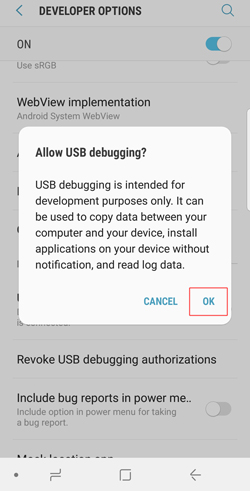
Adım 2. ADB'yi bilgisayarınıza indirin ve telefonunuzu USB üzerinden bağlayın.
3. Adım. Bilgisayarınızda komut istemini veya terminali açın ve "adb reboot recovery" komutunu girin. Bu komut, cihazınızı otomatik olarak yeniden başlatacak ve kurtarma moduna geçirecektir.
" Android telefon kurtarma modu çalışmıyor" sorunu yazılım bozulmasından kaynaklanıyorsa, bunu düzeltmek için özel bir Android onarım aracı kullanabilirsiniz. Android Repair, güvenilir seçeneklerden biridir. Bu araç, cihazınızdaki yazılım sorunlarını veri kaybı olmadan otomatik olarak algılayıp düzeltebilir.
Android Repair'ın en iyi özellikleri:
Bu Android onarım yazılımını kullanarak "telefon kurtarma moduna önyükleme yapmıyor" sorununu nasıl çözebilirim?
01 Bilgisayarınızda Android Repair'ı başlattıktan sonra, "Onarım"a tıklayın ve " Android Repair"ı seçin. Ardından, Android telefonunuzu bir USB kablosu kullanarak bilgisayara bağlayın.

02 Arayüzden, marka, ad, model, ülke ve operatör dahil olmak üzere Android telefonunuzla ilgili bilgileri seçin. Seçim yaptıktan sonra, onaylamak için "000000" yazın ve devam etmek için "İleri"ye tıklayın.

03 Ekrandaki talimatları izleyerek Android cihazınızı İndirme Moduna alın. "İleri"ye tıklayın; araç Android aygıt yazılımını indirmeye ve yeni aygıt yazılımını Android cihazınıza yüklemeye başlayacaktır. Bir süre sonra Android cihazınız başarıyla onarılacaktır.

Yukarıdaki yöntemlerden hiçbiri " Android telefon kurtarma modu çalışmıyor" sorununu çözmezse, cihazınızda donanım arızası olabilir. Bu gibi durumlarda, daha detaylı inceleme ve onarım için cihaz üreticisine veya profesyonel bir onarım merkezine başvurmanız en iyisidir. Daha spesifik çözümler sunabilir veya hasarlı bileşenlerin değiştirilmesini önerebilirler.
1. Kurtarma Moduna girmek telefonumdaki verileri siler mi?
Kurtarma Moduna girmek tek başına verileri silmez, ancak Kurtarma Modunda gerçekleştirilen bazı işlemler, örneğin fabrika ayarlarına sıfırlama, telefondaki tüm verileri siler.
2. Kurtarma Modundan nasıl çıkabilirim?
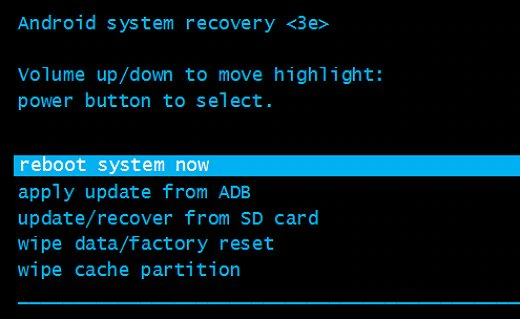
Kurtarma Modundan çıkmak için, ses tuşlarını kullanarak "sistemi şimdi yeniden başlat" seçeneğini seçin ve ardından onaylamak için "güç" düğmesine basın; bu işlem cihazınız yeniden başlatılacaktır.
3. Kurtarma Modu ile Güvenli Mod arasındaki fark nedir?
Kurtarma Modu sistem bakımı ve kurtarma işlemleri için kullanılırken, Güvenli Mod ise uygulamalardan kaynaklanabilecek sorunları gidermek ve çözmek için kullanılır.
4. Kurtarma Modunda hangi işlevler mevcuttur?
Kurtarma Modu'ndaki yaygın işlevler arasında "fabrika ayarlarına sıfırlama", "önbellek bölümünü silme" ve "önbellekten güncelleme uygulama" yer alır.
Android telefonunuzda kurtarma modu çalışmadığında, sorunu çözmek için çeşitli yöntemler deneyebilirsiniz; bunlar arasında düğmeleri kontrol etmek, farklı düğme kombinasyonlarını denemek, cihazı yeniden başlatmak, ADB komutlarını kullanmak ve hatta üreticiyle iletişime geçmek yer alır. Çoğu durumda, kurtarma modu sorunları bu adımlar aracılığıyla çözülebilir. Ancak, sorun karmaşık yazılım sorunlarından kaynaklanıyorsa, Android Repair gibi özel bir onarım aracı kullanmak daha etkili bir çözüm olabilir. Bu araç, manuel sorun gidermeye gerek kalmadan sistem sorunlarını düzeltebilir ve cihazınızı hızlı ve güvenli bir şekilde normale döndürmenize yardımcı olabilir. Bu kılavuzun kurtarma modu sorununuzu başarıyla çözmenize yardımcı olacağını umuyoruz.
İlgili Makaleler:
iPhone Kurtarma Modu Çalışmama Sorununu Nasıl Çözersiniz? - 5 Güvenilir Çözüm
Sorun Giderme Kılavuzu: Android Telefonunuzda "Servis Yok" Hatasını Nasıl Düzeltirsiniz?
Android Sadece Acil Aramalar mı? İşte Sebepleri ve 10 Çözüm
Android Telefonunuzda Sürekli Yeniden Başlatma Döngüsünü En İyi 11 Yöntemle Nasıl Onarabilirsiniz?




 PC için Ücretsiz İndirme


