Apple cihazınızda iMessage üzerinden konumunuzu nasıl paylaşacağınızı biliyor musunuz? Bildiğimiz gibi, iMessage Apple tarafından geliştirilen yerleşik bir özelliktir ve metin içeriğinizi, fotoğraflarınızı, videolarınızı ve daha fazlasını göndermenizi sağlar. Peki, bunu kullanarak konumunuzu arkadaşlarınızla paylaşabilir misiniz? Elbette, paylaşabilirsiniz. Bunu nasıl yapacağınızı da açıklıyoruz. Konumunuzu sorunsuz bir şekilde paylaşmak için lütfen kılavuzu takip edin.
Apple cihazlarının varsayılan mesajlaşma uygulaması olan iMessage, iletişim deneyiminizi geliştirmek için bazı özellikler sunar. Bu özelliklerden biri de konumunuzu doğrudan uygulama üzerinden arkadaşlarınız ve ailenizle paylaşabilme özelliğidir. Birine nerede olduğunuzu bildirmek veya belirli bir yere yol tarifi almak istiyorsanız, iMessage'da konum paylaşmak kullanışlı ve pratik bir seçenektir. Aşağıdaki bölümde, iMessage'da konum paylaşmanın iki farklı yöntemini sunacağız.
iMessage üzerinden konumunuzu hızlı bir şekilde paylaşmanın bir yolunu mu arıyorsunuz? Apple Haritalar bunu inanılmaz derecede kolaylaştırıyor. Ekstra bir şey yüklemenize gerek kalmadan, gerçek zamanlı konumunuzu anında gönderebilir veya hareketleriniz hakkında başkalarını saniyeler içinde bilgilendirebilirsiniz.
Adım 1. iMessage uygulamasını açın.
İlk adım, iPhone'unuzda iMessage uygulamasını açmaktır. Uygulamayı açtıktan sonra, konumunuzu paylaşmak istediğiniz kişiyi seçin.
Adım 2. Ayrıntıları Görüntüle İletişim
Kişiyi seçtikten sonra, ekranın sağ üst köşesinde "Bilgi" düğmesini göreceksiniz. Kişinin ayrıntılarını görüntülemek için bu düğmeye dokunun.
3. Adım. Mevcut Konumu Gönder
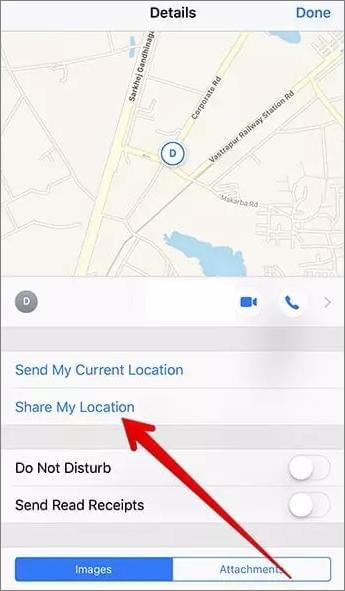
Kişinin bilgilerinde "Mevcut Konumumu Gönder" adlı bir seçenek göreceksiniz. Ona dokunun ve mevcut konumunuz kişiyle paylaşılacaktır.
4. Adım. Sürekli Güncellemeler
Konumunuzu sürekli olarak ilgili kişiyle paylaşmak istiyorsanız, "Konumumu Paylaş" seçeneğine dokunun. Konumunuzu paylaşmak istediğiniz süreyi seçmeniz istenecektir.
Adım 5. Konum Paylaşım Ayarlarını Özelleştirin
"Konumumu Paylaş" seçeneğine tekrar dokunarak konum paylaşım ayarlarınızı özelleştirebilirsiniz. Konumunuzu kimlerle ve ne kadar süreyle paylaşmak istediğinizi seçebilirsiniz.
Adım 6. Konumu Apple Haritalar'da Görüntüle
İlgili kişi, iMessage konuşmasında konumunuzu bir bağlantı olarak alacaktır. Bu bağlantıya dokunarak Apple Haritalar'da konumunuzu görüntüleyebilirler.
iPhone'larda varsayılan harita uygulaması Apple Haritalar olsa da, Google Haritalar'ı kullanarak iMessage üzerinden konumunuzu paylaşabilirsiniz. İşte Google Haritalar'dan iPhone iMessage üzerinden konumunuzu nasıl paylaşacağınıza dair adım adım bir kılavuz:
Adım 1. Google Haritalar'ı yükleyin.
iPhone'unuzda Google Haritalar yüklü değilse, App Store'dan ücretsiz olarak indirebilirsiniz. App Store'da "Google Haritalar" diye aratın, uygulamaya dokunun ve ardından yüklemek için "İndir"e dokunun.
Adım 2. Google Haritalar'ı açın.
Google Haritalar uygulamasını yükledikten sonra, iPhone'unuzun ana ekranındaki simgesine dokunarak uygulamayı açın.
3. Adım. Konum Erişimine İzin Verin
Google Haritalar'ı ilk kez açtığınızda, uygulamanın konumunuza erişmesine izin vermeniz istenebilir. Google Haritalar'ın doğru çalışması için gerekli izinleri verdiğinizden emin olun.
Adım 4. Konumu Bulun
Google Haritalar'ı kullanarak istediğiniz konuma gidebilir veya harita üzerinde mevcut konumunuzu bulabilirsiniz. Arama çubuğunu kullanarak bir adres girebilir veya istediğiniz konumu bulmak için haritayı yakınlaştırıp uzaklaştırabilirsiniz.
Adım 5. Konumu Paylaşın
Google Haritalar'dan konumunuzu paylaşmak için, paylaşmak istediğiniz konumun üzerine parmağınızı basılı tutun. Bu işlem, o noktaya bir işaret bırakacak ve ekranın alt kısmında küçük bir bilgi kutusu görünecektir.
Adım 6. Paylaşım Seçeneklerine Erişim
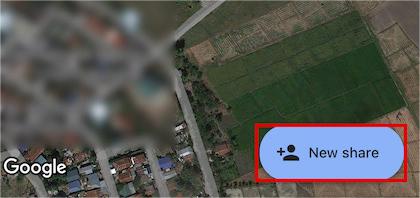
Bilgi kutusunda, daha fazla ayrıntı görüntülemek için adres veya konum adına dokunun. Genişletilmiş bilgilerin en altında "Yeni paylaşım" düğmesini bulacaksınız. Paylaşım seçeneklerine geçmek için bu düğmeye dokunun.
7. Adım. iMessage'ı seçin.
"Paylaş" düğmesine dokunduğunuzda, mevcut paylaşım seçeneklerinin bir listesi görünecektir. Listede "iMessage" veya "Mesaj" seçeneğini bulana kadar aşağı kaydırın ve seçin.
Adım 8. Alıcıyı Seçin ve Gönderin
iMessage'ı seçtikten sonra, konum bilgilerini içeren önceden doldurulmuş bir mesajla Mesajlar uygulaması açılacaktır. Alıcıyı kişi listenizden seçebilir veya adını manuel olarak girebilirsiniz. Alıcıyı seçtikten sonra, konumunuzu iMessage üzerinden paylaşmak için gönder düğmesine dokunun.
Cevap "Evet". Koordinatlarınızı başkalarıyla paylaşmak için geçerli nedenler olabileceği gibi, gerçek konumunuzu açıklamaktan kaçınmak için de geçerli nedenler vardır. Güvenlik endişeleri ve gizliliği koruma isteği, bireylerin gerçek zamanlı konumlarını paylaşmaktan vazgeçmelerinin başlıca nedenleri arasındadır. Ayrıca, sınırsız konum ayarı seçmek belirli avantajlar ve ayrıcalıklar sağlayabilir.
iOS Location Changer, konum bilgilerinizi değiştirmek ve korumak için tasarlanmış kapsamlı bir çözüm sunar. Bu kullanıcı dostu araç, tek bir tıklamayla GPS konumunuzu zahmetsizce değiştirmenize ve kişiselleştirilmiş hareket rotaları oluşturmanıza olanak tanır. iOS Location Changer'ı kullanarak, GPS koordinatlarınızı istediğiniz herhangi bir yere kolayca değiştirebilirsiniz; bu da sosyal medya platformlarında gizliliği artırmak veya artırılmış gerçeklik oyun deneyimlerinizi zenginleştirmek için ideal bir seçenektir.
iOS Konum Değiştirici, aşağıdakiler de dahil olmak üzere çeşitli etkileyici işlevler sunar:
Karşı tarafın iMessage'ı bilmeden konumunuzu nasıl paylaşabileceğinizi öğrenmek için şu adımları izleyebilirsiniz:
01. Konum değiştirme yazılımını bilgisayarınıza kurun ve çalıştırın. İşleme başlamak için "Başla" düğmesine tıklayın.

02 iPhone'unuzu bilgisayara bağlayın ve bağlantı kurun. Ardından, "Oyun" veya "Sosyal" seçeneğini seçin ve mevcut konumunuzu gösteren haritanın yüklenmesini bekleyin.

03 Pencerenin sol üst köşesinde bulunan arama çubuğuna istediğiniz varış noktasını girin. İstediğiniz konumu bulduktan sonra, yeni GPS konumunu iPhone'unuza uygulamak için "Taşı" düğmesine tıklayın.

Dolayısıyla, tüm iOS kullanıcıları yukarıdaki adımları izleyerek iMessage'da konumlarını sorunsuz bir şekilde paylaşabilirler. Bu özelliğin avantajlarından yararlanırken lütfen gizliliğinize ve güvenliğinize öncelik verin. Gerekirse, iOS Konum Değiştirici ile sahte bir konum paylaşabilirsiniz. Böylece hiç kimse gerçek konumunuzu takip edemez.
Herhangi bir sorunuz veya daha iyi bir fikriniz varsa, lütfen aşağıya yorum bırakmaktan çekinmeyin.
İlgili Makaleler:
iPhone ve Android Cihazlar Arasında Konum Paylaşımı Nasıl Yapılır [Geo-Fun Adventures]
Birinin haberi olmadan iPhone'da konum paylaşımını nasıl durdurabilirim?
iPhone'da Birinin Konumunu Nasıl Görebilirsiniz? [Kaçırmayın]
iMessage'da Resimler Neden İndirilmiyor? Çözümleri Burada Keşfedin!




 PC için Ücretsiz İndirin
 Mac için Ücretsiz İndirin


