Özetle:
Hinge'de farklı şehirlerde veya ülkelerde insanlarla tanışmak mı istiyorsunuz? Hinge konumunuzu değiştirmek, flört fırsatlarınızı genişletmenize ve daha fazla potansiyel eşleşmeyle bağlantı kurmanıza yardımcı olabilir. Bu kılavuzda, Hinge'in konum değişikliğine izin verip vermediğini, kullanıcıların neden konumlarını değiştirdiğini ve Android ve iPhone'da Hinge konumunuzu değiştirmenin dört pratik yolunu (daha fazla esneklik için profesyonel bir GPS konum değiştirici kullanmak da dahil) öğreneceksiniz.
Günümüzde, mobil telefonlara ve flört uygulamalarına daha kolay erişim sayesinde çevrimiçi flört giderek daha popüler hale geliyor. Hinge gibi flört uygulamaları artık geleneksel flörtün yerini alıyor ve onun yerini alıyor. Dahası, Hinge'de konum değiştirmeyi biliyorsanız, dünyanın dört bir yanından daha fazla yeni insanla tanışabilirsiniz.
Hinge uygulaması genellikle kullanıcı bilgilerini toplar ve konum da ana odak noktalarından biridir; bu nedenle, bilgilerinize göre size uygun bir randevu bulmanıza yardımcı olur. Artık, daha uygun randevular bulmak için uygulamadaki konumunuzu değiştirebilirsiniz.
Evet. Hinge'i farklı bir konuma ayarlayabilirsiniz. Hinge GPS kullanmadığı için konum bilgileri otomatik olarak güncellenmez. Hinge'in kullandığı tek konum, cihazınızın konumu değil, sizin manuel olarak girdiğiniz konumdur. Hinge, kısa süreli ilişkilerden ziyade uzun vadeli bağlantılar kurmayı amaçlayan bir tanışma uygulamasıdır.
Bulunduğunuz konumda eşleşmeleri göstermek için GPS konumuna dayanan Tinder uygulamalarının aksine, Hinge bunu yapmaz. Bu nedenle, yeni bir yere taşınıyorsanız, Hinge'deki konumu manuel olarak değiştirmeniz gerekir.
1. Yeni İnsanlarla Tanışmak
Hinge'in farklı bir yere taşındığınızda konumunuzu otomatik olarak değiştirmeyeceğini bilmelisiniz. Örneğin, Chicago'da yaşıyorsanız ve Paris'e seyahat ederseniz, Hinge, memleket profilinizi manuel olarak değiştirmediğiniz sürece size hala Amerikalı eşleşmeler gösterecektir.
Diğer tanışma uygulamaları gibi Hinge de yalnızca size yakın olan eşleşmeleri öneriyor; bu da seyahat ederken biriyle tanışmayı dört gözle bekliyorsanız oldukça sinir bozucu olabilir. Bu, yeni insanlarla tanışabilmek için Hinge'de konumunuzu değiştirmeniz için bir başka neden.
2. Gizliliğin Korunması İçin
Hinge, IP adresi, ağ verileri, cihaz kimliği vb. gibi bazı verilerinizi toplar. Bu nedenle Hinge'de konumunuzu değiştirmeniz gerekir; bu da profilinizin sık sık değişmesini sağlar. Bu, birinin sizi önceki iletişim bilgilerinizle kolayca tanımasını engeller.
Hinge uygulamasının temel amacı, ciddi bekar kişilerin bağlantı kurmasını ve ilişki geliştirmesini sağlamaktır. Uzaktaki insanlarla tanışabilmeniz için Hinge konumunuzu değiştirmenin birkaç yolu vardır. Bunlar hakkında bilgi edinmek için okumaya devam edin.
Hinge'de konumunuzu ücretsiz olarak değiştirebilir misiniz? Elbette değiştirebilirsiniz. Android veya iPhone kullanıyorsanız, profil ayarlarınızdan Hinge konumunuzu değiştirebilirsiniz. İşte nasıl yapacağınız:
Adım 1: Telefonunuzda Hinge uygulamasını açın ve kimlik bilgilerinizle giriş yapın.
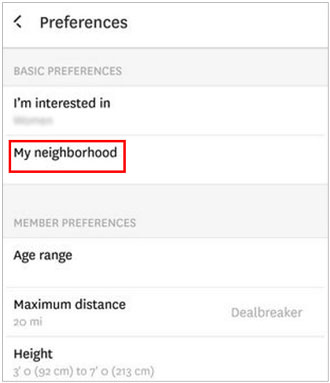
Adım 2: Ayarlar > Tercihler > Mahallem bölümüne gidin.
3. Adım: Ardından, konumunuzu ayarlayın ve pusula simgesine tıklayın. Yine de, uygulamada yakınlaştırma ve uzaklaştırma yaparak istediğiniz konumu bulabilirsiniz.
Hinge'de konumunuzu nasıl gizleyeceğinizi biliyor musunuz? Aslında, gerçek GPS konumunuzu gizlemek için telefonunuzun ayarlar uygulamasından konumunuzu manuel olarak değiştirebilirsiniz.
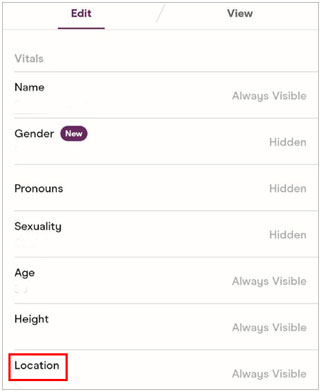
Adım 1: Ayarlar uygulamasına gidin, ardından kalem simgesine dokunun.
Adım 2: Düzenle seçeneğini seçin, ardından Hayati Bulgular'ı arayın.
3. Adım: Konum bölümüne geldiğinizde, istediğiniz konumu seçin.
4. Adım: Ardından, konumunuzu diğerleriyle paylaşmak için "Profilde Görünür" seçeneğinin yanındaki daire düğmesine dokunun. İşlem tamamlandıktan sonra konumunuzu kaydedin.
Daha fazla bilgi edinin: Bu kılavuzu açın ve basit adımlarla Netflix'teki konumunuzu değiştirebilirsiniz .
Cydia Marketplace, iOS kullanıcılarının Apple'ın onaylamadığı uygulamalara erişmesine olanak tanıyan, iOS telefonlar için resmi olmayan bir uygulamadır. Ancak bu yöntemin tek dezavantajı, Hinge konumunu değiştirmek için bu yöntemi kullanmadan önce cihazınızı jailbreak yapmanız gerekmesidir.
Unutmayın ki jailbreak işlemi oldukça risklidir ve bu yöntem de uzun sürer. Bu nedenle, Hinge konumunuzu bu şekilde değiştirebileceğinizi düşünüyorsanız, aşağıdaki adımları izleyerek değiştirebilirsiniz:
Adım 1: Cydia Impactor'ı bilgisayarınıza indirin ve kurun. Cihazınızı bağlayın ve "Güven" seçeneğini seçin. Cydia Impactor'da açılan menüden iPhone modelinizi seçin. İşlem tamamlandığında, "Başlat"ı tıklayın.
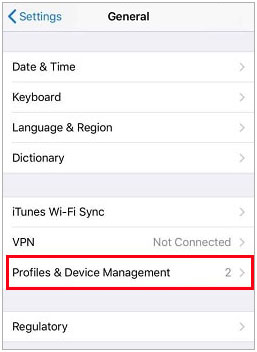
Adım 2: Uncover'ın resmi sitesine gidin, indirin ve ardından Cydia Impactor arayüzüne sürükleyin. Yükleme tamamlandıktan sonra iPhone'unuzdaki Ayarlar uygulamasını açın ve Genel'e tıklayın. Profiller ve Cihaz Yönetimi'ne gidin. Son olarak, Cydia Impactor geliştiricisine güven seçeneğini işaretleyin.
3. Adım: Impactor'ın iPhone'unuzda jailbreak işlemine başlamasına izin vermek için BAŞLAT'a tıklayın. İşlem tamamlandığında cihaz yeniden başlatılacaktır.
4. Adım: Cydia Marketplace uygulamasına gidin ve Location Faker veya istediğiniz konum değiştiriciyi indirin. Kurun ve konumunuzu değiştirmek için izin verin. Konumunuzu değiştirmek istediğiniz yerin adını girin ve ardından "Ekle" düğmesine dokunun.
Devamını okuyun: Android telefonunuzda GPS konumunu değiştirmek için farklı araçlar kullanabilirsiniz. Gelin birlikte inceleyelim.
Karmaşık yöntemler kullanmak yerine, Hinge konumunuzu değiştirmek için GPS Konum Değiştirici'den neden yararlanmıyorsunuz? Android ve iOS cihazlarda Hinge'de konumunuzu hızlıca değiştirmeyi destekleyen güçlü bir araçtır. Ayrıca, daha fazla sosyal platforma ve oyuna erişmek için cep telefonunuzda sanal konumunuzu değiştirebilirsiniz.
Ayrıca, yazılım AR oyunları oynamak için rotalarınızı ve hareket hızınızı tasarlamanıza olanak tanır. Bunun yanı sıra, iOS 26'yı destekler ve telefonun jailbreak yapılmasına gerek yoktur. Ayrıca, Android 26 dahil olmak üzere çok çeşitli Android cihazları destekler.
Bu konum değiştiricinin başlıca özellikleri:
* Hinge uygulamasıyla sahte GPS konumu oluşturarak hızlıca herhangi bir yere gidin.
* iPhone ve Android telefonlarda konumunuzu kolayca değiştirin.
* Cihazınızı jailbreak veya root işlemine tabi tutmadan konumunuzu değiştirin .
* Hinge uygulaması ve Bumble, Tinder, WhatsApp gibi diğer sosyal platformlarda çalışmak.
Bu konum değiştirme uygulamasını indirin.
Şimdi de menteşe konumunu değiştirmeye geçelim, ne dersiniz?
01 Bu programı bilgisayarınıza indirin, çalıştırın ve Başla'ya dokunun.

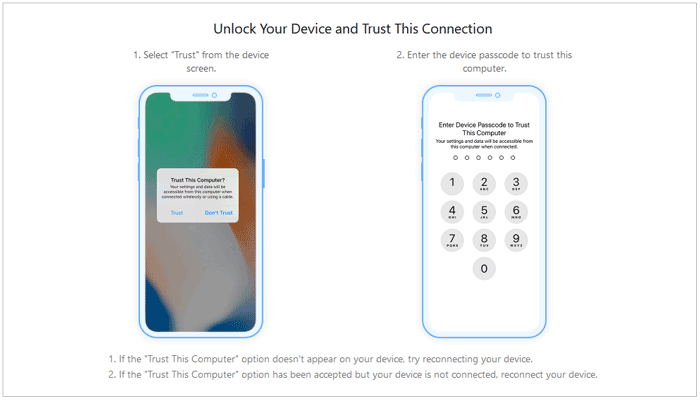
02 Mobil cihazınızı bilgisayara bir USB kablosuyla bağlayın. Cihazınızın bilgisayara güvenmesini sağlayın ve arayüzde cihazınızı seçin. Ardından Tamam'ı tıklayın.
03 Programın ana arayüzünde Teleport Modu için 3. simgeyi seçin. Ardından, değiştirmek istediğiniz konumu seçin veya üst köşedeki arama çubuğuna bir adres girin.
04 Konumu seçtikten sonra, arayüzün sol tarafında bir açılır menü göreceksiniz. Konumu değiştirmek için Taşı'ya tıklayın.

S1. Hinge'de konumunuzu ücretsiz olarak değiştirebilir misiniz?
Hinge konumunuzu manuel olarak ücretsiz değiştirebilirsiniz. Ancak, her giriş yaptığınızda bunu yeniden değiştirmeniz gerekecektir. Sanal konum değiştirici, Hinge'deki konumunuzu anında istediğiniz yere değiştirmenize yardımcı olabilir.
S2. Menteşe konumunu değiştirdiğimde maçımı kaybedecek miyim?
Hinge uygulamasında bir eşleşmenin süresi dolmaz, ancak bilgileri silmeye karar verirseniz eşleşmelerinizi kaybedersiniz.
S3. Hinge seyahat ederken konumunuzu değiştiriyor mu?
Hayır, Hinge konumunuzu otomatik olarak değiştirmez. Konumunuzu uygulamanın ayarlarından manuel olarak belirleyebilirsiniz.
Özellikle Hinge gibi tanışma uygulamalarında konum değiştirmek, memleketinizin dışından insanlarla bağlantı kurmak isteyenler için faydalıdır. Umarım artık Hinge konumunuzu sorunsuz bir şekilde değiştirebilirsiniz. Konum değiştirmenin en iyi yolu GPS Konum Değiştirici kullanmaktır. Bu uygulama Android ve iOS cihazlarınızda Hinge konumunuzu zahmetsizce değiştirmenize yardımcı olacaktır. İstediğiniz konuma saniyeler içinde ulaşabilirsiniz.
İlgili Makaleler:
Google Haritalar'da İş ve Ev Konumunu Nasıl Değiştirirsiniz?
iPhone'umda Konum Bilgisi Neden Yanlış Gösteriyor? (Çözümler Dahil)
iPhone ve Android Snapchat'te Konum Nasıl Değiştirilir?
iPhone'da Ev Adresini Nasıl Değiştirirsiniz? İhtiyacınız Olan 5 Yöntem




 PC için Ücretsiz İndirin
 Mac için Ücretsiz İndirin


