Bluestacks , Windows ve macOS işletim sistemlerinde Android uygulamaları ve oyunlarını çalıştırmaya olanak tanıyan en popüler Android emülatörlerinden biridir. Ancak, Pokémon GO, yemek sipariş hizmetleri veya sosyal medya platformları gibi birçok konum tabanlı uygulama, doğru çalışması için gerçek zamanlı konumunuza bağlıdır. Bazı durumlarda, bölge kısıtlamalı içeriğe erişmek, uygulama özelliklerini test etmek veya gizliliğinizi korumak için Bluestacks'teki konumunuzu değiştirmek isteyebilirsiniz.
Bu kılavuzda, Bluestacks'te konum değiştirmenin 3 pratik yöntemini ve gerçek cihazlarda GPS konumunu değiştirme konusunda bonus bir ipucunu göstereceğiz. İster emülatörlere yeni başlamış olun ister zaten aşina olun, ihtiyaçlarınıza uygun bir yöntem bulacaksınız.
BlueStacks, üçüncü taraf uygulamalar yüklemenize gerek kalmadan istediğiniz konumu manuel olarak ayarlamanıza olanak tanıyan yerleşik bir konum aracıyla birlikte gelir. Bu yöntem basit, hızlı ve hızlı konum değişikliğine ihtiyaç duyan kullanıcılar için idealdir.
İşte nasıl yapılacağı:
1. Adım. Bilgisayarınızda BlueStacks'i başlatın ve ana ekrana tamamen yüklenmesini bekleyin.
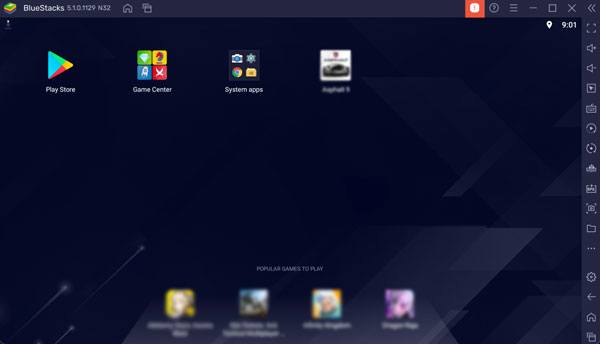
2. Adım. Sağ taraftaki araç çubuğuna bakın ve konum simgesine (genellikle bir iğneye benzer) tıklayın. Bu, harita arayüzünü açacaktır.
3. Adım. Arama çubuğuna kullanmak istediğiniz şehri, adresi veya GPS koordinatlarını girin.
4. Adım. Arama sonuçlarından konumu seçin ve değişikliği uygulamak için "Konumu Ayarla"ya tıklayın.
5. Adım. BlueStacks'te herhangi bir uygulamayı açın; artık uygulama yeni ayarlanan konumu kullanacaktır.
Not: Dahili konum aracı temel konum değişiklikleri için iyi çalışır, ancak özellikle katı konum algılama özelliğine sahip uygulamalarla uyumlu olmayabilir. Ayrıca, arayüz BlueStacks sürümünüze bağlı olarak biraz farklılık gösterebilir, ancak konum simgesi genellikle yan araç çubuğunda her zaman mevcuttur.
BlueStacks'te konumunuzu değiştirmenin bir başka yolu da VPN (Sanal Özel Ağ) kullanmaktır. Bu yöntem, internet bağlantınızı farklı bir bölgedeki bir sunucu üzerinden yönlendirerek uygulamaların o konumdan eriştiğinizi düşünmesini sağlar. Bu yöntem, özellikle bölge kısıtlamalı içeriğin kilidini açmak ve çevrimiçi gizliliği artırmak için kullanışlıdır. Ancak VPN yalnızca IP konumunuzu değiştirir, GPS konumunuzu değiştirmez; bu nedenle Pokémon GO gibi GPS tabanlı uygulamalar için işe yaramayabilir. ( iPhone'da VPN çalışmıyor mu ?)
BlueStacks'te VPN nasıl kullanılır, işte açıklaması:
1. Adım. Öncelikle Android destekleyen güvenilir bir VPN hizmeti seçin. Popüler seçenekler arasında NordVPN, ExpressVPN ve CyberGhost VPN yer almaktadır.
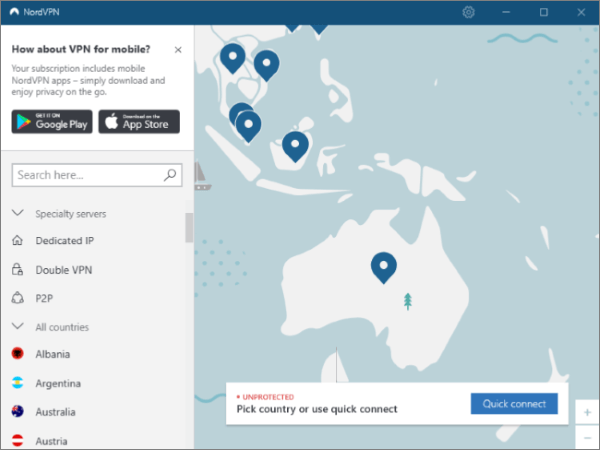
2. Adım. BlueStacks içindeki Google Play Store'u açın, seçtiğiniz VPN uygulamasını arayın ve yükleyin.
3. Adım. VPN uygulamasını başlatın ve hesap bilgilerinizle giriş yapın (öncelikle bir hesap oluşturmanız gerekebilir).
4. Adım. Listedeki sunucu konumlarından birini seçin (örneğin, ABD merkezli bir IP adresi istiyorsanız ABD sunucusunu seçin).
Adım 5. "Bağlan"a dokunun ve VPN'in bağlantı durumunu göstermesini bekleyin.
6. Adım. Hedef uygulamanızı BlueStacks'te açın; uygulama artık VPN sunucusunun bölgesini yansıtacaktır.
Konumunuz üzerinde daha hassas kontrol sağlamanız gerekiyorsa, sahte GPS uygulaması kullanmak en etkili yöntemlerden biridir. Bu uygulamalar, daha gerçekçi bir deneyim için kesin koordinatlar belirlemenize, konum aramanıza ve hatta hareket simülasyonu yapmanıza olanak tanır.
İşte BlueStacks'te sahte GPS uygulamasını nasıl kullanacağınız:
Adım 1. BlueStacks'te Geliştirici Seçeneklerini etkinleştirin. "Ayarlar" > "Telefon Hakkında" bölümünü açın, ardından Geliştirici Modunun etkinleştirildiğini belirten mesajı görene kadar "Yapı Numarası"na birkaç kez dokunun.
Adım 2. "Ayarlar"a geri dönün ve "Geliştirici Seçenekleri"ne girin, ardından "Sahte konum uygulamasını seç" seçeneğini bulun ve dokunun.
3. Adım. Google Play Store'u açın, Fake GPS Location veya GPS Joystick gibi sahte bir GPS uygulaması arayın ve yükleyin.
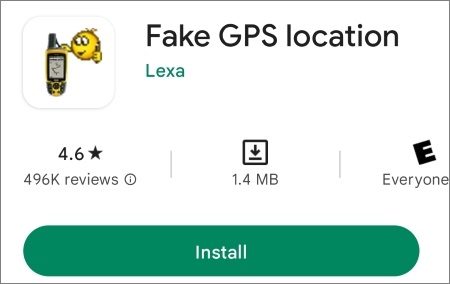
4. Adım. Geliştirici Seçeneklerine geri dönün, "Sahte konum uygulamasını seç" seçeneğine dokunun ve az önce yüklediğiniz sahte GPS uygulamasını seçin.
Adım 5. Sahte GPS uygulamasını başlatın, istediğiniz konumu arayın veya koordinatları girin ve haritada seçin.
Adım 6. Sahte GPS konumunu etkinleştirmek için uygulamada "Başlat" veya "Konum Ayarla"ya dokunun.
7. Adım. BlueStacks'te herhangi bir uygulamayı açın; artık uygulama sahte konumu kullanacaktır.
Bazı sahte GPS uygulamaları, rota simülasyonu veya joystick kontrolü gibi gelişmiş özellikler sunar ve bunlar için ücretli bir sürüm gerekebilir. Ayrıca, bazı uygulamalar (özellikle oyunlar) sahte konumları tespit edebilir, bu nedenle bu yöntemi dikkatli kullanmanız önerilir. Daha iyi sonuçlar için, ağ konumunuzu daha da gizlemek amacıyla bir VPN ile birlikte kullanabilirsiniz.
BlueStacks'in yanı sıra gerçek bir Android veya iOS cihazda da Android konumunuzu değiştirmek istiyorsanız, sistem düzeyinde çalışan daha istikrarlı bir çözüme ihtiyacınız olabilir.
Pratik bir seçenek olarak, root veya jailbreak gerektirmeden hem Android hem de iOS cihazlarda GPS konumunu değiştirmek için tasarlanmış bir araç olan Location Spoofer'ı kullanabilirsiniz. Konum tabanlı uygulamalar ve oyunlar için yaygın olarak kullanılmaktadır.
Location Spoofer'ın temel özellikleri:
Android veya iOS cihazınızın konumunu değiştirmek için Location Spoofer uygulamasını kullanmak üzere şu adımları izleyin:
01. Location Spoofer programını bilgisayarınıza indirip kurun, ardından programı açın ve başlamak için "Başla" düğmesine tıklayın.

02 Akıllı telefonunuzu bir USB kablosu kullanarak bilgisayara bağlayın. Android kullanıyorsanız, USB hata ayıklamayı etkinleştirin. iPhone kullanıyorsanız, istendiğinde "Bu Bilgisayara Güven" seçeneğine dokunun.
03 Cihazınız algılandıktan sonra, ihtiyaçlarınıza göre Oyun Modu veya Sosyal Mod gibi bir mod seçin.

04 Arama çubuğuna istediğiniz konumu girin veya hedef konumunuzu seçmek için haritada manuel olarak gezinin. Yeni GPS konumunu cihazınıza anında uygulamak için "Taşı" düğmesine tıklayın.
Bu adımları tamamladıktan sonra, telefonunuzdaki konum tabanlı tüm uygulamalar yeni sanal konumu tanıyacaktır.

1. BlueStacks'te konumum neden değişmiyor?
BlueStacks'te konumunuz güncellenmiyorsa, bunun nedeni genellikle uygulamanın hala önbelleğe alınmış GPS verilerini kullanması veya başka bir konum belirleme yönteminin ayarlarınızı geçersiz kılmasıdır. Bazı durumlarda, BlueStacks'i yeniden başlatmak veya konum ayarını yeniden uygulamak sistemi yenilemeye yardımcı olabilir.
2. Uygulamalar BlueStacks'te sahte GPS'i tespit edebilir mi?
Evet, bazı uygulamalar, özellikle oyunlar ve güvenlik açısından hassas platformlar, sahte konumları tespit edebiliyor. Uygulamalar, sahte GPS sinyallerini belirlemek için gelişmiş tespit yöntemleri kullanabilir; bu da sahtecilik tespit edildiğinde belirli özellikleri sınırlayabilir veya engelleyebilir.
3. BlueStacks'te konum değiştirmek güvenli mi?
Evet, BlueStacks'te konum değiştirmek genellikle güvenlidir çünkü yazılım tabanlı bir değişikliktir. Ancak, bazı uygulamalar GPS sahtekarlığını tespit ederlerse hesapları veya özellikleri kısıtlayabilir, bu nedenle kullandığınız uygulamaya bağlı olarak bu yöntemleri dikkatli kullanmanız önerilir.
BlueStacks'te konum değiştirmek, ihtiyaçlarınıza uygun yöntemi seçtikten sonra oldukça kolaydır. Dahili konum aracı hızlı ve basit ayarlamalar için uygundur, VPN ise bölge kısıtlamalı içeriğe erişmek ve çevrimiçi gizliliği artırmak için daha iyi sonuç verir. Özellikle konum tabanlı oyunlar için daha doğru GPS kontrolüne ihtiyacınız varsa, sahte bir GPS uygulaması genellikle en etkili seçenektir.
Konum değiştirme işlemini gerçek Android veya iOS cihazlarında yapmayı tercih eden kullanıcılar için Location Spoofer daha istikrarlı ve esnek bir çözüm sunar. Bu yöntemlerle, uygulamaları test etmek, bölgesel özelliklerin kilidini açmak veya farklı uygulama içi deneyimleri keşfetmek için sanal konumunuzu kolayca ayarlayabilirsiniz.
İlgili Makaleler:
PC ve Mac için En İyi 12 Android Emülatörü [Yeni Başlayanlar İçin Kılavuz]
VPN Kullanmadan iPhone Konumunu Nasıl Değiştiririm? [5 Yöntemle Çözüm]




 PC için Ücretsiz İndirin
 Mac için Ücretsiz İndirin


